Appearance
组件使用
文字组件
包括单行文本框、多行文本框、渐变文本、指标卡、字符云、翻牌器、信息提示
单行文本
单行文本是文字组件的一种,支持自定义设定文本换行,并且配置文本样式、对齐方式、动画等,常用于复杂文本内容的展示。
一、样式
在样式中可以设置组件的基本属性 、基本配置 。
1、基本属性
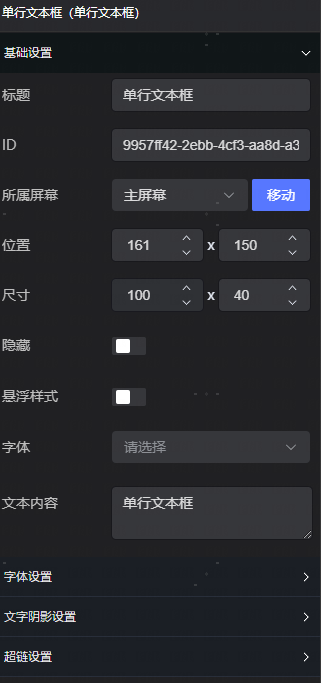
- 位置:包括组件的横坐标 和纵坐标 ,单位为 px;横坐标 为组件左上角距离页面左边界的像素距离,纵坐标 为组件左上角距离页面上边界的像素距离。
- 尺寸:包括组件的宽度 和高度 ,单位为 px;可单击比例锁 锁定组件宽高比,等比例调整组件的宽高,比例锁默认不锁定。
2、基本配置
文本样式
可对文本样式按需修改
水平对齐
配置文本水平位置:居中、居左、居右、两端对齐
段落间距
配置各段落间距
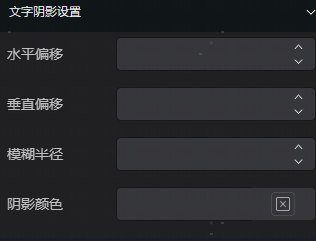
阴影
可以设置文本的阴影效果,包括色彩、偏移、模糊效果,以及模糊范围大小。(扩展:配置阴影范围大小)
二、数据
1、组件数据格式

组件数据格式说明
2、JSON数据案例
json
{
    "value": "单行文本框"
}
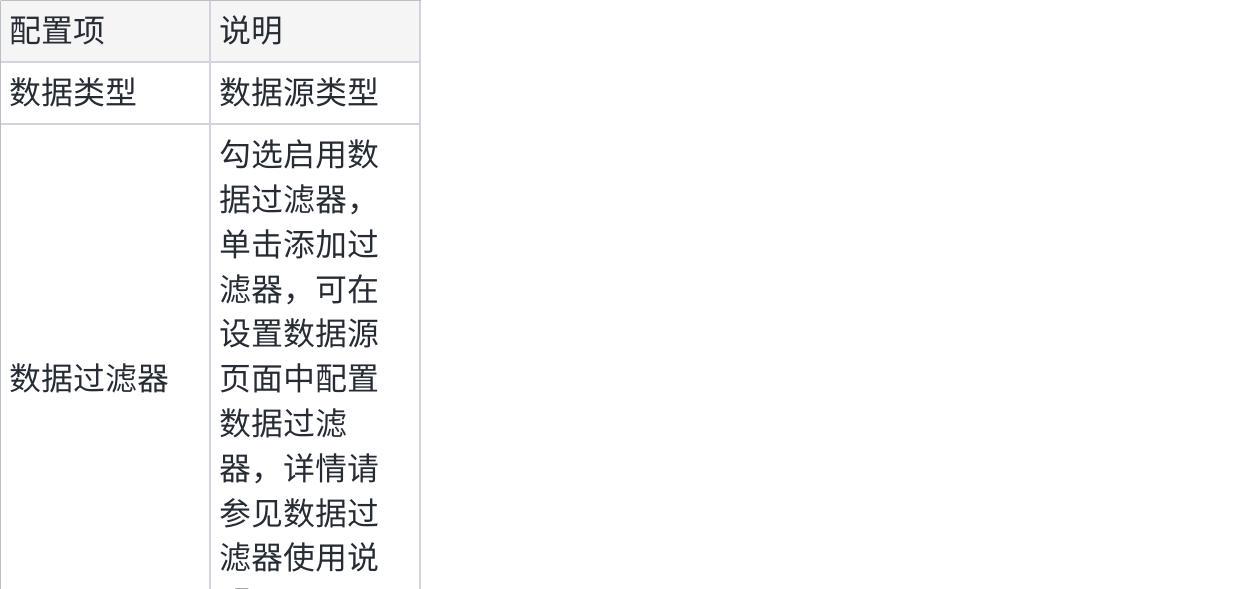
3、数据配置项说明
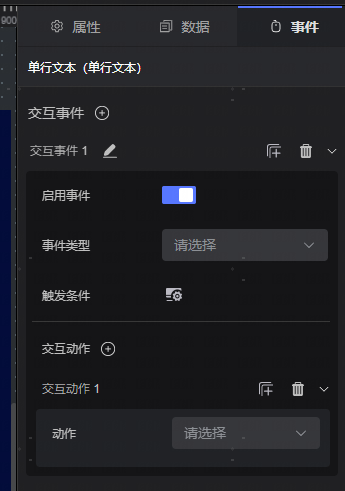
三、交互
多行文本
多行文本是文字组件的一种,支持自定义设定文本换行,并且配置文本样式、对齐方式等,常用于复杂文本内容的展示。
一、样式
在样式中可以设置组件的基本属性 、基本配置 。
1、基本属性
- 位置 包括组件的横坐标 和纵坐标 ,单位为px;横坐标 为组件左上角距离页面左边界的像素距离,纵坐标 为组件左上角距离页面上边界的像素距离。
- 尺寸 包括组件的宽度 和高度 ,单位为px;可单击比例锁 锁定组件宽高比,等比例调整组件的宽高,比例锁默认不锁定。
2、基本配置
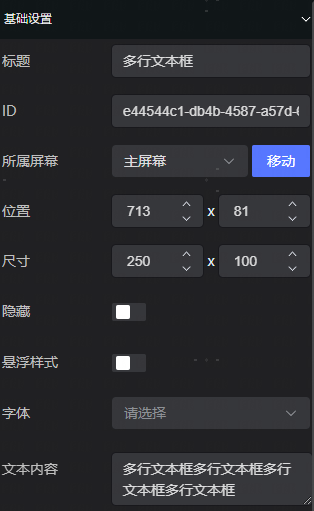
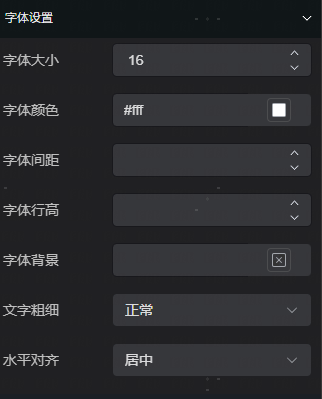
文本样式
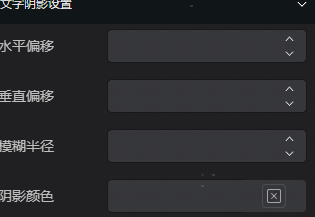
阴影
阴影可以设置文本的阴影效果,包括色彩、偏移、模糊效果,以及模糊范围大小。(扩展:配置阴影范围大小)
二、数据
1、组件数据格式
2、组件数据格式说明
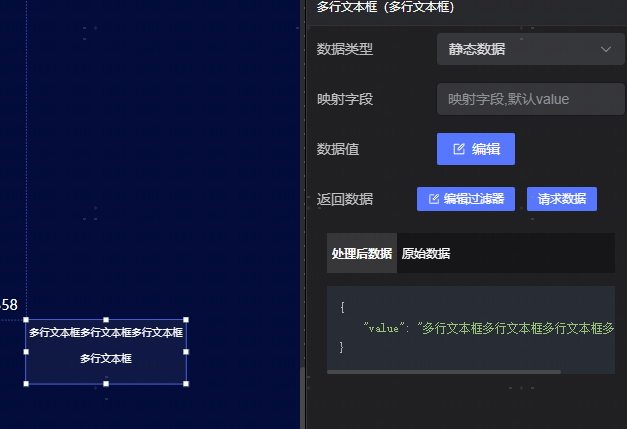
转义字符空格占位示例
3、JSON数据案例
json
{
    "value": "多行文本"
}
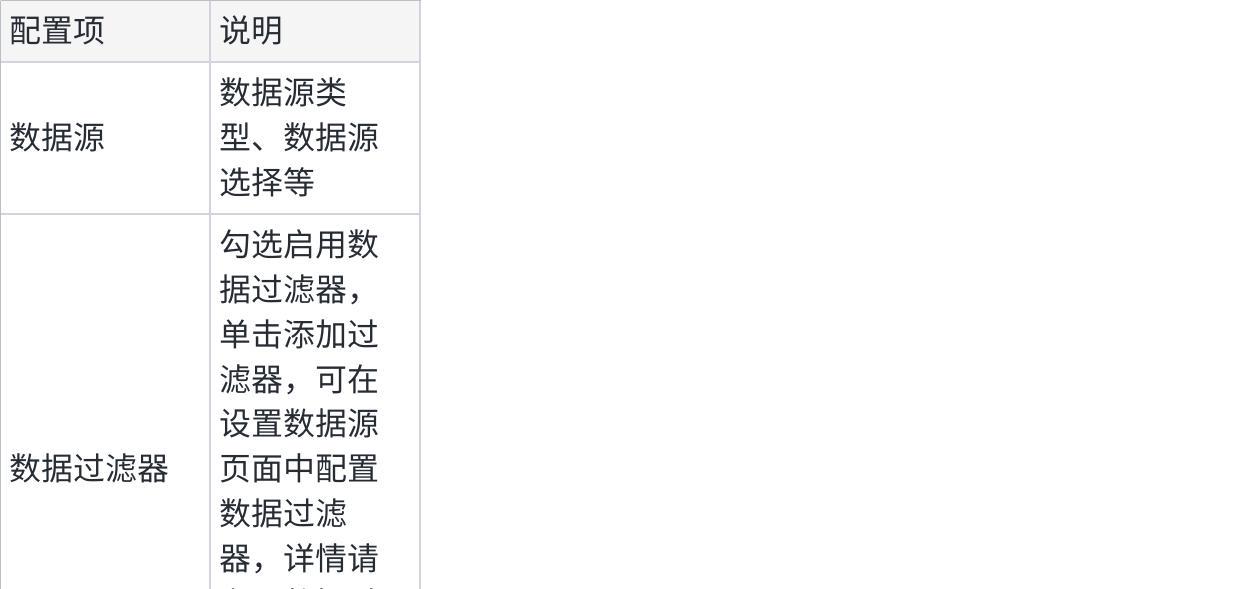
4、数据配置项说明
字符云
字符云 可将多个文本通过平面或者球的方式进行展示。
效果案例

一、样式
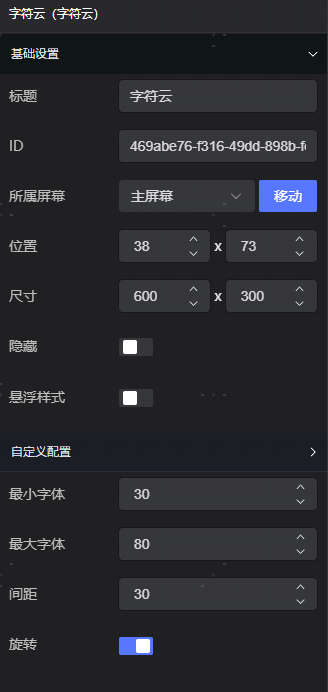
在样式中可以设置组件的基本属性 、全局样式 和系列 。
1、基本属性
位置
包括组件的横坐标 和纵坐标 ,单位为px;横坐标 为组件左上角距离页面左边界的像素距离,纵坐标 为组件左上角距离页面上边界的像素距离。
尺寸
包括组件的宽度 和高度 ,单位为px;可单击比例锁 锁定组件宽高比,等比例调整组件的宽高,比例锁默认不锁定。
基本柱状图组件尺寸不影响组件内容显示、组件动画。
默认隐藏
勾选之后在初始加载时组件默认隐藏且关闭回调触发,通常用来配合显隐控制,如**【选项卡】** 组件进行显隐切换。
2、全局样式
文字
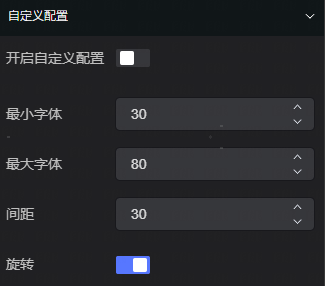
可以在文字中,修改词云的字体样式和字号大小
二、数据
1、组件数据格式

2、JSON数据案例
json
[
    {
        "name": "三星",
        "value": "1"
    },
    {
        "name": "小米",
        "value": "10"
    },
    {
        "name": "华为",
        "value": "20"
    },
    {
        "name": "oppo",
        "value": "30"
    },
    {
        "name": "抖音",
        "value": "40"
    },
    {
        "name": "快手",
        "value": "50"
    },
    {
        "name": "淘宝",
        "value": "60"
    },
    {
        "name": "百度",
        "value": "70"
    },
    {
        "name": "京东",
        "value": "80"
    },
    {
        "name": "天猫",
        "value": "100"
    },
    {
        "name": "字符1",
        "value": "200"
    }
]
3、数据配置项说明
渐变文字
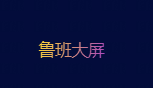
渐变文字 是让文字颜色有渐变展示效果的文字组件。
效果案例
一、样式
在样式中可以设置组件的基本属性 和全局样式 。
1、基本属性
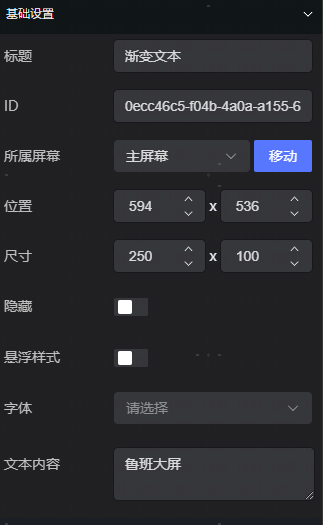
- 位置 包括组件的横坐标 和纵坐标 ,单位为px;横坐标 为组件左上角距离页面左边界的像素距离,纵坐标 为组件左上角距离页面上边界的像素距离。
- 尺寸 包括组件的宽度 和高度 ,单位为px;可单击比例锁 锁定组件宽高比,等比例调整组件的宽高,比例锁默认不锁定。
渐变文字组件尺寸不影响组件内容显示、组件动画。
2、全局样式
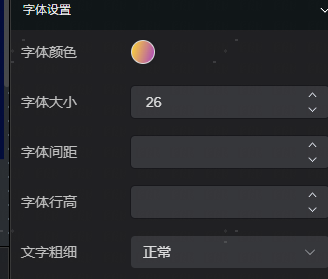
字体样式
渐变文字可以在字体样式中,进行修改文字的字体、大小、颜色、字重和对齐方式 。
二、数据
1、组件数据格式

2、JSON数据案例
json
{
    "value": "鲁班大屏"
}
3、数据配置项说明
三、交互
指标卡
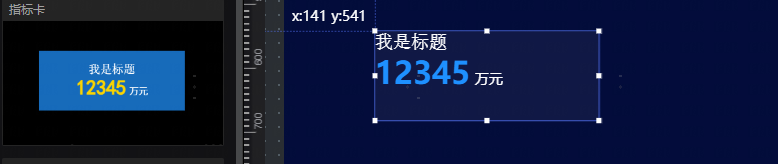
指标卡是用于展示指标的组件。
效果示例
一、样式
组件属性
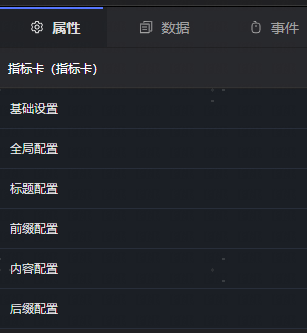
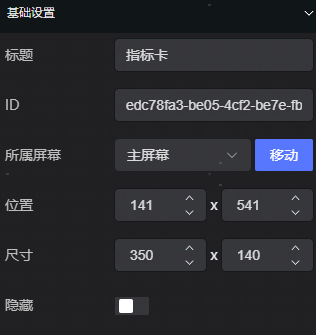
基础设置
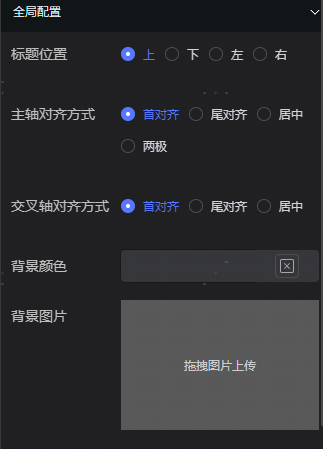
全局配置
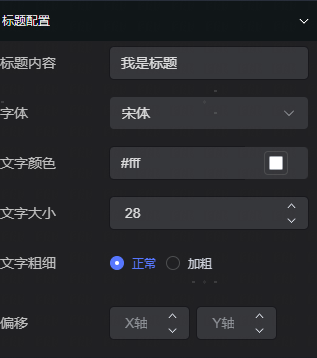
标题配置
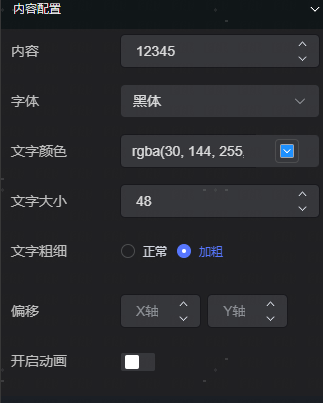
内容配置
二、数据
1、组件数据格式
2、JSON数据案例
json
{
    "value": "12345"
}
3、数据配置项说明
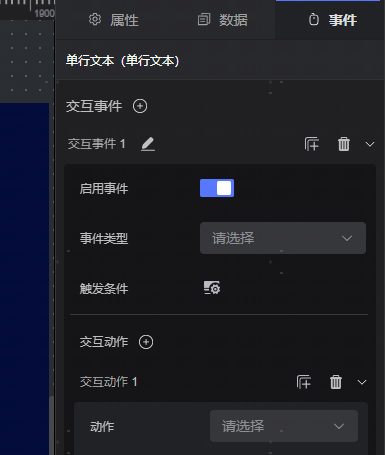
三、交互
翻牌器
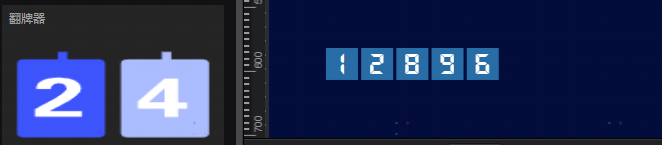
一、样式
在样式中可以设置组件的基本属性 、基本配置 。
1、基本属性
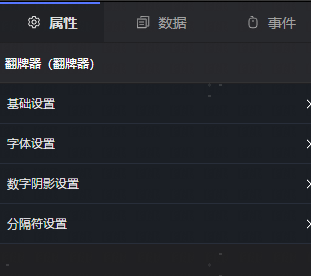
2、基本设置
文本样式
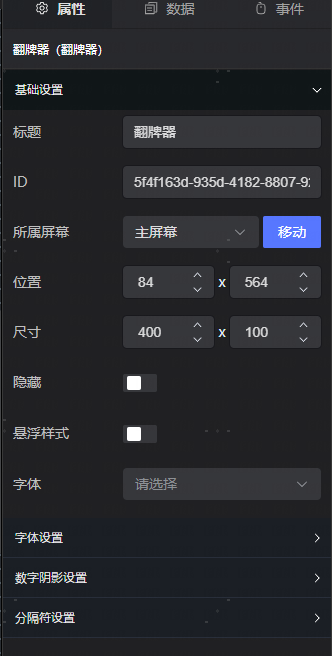
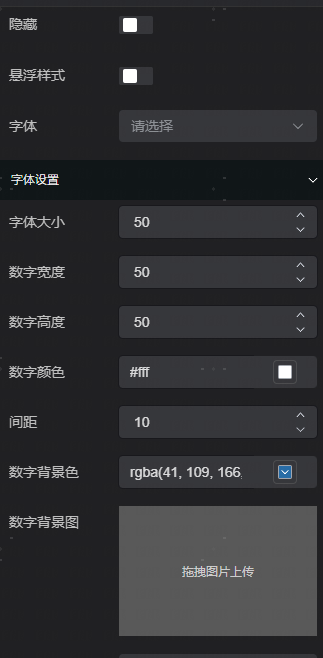
字体设置
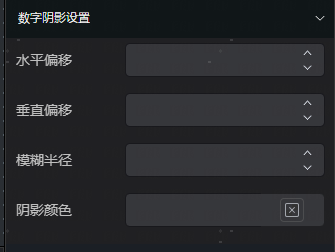
阴影
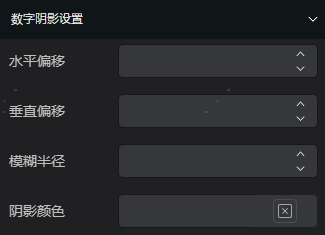
可以设置文本的阴影效果,包括色彩、偏移、模糊效果,以及模糊范围大小。(扩展:配置阴影范围大小)
二、数据
1、组件数据格式
组件数据格式说明:
2、JSON数据案例
json
{
    "value": 12896
}
3、数据配置项说明

三、交互
信息提示
一、样式
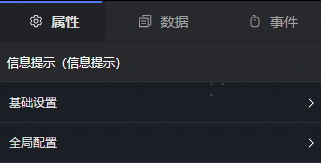
在样式中可以设置组件的基本属性 、基本配置 。
1、基本属性
2、基本设置
文本样式
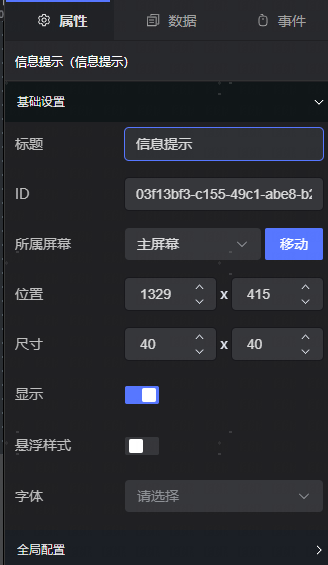
字体设置
全局配置
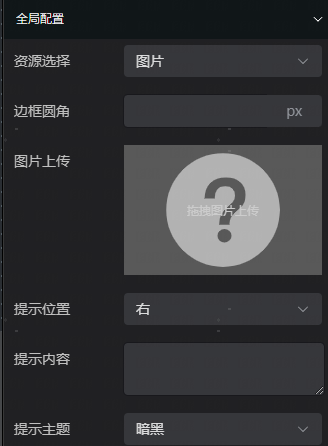
二、数据
1、组件数据格式

2、JSON数据案例
json
/lu-ban/img/source/info.svg3、数据配置项说明
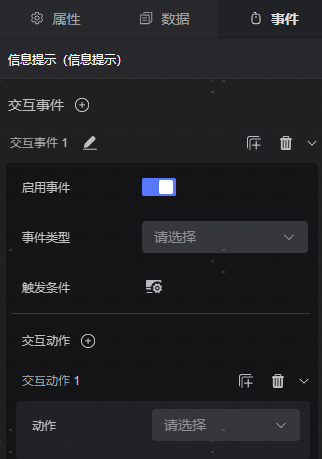
三、交互
翻牌器
组件说明
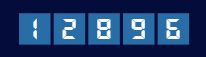
翻牌器是指标组件的一种,支持自定义翻牌器的标题、数字、前缀、后缀样式,在可视化应用中用于展示实时数据的变化情况,通常单独用于热数据展示或与其他组件配合使用。
效果案例
一、属性
在样式中可以设置组件的基础设置 。
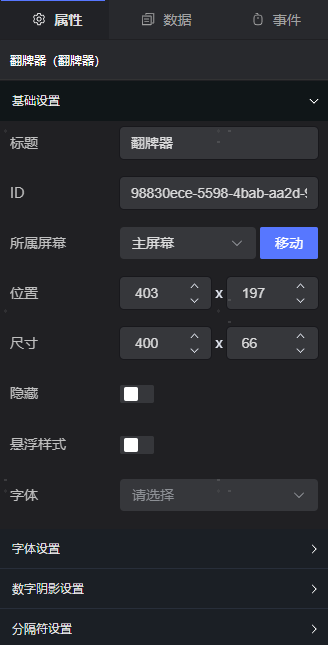
1、基本设置
标题
设置标题名称。
所属屏幕
设置组件的所属页面,点击移动进行操作
隐藏
点击隐藏,可以进行组件隐藏,默认不隐藏
2、位置尺寸
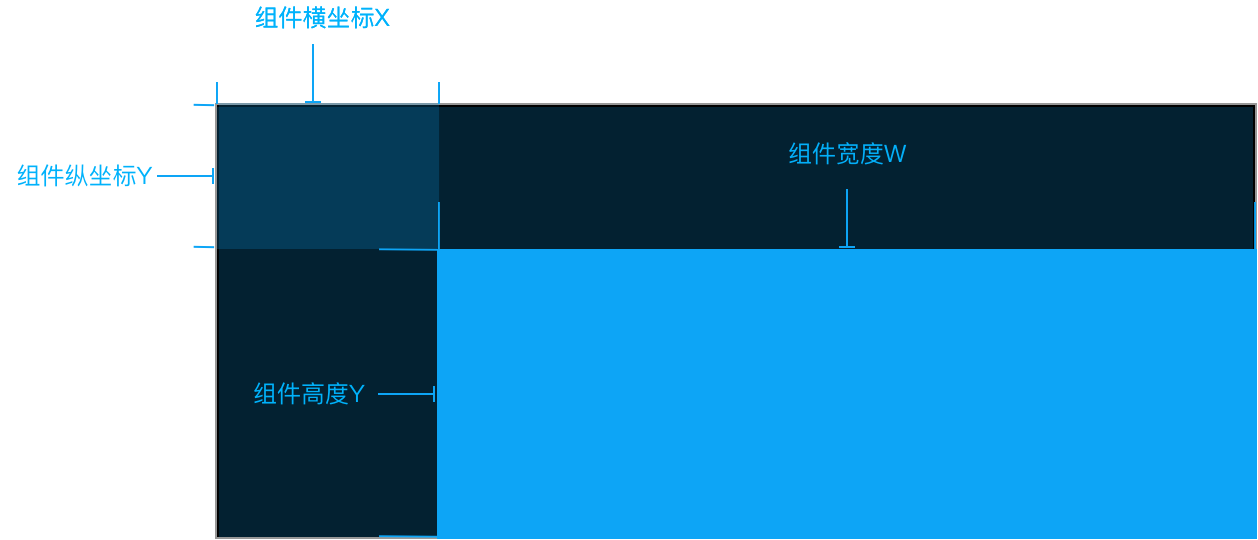
- 位置 包括组件的横坐标 和纵坐标 ,单位为px;横坐标 为组件左上角距离页面左边界的像素距离,纵坐标 为组件左上角距离页面上边界的像素距离。
- 尺寸 包括组件的宽度 和高度 ,单位为px;可单击比例锁 锁定组件宽高比,等比例调整组件的宽高,比例锁默认不锁定。
尺寸设置大于组件实际大小时,不影响组件显示,组件不被拉伸;尺寸宽度小于组件实际宽度时,组件布局受影响;尺寸高度小于组间实际高度时,不影响组件显示。
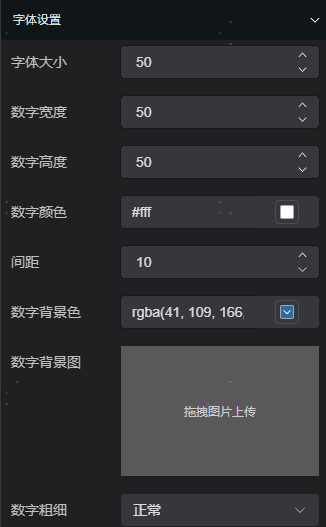
2 字体设置
3 数字阴影设置
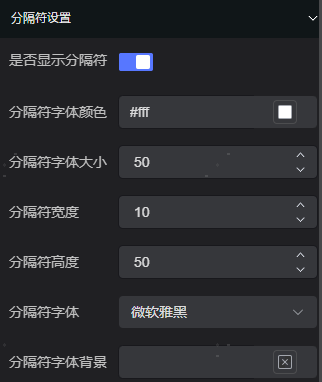
4 分隔符设置
二、 数据
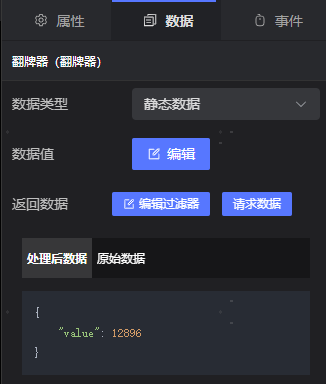
JSON数据案例
json
{
    "value": 12896
}
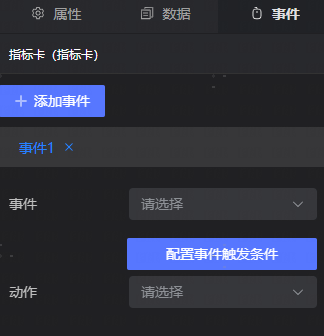
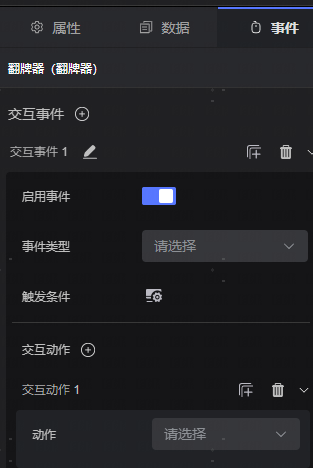
三、事件
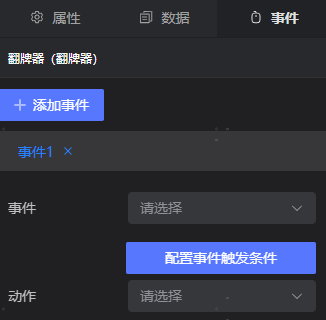
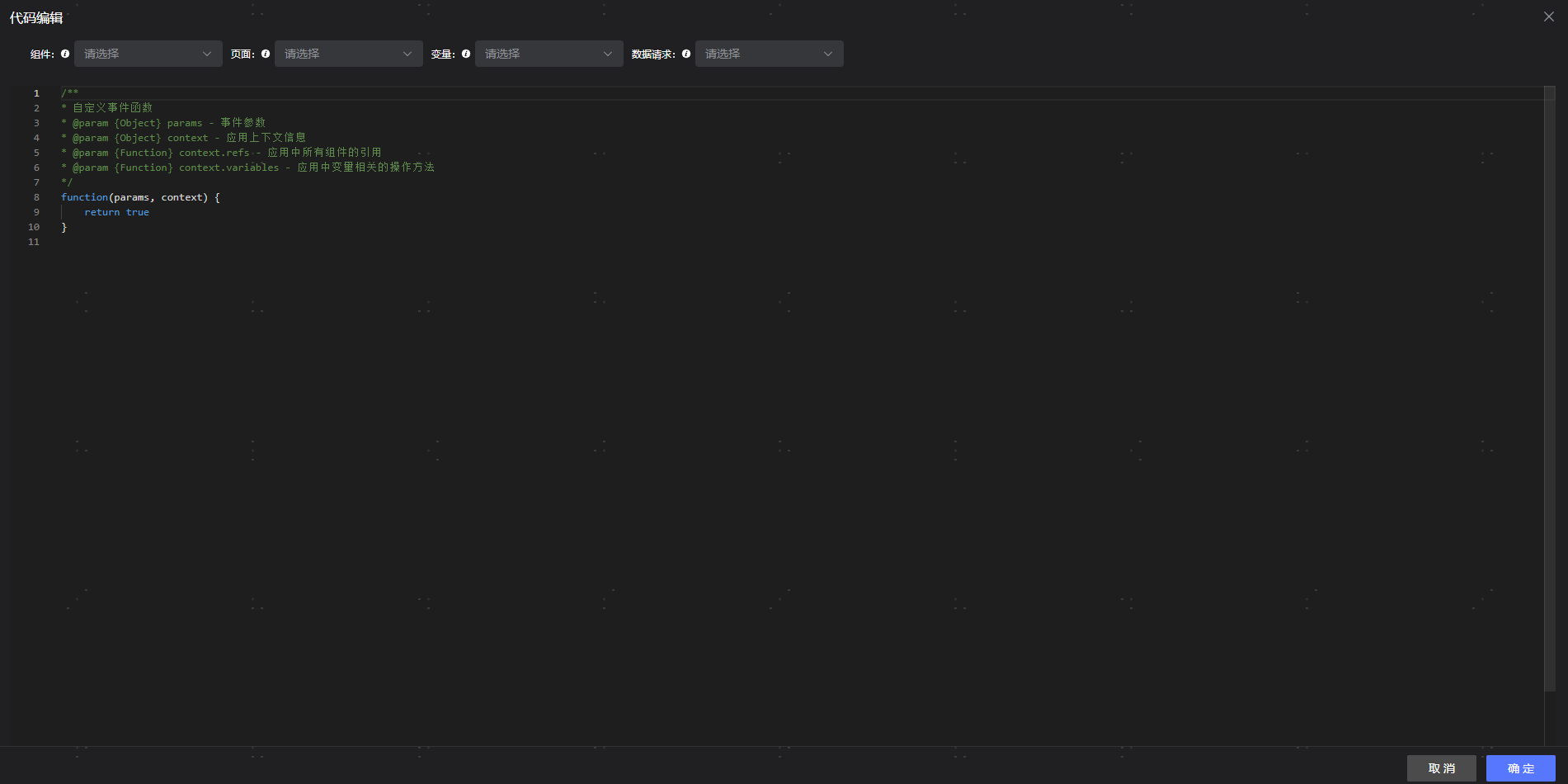
1、配置事件触发条件
点击后会弹出弹窗,使用硬编码设置事件的触发条件
2、动作
可以选择对应的相应动作,包含跳转链接、跳转屏幕、组件联动、页面变量赋值,自定义事件等。
辅助组
图片
图片组件 可上传自定义图片或者选择设计资源来显示图片,并可通过修改配置实现动画效果。
效果案例
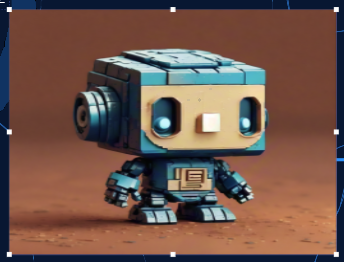
在配置中可以设置组件的基础设置 、全局配置 、动画配置 。
一、样式
1、基础设置
标题
设置标题名称。
所属屏幕
设置组件的所属页面,点击移动进行操作
隐藏
点击隐藏,可以进行组件隐藏,默认不隐藏
位置
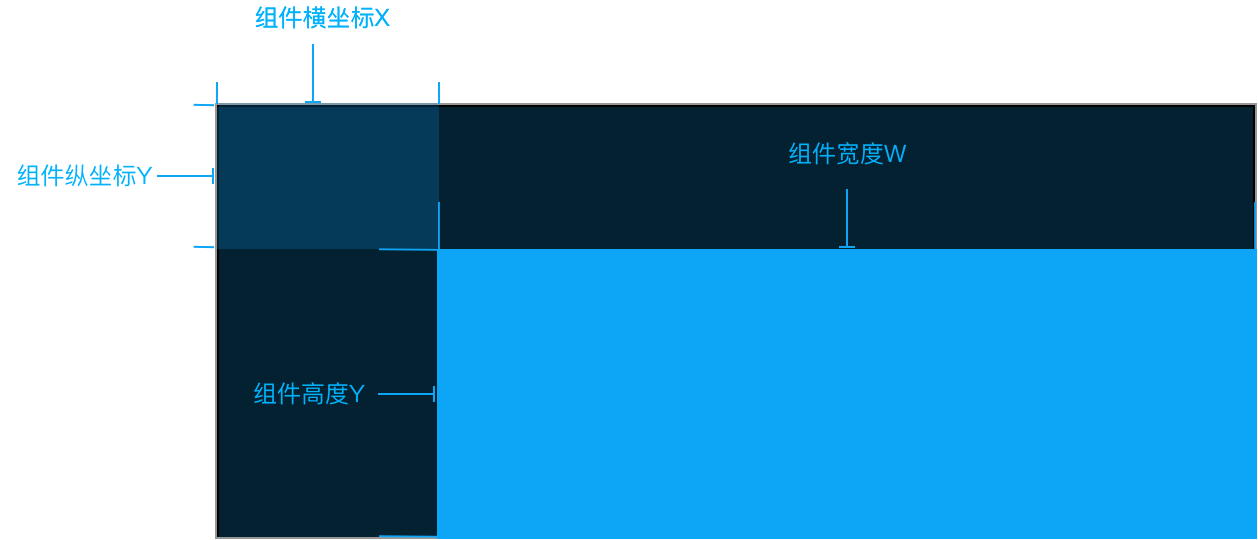
包括组件的横坐标 和纵坐标 ,单位为px;横坐标 为组件左上角距离页面左边界的像素距离,纵坐标 为组件左上角距离页面上边界的像素距离。
尺寸
包括组件的宽度 和高度 ,单位为px。
图片组件尺寸不影响组件内容显示、组件动画。
2.全局配置
图片上传
图片优先使用数据面板中配置的数据,未配置数据面板中的数据时使用此处数据。
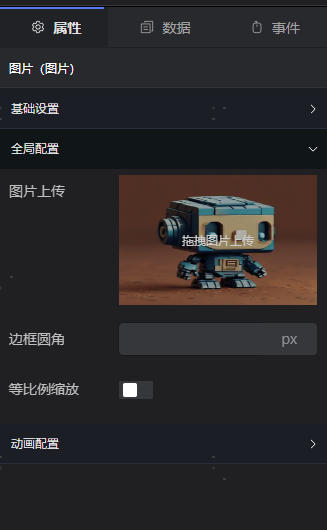
图片保存素材后,可在资源-我的收藏-设计素材中直接使用,也可以直接使用官方素材。
边框圆角
可配置图片圆角。
3、动画配置
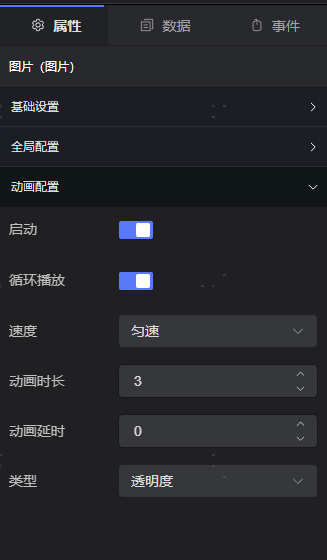
点击启动后会展示下面的配置项
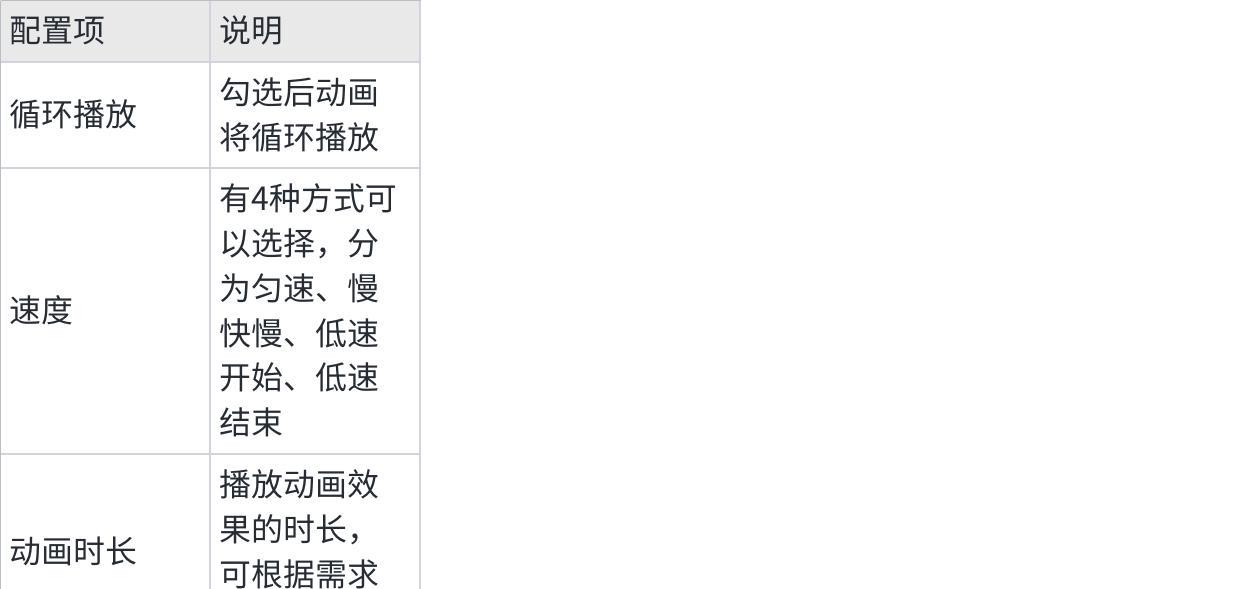
动画类型 :透明度、缩放、顺时针旋转、逆时针旋转、自定义。
二、数据
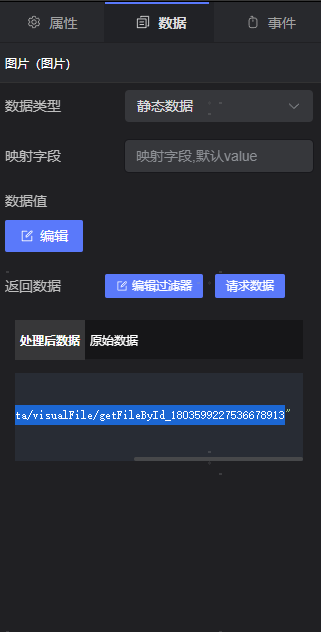
1、组件数据格式
组件数据格式说明:

2、JSON数据案例
json
{
    "value": "img/img-default.png"
}
3、数据配置项说明
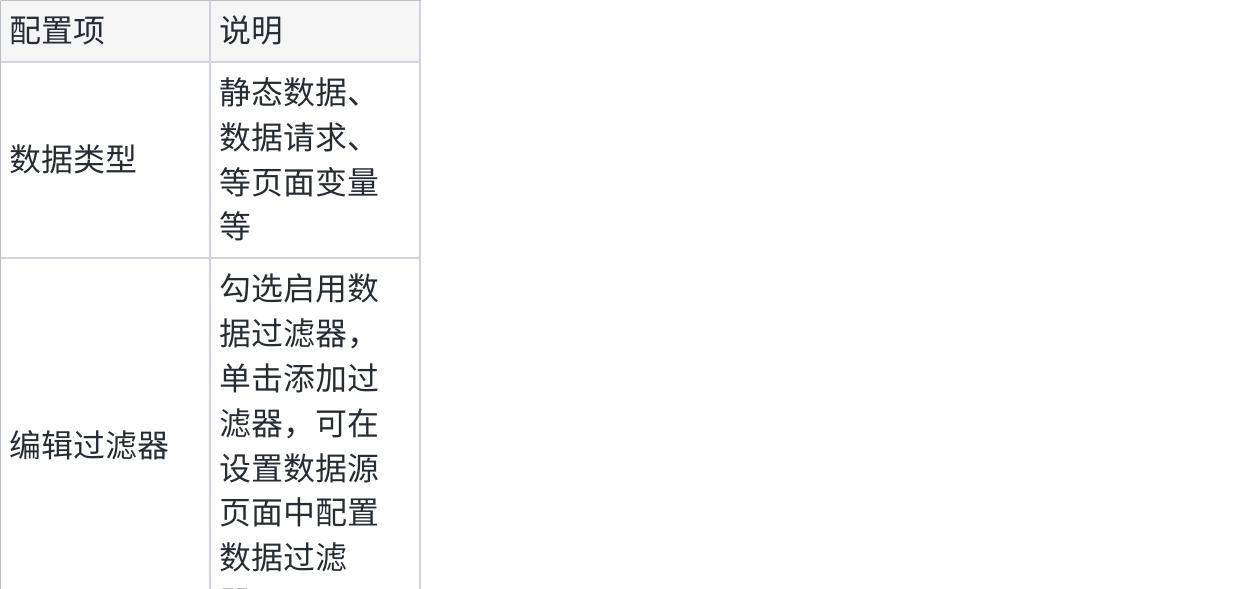
三、事件
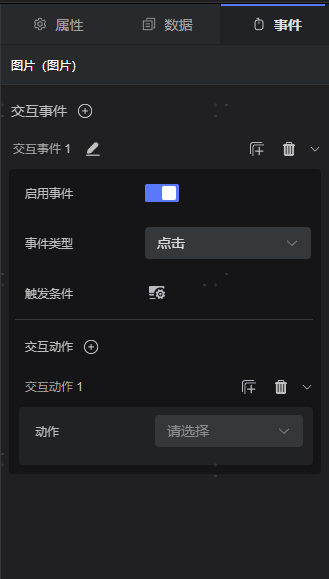
为当前组件增加事件,包含数据更新、点击、双击、鼠标移入、鼠标移出。
1、配置事件触发条件
点击后会弹出弹窗,使用硬编码设置事件的触发条件
2、动作
可以选择交互的相应动作,包含跳转链接、跳转屏幕、组件联动、页面变量赋值,自定义事件等。
iframe
组件说明
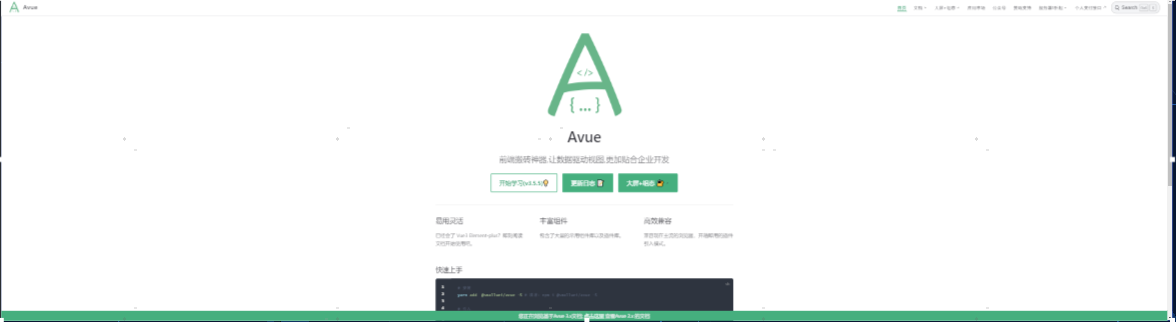
iframe组件用于在当前项目中引用其他网页,在数据中输入指定url即可引用其他网页。
效果案例
一、属性
1、基础设置
在样式中可以进行组件的基础设置 。
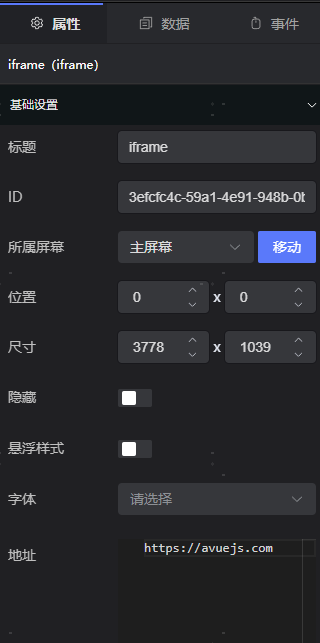
标题到字体同其他组件。
2、地址
设置iframe的地址。
二、数据
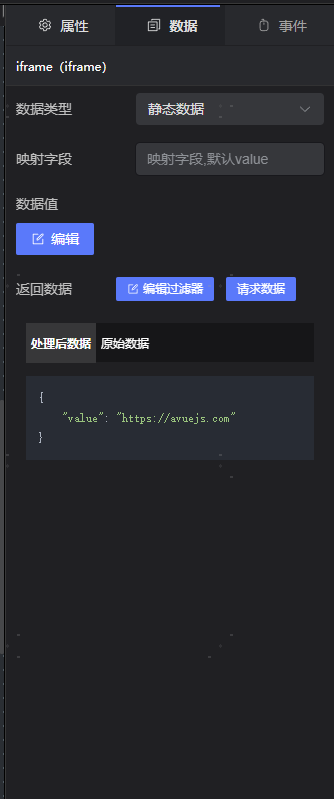
1、组件数据格式
数据格式说明

2、JSON数据案例
json
http://10.16.3.92:8188/lu-ban3、数据配置项说明
三、事件
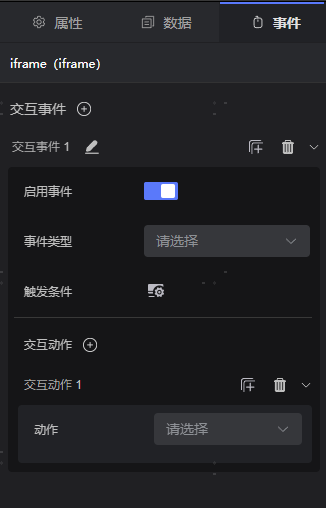
为当前组件增加事件,包含数据更新、iframe内部事件、postMessage。
1、配置事件触发条件
点击后会弹出弹窗,使用硬编码设置事件的触发条件
2、动作
可以选择交互的相应动作,包含跳转链接、跳转屏幕、组件联动、页面变量赋值,自定义事件等。
视频组件
组件说明
视频流是视频组件的一种,主要用于对接监控视频 ,在可视化应用中主要应用于监控场景需求,对接监控视频展示场景。
效果案例
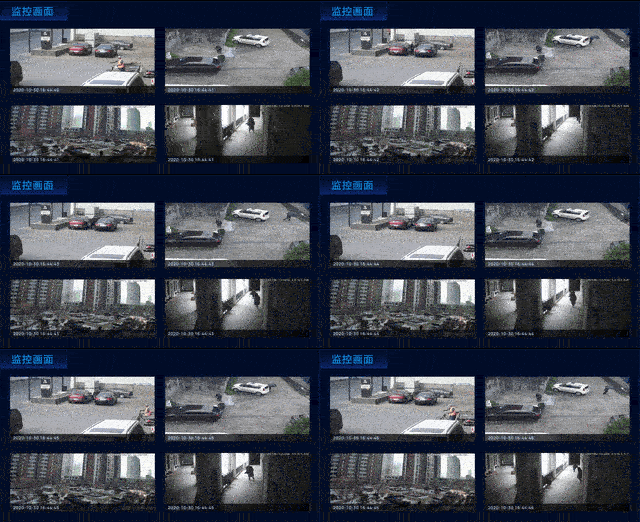
部分监管场景可视化效果设计
一、属性
在样式中可以设置组件的基础设置 。
1、基础设置
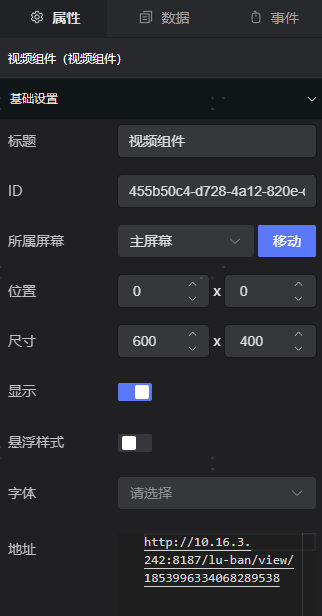
标题到字体同其他组件
2、地址
设置视频流的地址
二、数据
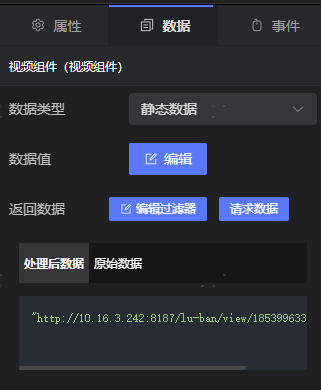
1、组件数据格式
数据格式说明

2、JSON数据案例
json
http://10.16.3.92:8188/lu-ban/3、数据配置项说明
数据配置项说明
三、事件
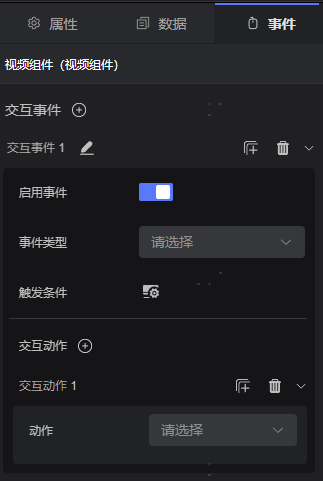
为当前组件增加事件,包含数据更新、关闭、postMessage、加载完成。
1、配置事件触发条件
点击后会弹出弹窗,使用硬编码设置事件的触发条件
2、动作
可以选择交互的相应动作,包含跳转链接、跳转屏幕、组件联动、页面变量赋值,自定义事件等。
图标
组件说明
有单独的组件库,可以设置图标显示。
效果案例
一、属性
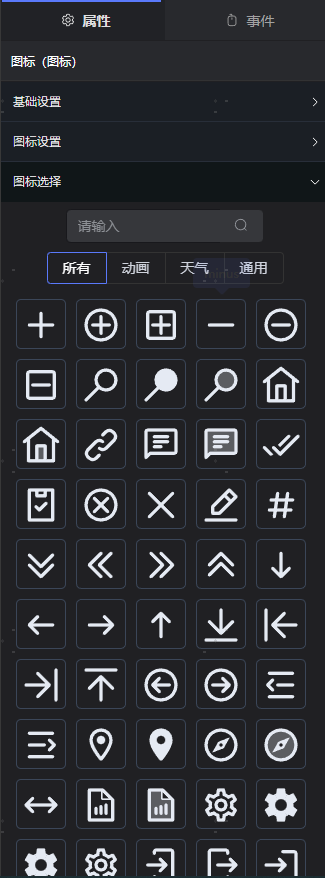
在样式中可以设置组件的基础设置、图标设置、图标选择 。
1、基础设置
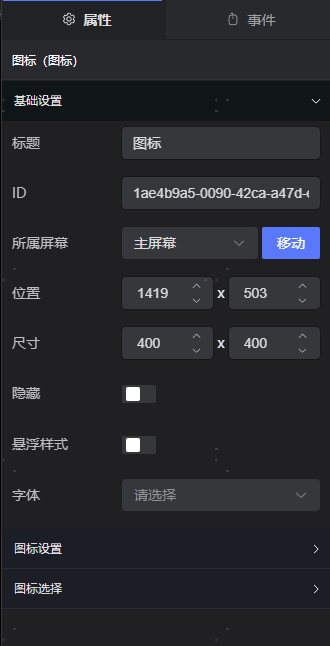
2、图标设置
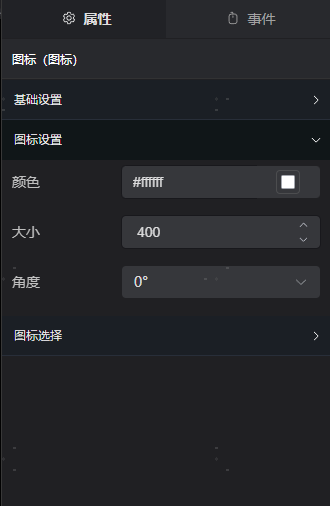
颜色
设置图标的颜色。
大小
设置图标的字体大小
角度
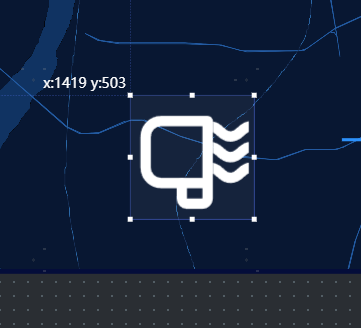
设置图标的旋转角度,默认0度,可以设置90度,180度,270度,例如设置90度,相应的图片会旋转
3、图标选择
支持图标搜索,分为动画、天气、通用三大类,点击选项卡支持切换
二、事件
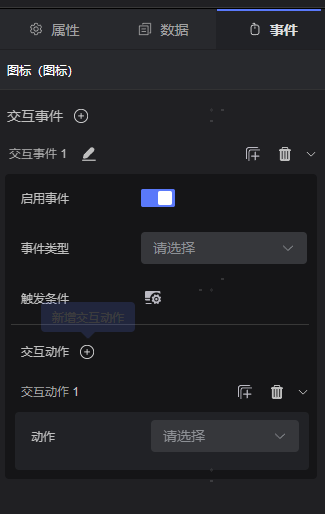
为当前组件增加事件,包含数据更新、点击、双击。
1、配置事件触发条件
点击后会弹出弹窗,使用硬编码设置事件的触发条件
2、动作
可以选择交互的相应动作,包含跳转链接、跳转屏幕、组件联动、页面变量赋值,自定义事件等。
矩形组件
组件说明
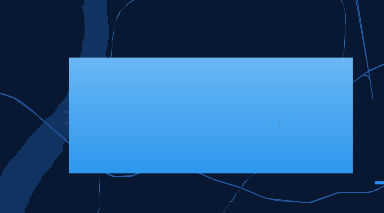
块状组件,可以当作其他内容的背景,支持渐变显示。
效果案例
可视化效果设计
一、属性
在样式中可以设置组件的基础设置 。
1、基础设置
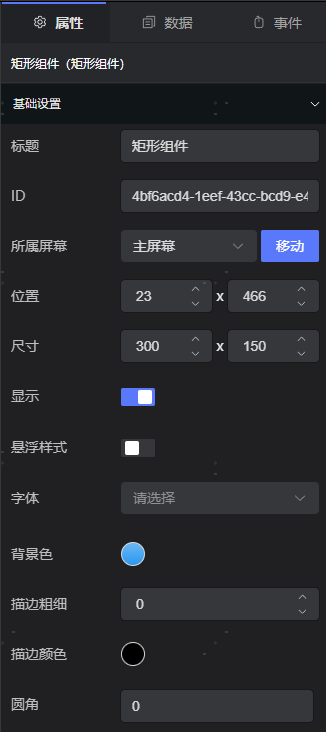
标题到字体同其他组件
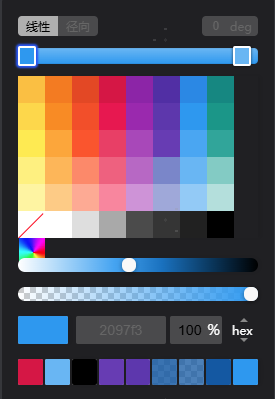
背景色
点击后弹出颜色选择框,支持hex,rgba等,点击两个色块可以选择渐变显示,右上部可以设置渐变的角度。
描边粗细
设置描边的宽度。
描边颜色
输入描边的颜色,支持hex, rgba。
圆角
设置自定义矩形的圆角。
二、事件
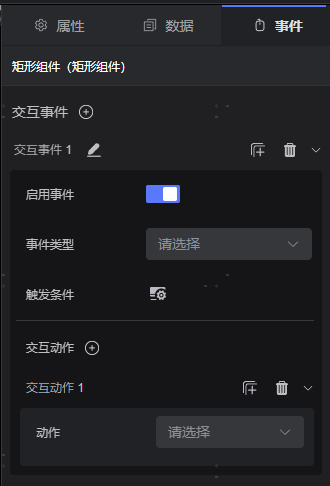
为当前组件增加事件,包含数据更新、点击、双击、鼠标移入、鼠标移出。
1、配置事件触发条件
点击后会弹出弹窗,使用硬编码设置事件的触发条件。
2、动作
可以选择交互的相应动作,包含跳转链接、跳转屏幕、组件联动、页面变量赋值,自定义等
直线
组件说明
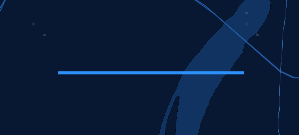
可以用作分割线,支持渐变显示。
效果案例
可视化效果设计
一、属性
在样式中可以设置组件的基础设置 。
1、基础设置
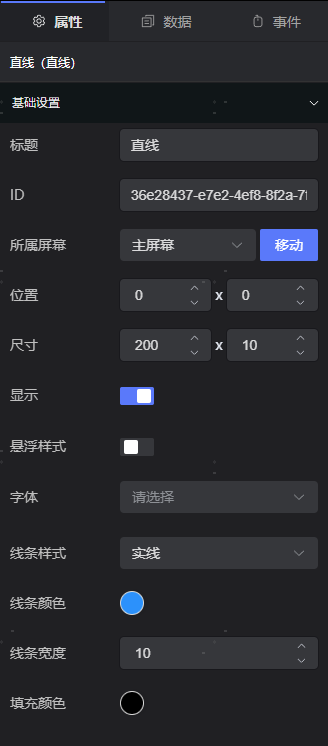
标题到字体同其他组件
线条样式
可以设置为实线、点线、虚线、混合线。
线条宽度
设置线条的宽度。
线条颜色
输入描边的颜色,支持hex, rgba。
填充颜色
设置线条的填充颜色,支持渐变色,支持hex, rgba。
二、事件
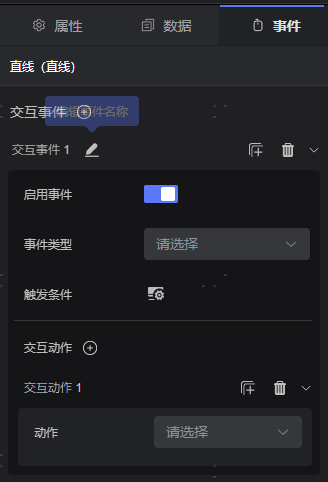
为当前组件增加事件,包含数据更新。
1、配置事件触发条件
点击后会弹出弹窗,使用硬编码设置事件的触发条件。
2、动作
可以选择交互的相应动作,包含跳转链接、跳转屏幕、组件联动、页面变量赋值,自定义等
数据人
组件说明
用于页面添加数字人。
效果案例
部分监管场景可视化效果设计

一、属性
在样式中可以设置组件的基础设置、配置 。
1、基本设置
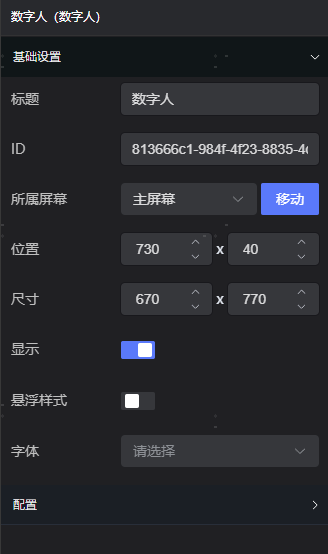
标题到字体同其他组件。
2、配置
数据格式说明
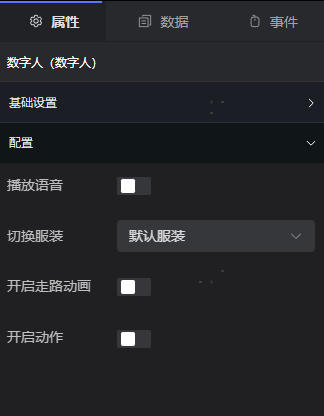
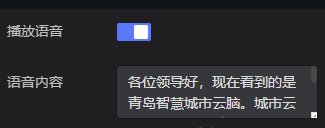
播放语音
开启后会播放下面设置的语音内容。
切换服饰
可以选择默认服饰或者节日服装,选择节日服装后这样显示。
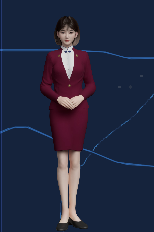
开启走路动画、开启动作
可以设置相应动画内容
二、数据
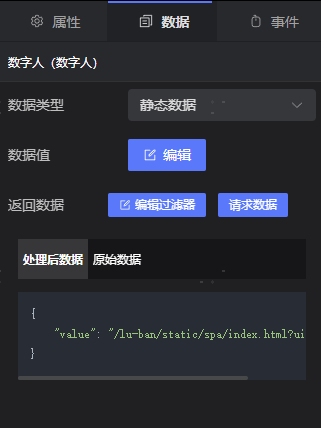
1、JSON数据案例
json
{
    "value": "/lu-ban/static/spa/index.html?ui=0&dir=2k"
}
2、数据配置项说明
三、事件
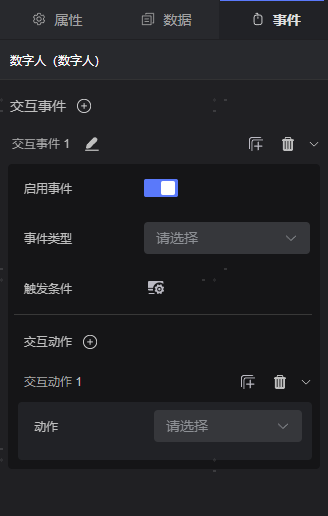
为当前组件增加事件,包含数据更新。
1、配置事件触发条件
点击后会弹出弹窗,使用硬编码设置事件的触发条件。
2、动作
可以选择交互的相应动作,包含跳转链接、跳转屏幕、组件联动、页面变量赋值,自定义等。
X6
组件说明
用户绘制IOT内容。
效果案例
部分监管场景可视化效果设计
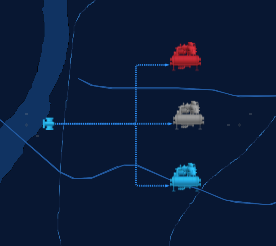
一、属性
在样式中可以设置组件的基础设置 。
1、基本设置
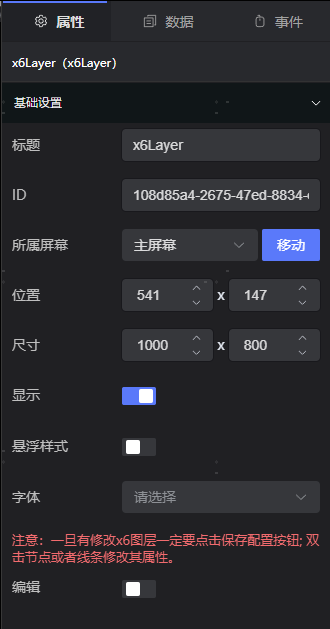
标题到字体同其他组件。
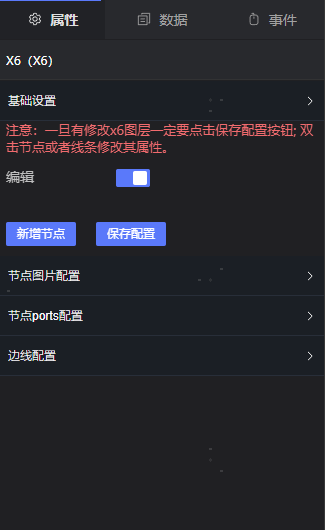
编辑
点击编辑后,有如下配置,可以新增节点,进行节点图片配置、节点ports配置、边线配置。
二、数据
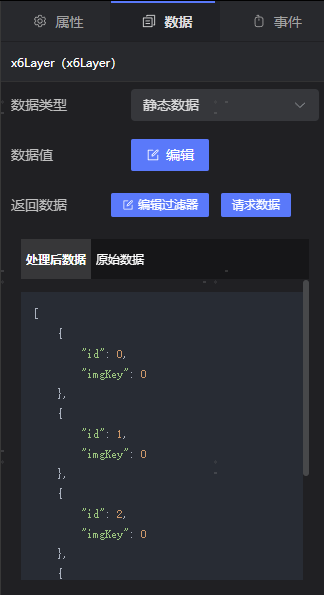
1、JSON数据案例
json
[
    {
        "id": 0,
        "imgKey": 0
    },
    {
        "id": 1,
        "imgKey": 0
    },
    {
        "id": 2,
        "imgKey": 0
    },
    {
        "id": 3,
        "imgKey": 0
    }
]
2、数据配置项说明
三、事件
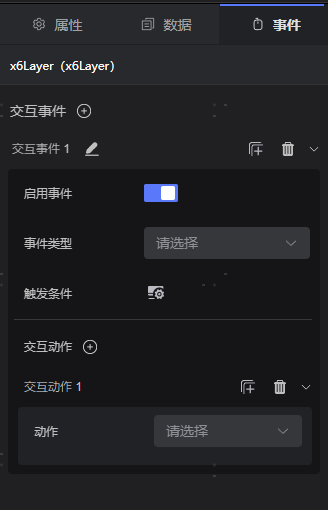
为当前组件增加事件,包含数据更新、点击。
1、配置事件触发条件
点击后会弹出弹窗,使用硬编码设置事件的触发条件
2、动作
可以选择交互的相应动作,包含跳转链接、跳转屏幕、组件联动、页面变量赋值,自定义等
闭合多边形
组件说明
用于展示一个闭合的区域。
效果案例
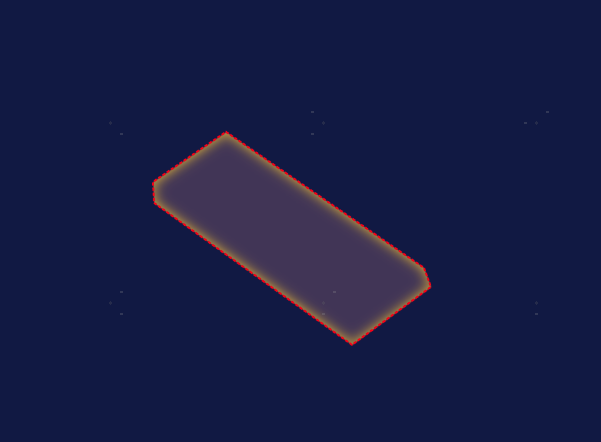
一、属性
在样式中可以设置组件的基础设置、编辑设置 。
1、基本设置
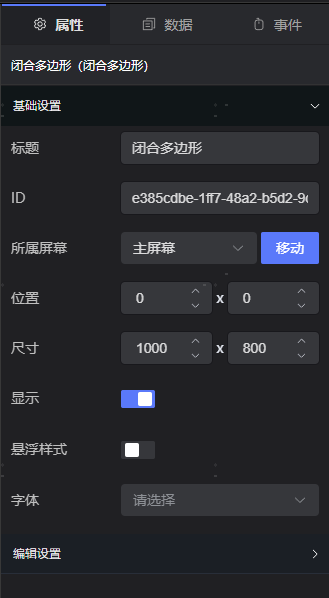
标题到字体同其他组件。
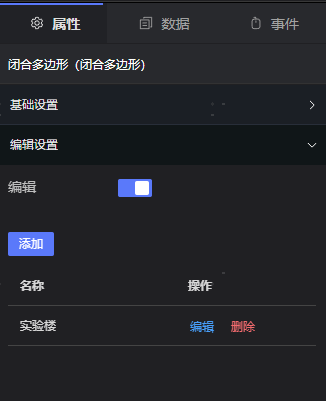
2、编辑设置
开启编辑后,会看到实验楼的demo,支持添加新的内容。
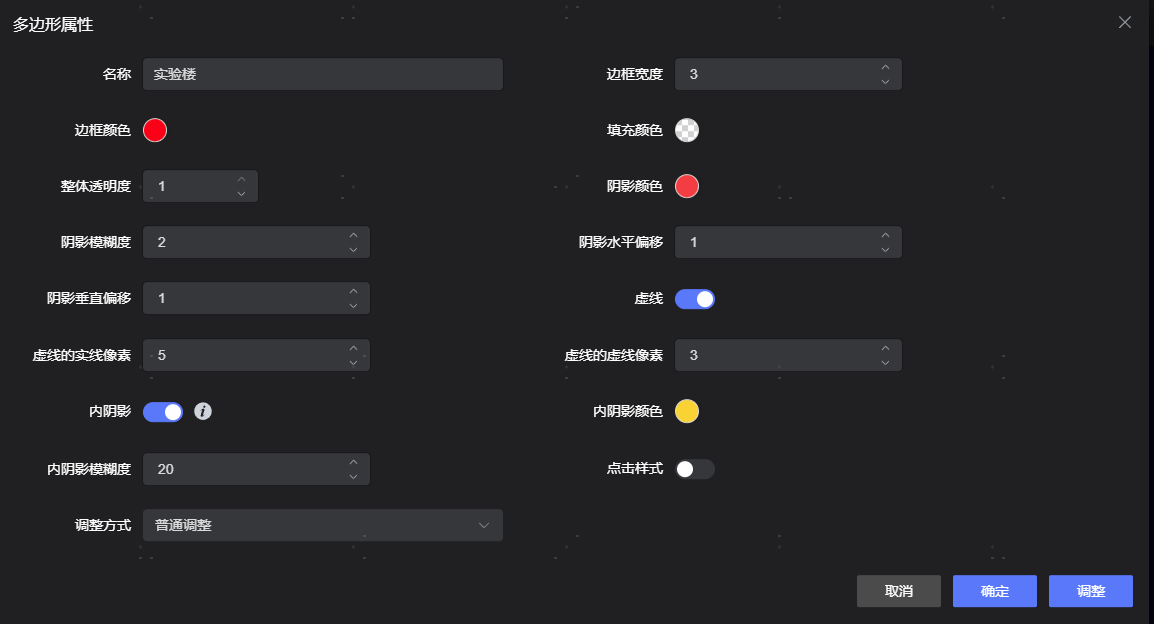
点击编辑会弹出如下弹窗,支持对多边形进行各类设置。
二、事件
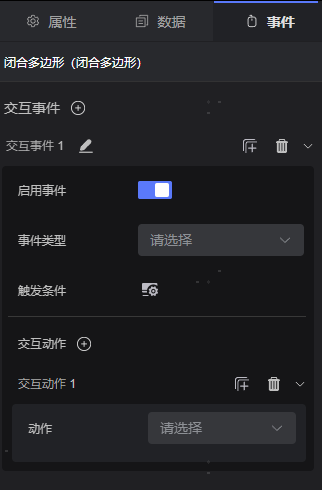
为当前组件增加事件,包含数据更新和点击。
1、配置事件触发条件
点击后会弹出弹窗,使用硬编码设置事件的触发条件
2、动作
可以选择交互的相应动作,包含跳转链接、跳转屏幕、组件联动、页面变量赋值,自定义等
轮播组件
组件说明
用于循环展示一组内容。
效果案例
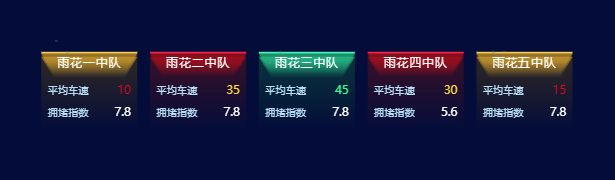
一、属性
在样式中可以设置组件的基础设置、轮播设置、标题文字设置、展示信息文字设置 。
1、基础设置
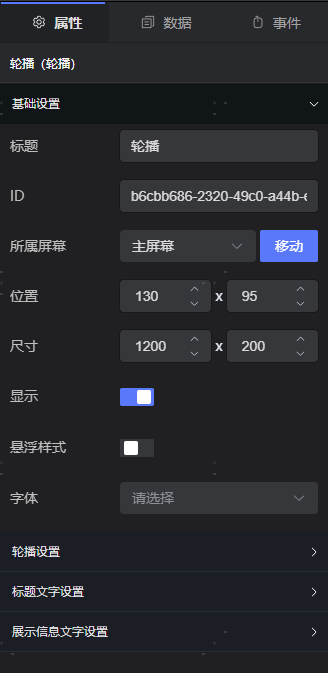
标题到字体同其他组件。
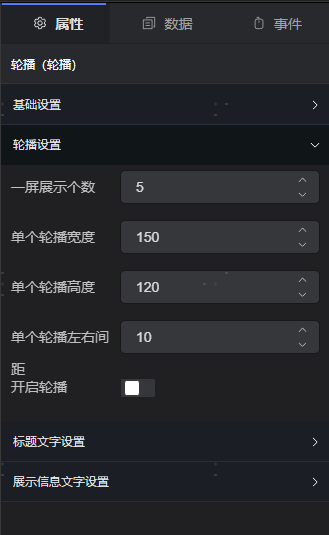
2、轮播设置
可以设置一屏展示的轮播项数量、设置单个轮播的宽度、单个轮播的高度、轮播项的左右间隔及是否开启轮播。
3、标题文字设置
可以设置顶部标题的间距、文字大小以及字符间的间距。
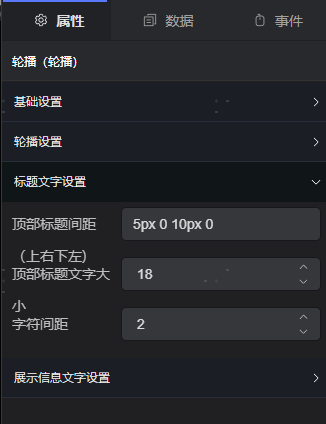
4、展示信息文字设置
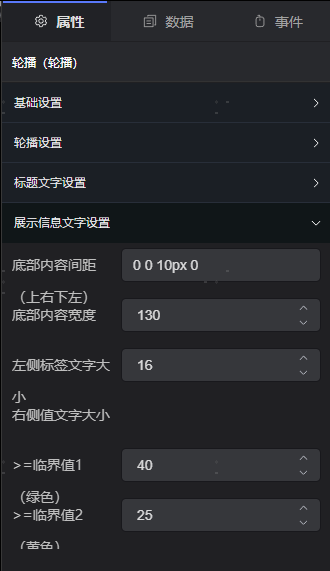
二、数据
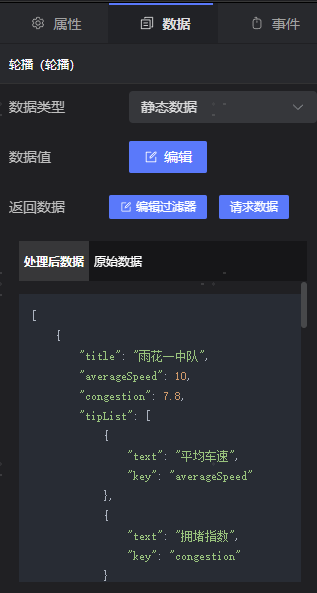
数据可以参考组件自带静态数据的数据格式。
数据配置项说明
三、事件
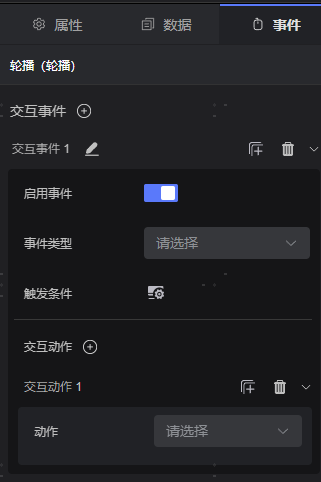
为当前组件增加事件,包含数据更新、点击、双击。
1、配置事件触发条件
点击后会弹出弹窗,使用硬编码设置事件的触发条件
2、动作
可以选择交互的相应动作,包含跳转链接、跳转屏幕、组件联动、页面变量赋值,自定义等
二次确认弹窗
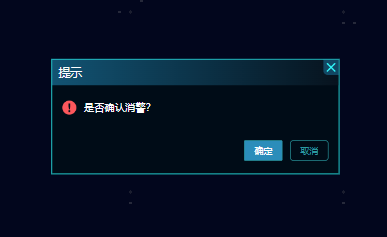
组件说明
用于展示二次确认的信息,并可配置确定或者取消的后续操作。
效果案例
一、属性
在样式中可以设置组件的基础设置、全局配置 。
1、基础设置
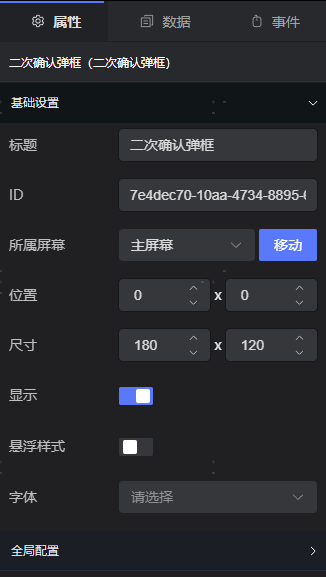
标题到字体同其他组件。
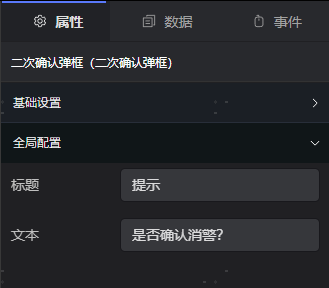
2、全局配置
可以设置二次弹窗的标题和提示内容。
二、数据
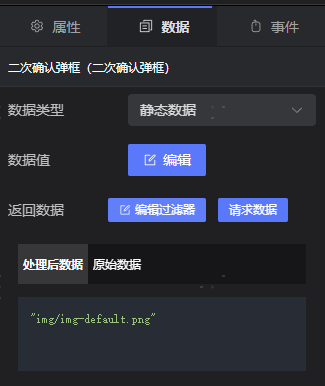
数据可以设置显示的图标。
数据配置项说明
三、事件
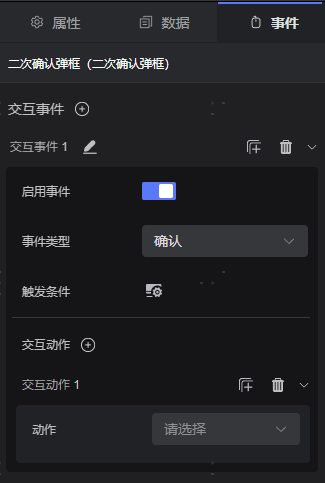
为当前组件增加事件,包含数据更新、确认、取消。
1、配置事件触发条件
点击后会弹出弹窗,使用硬编码设置事件的触发条件
2、动作
可以选择交互的相应动作,包含跳转链接、跳转屏幕、组件联动、页面变量赋值,自定义事件等。
物联设备
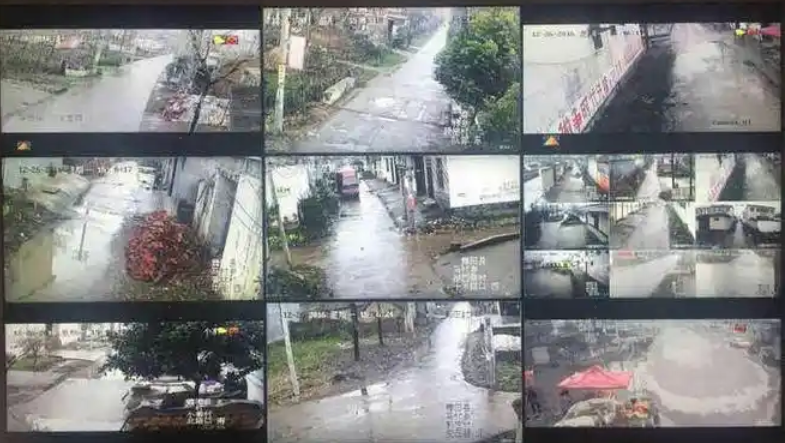
组件说明
目前用于配置视频播放。
效果案例
一、属性
在样式中可以设置组件的基础设置、屏幕选择 。
1、基础设置
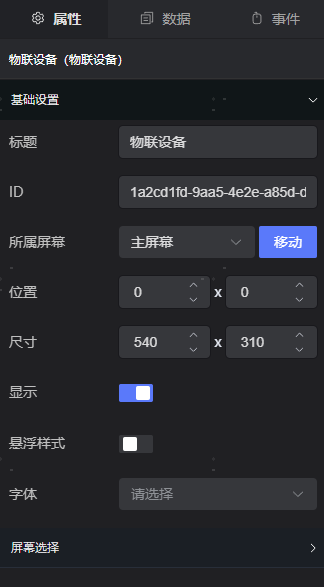
标题到字体同其他组件。
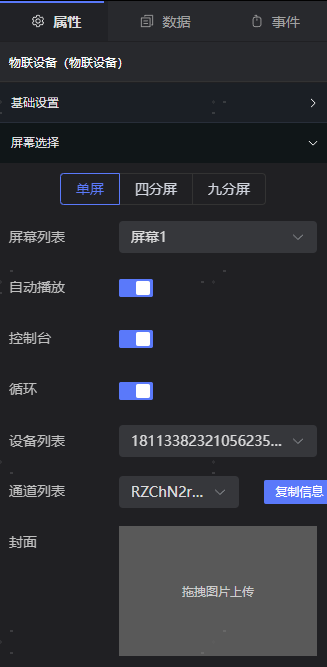
2、屏幕选择
可以设置单屏、四分屏、九分屏,可以设置屏幕、是否自动播放、是否循环、设置设备和通道,点击复制信息会复制出携带deviceId和channelId的对象。
二、数据
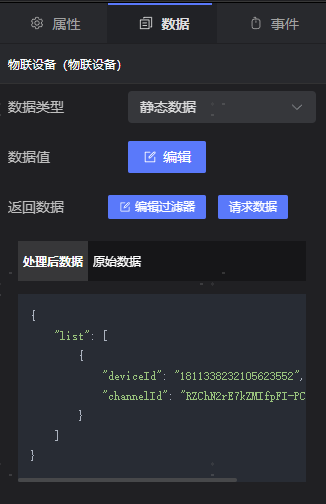
数据可以设置显示的图标。
1、数据配置项说明
三、事件
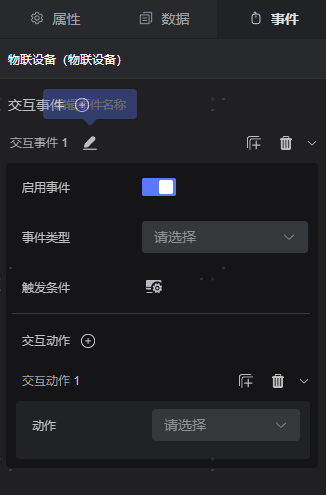
为当前组件增加事件,包含数据更新。
1、配置事件触发条件
点击后会弹出弹窗,使用硬编码设置事件的触发条件
2、动作
可以选择交互的相应动作,包含跳转链接、跳转屏幕、组件联动、页面变量赋值,自定义等
轨迹回放
组件说明
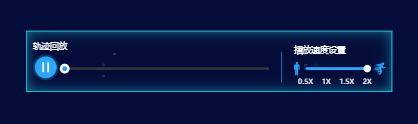
用于设置轨迹回放的当前进度和播放时的速度。
效果案例
一、属性
在样式中可以设置组件的基础设置、设置、滑块设置、分割线设置 。
1、基础设置
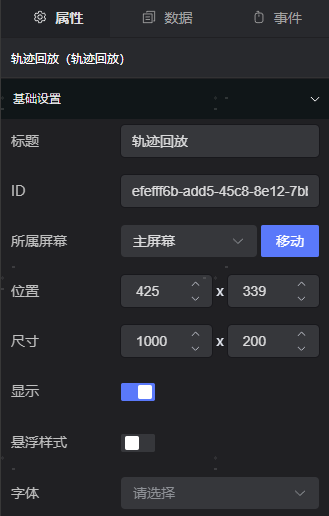
标题到字体同其他组件。
2、设置
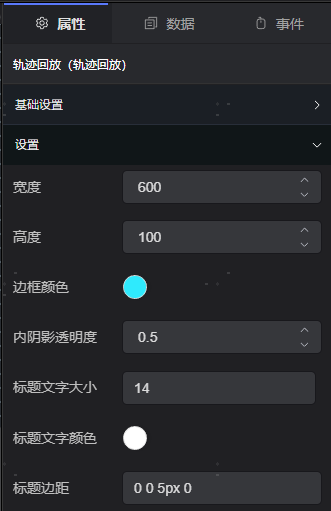
3、滑块设置
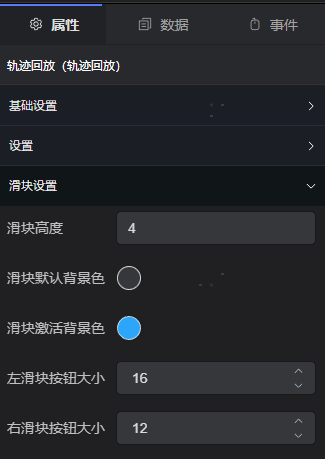
4、分割线设置
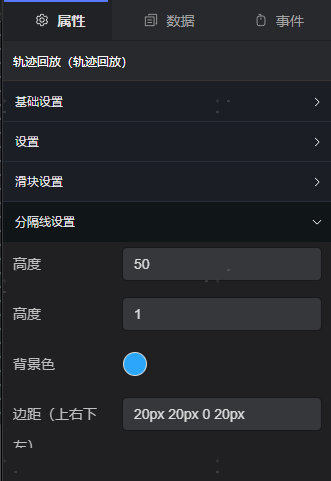
二、事件
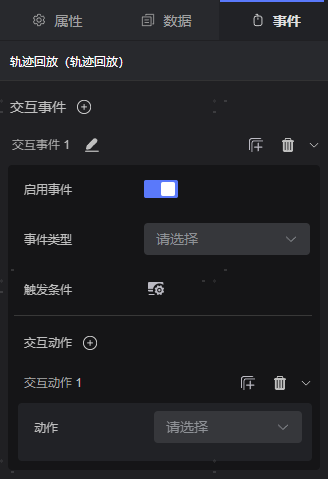
为当前组件增加事件,包含数据更新、点击。
1、配置事件触发条件
点击后会弹出弹窗,使用硬编码设置事件的触发条件
2、动作
可以选择交互的相应动作,包含跳转链接、跳转屏幕、组件联动、页面变量赋值,自定义等
指标组件
进度条
组件说明
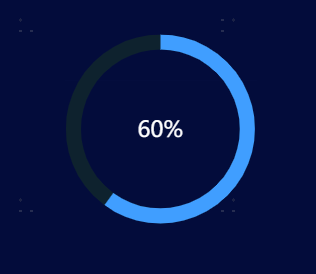
百分比条可以用来记录事项进程或占比情况。
效果案例

一、属性
在样式中可以设置组件的基础设置 。
1、基本设置
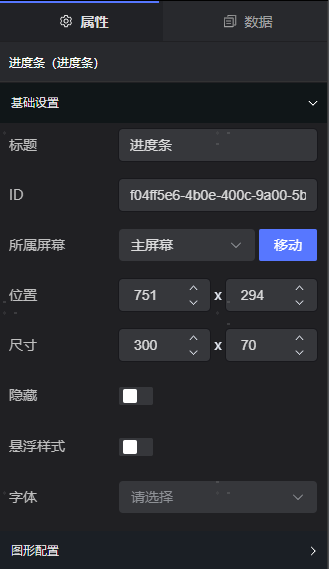
标题
设置标题名称。
所属屏幕
设置组件的所属页面,点击移动进行操作
隐藏
点击隐藏,可以进行组件隐藏,默认不隐藏
2、位置尺寸
- 位置 包括组件的横坐标 和纵坐标 ,单位为px;横坐标 为组件左上角距离页面左边界的像素距离,纵坐标 为组件左上角距离页面上边界的像素距离。
- 尺寸 包括组件的宽度 和高度 ,单位为px;可单击比例锁 锁定组件宽高比,等比例调整组件的宽高,比例锁默认不锁定。
尺寸设置大于组件实际大小时,不影响组件显示,组件不被拉伸;尺寸宽度小于组件实际宽度时,组件布局受影响;尺寸高度小于组间实际高度时,不影响组件显示。
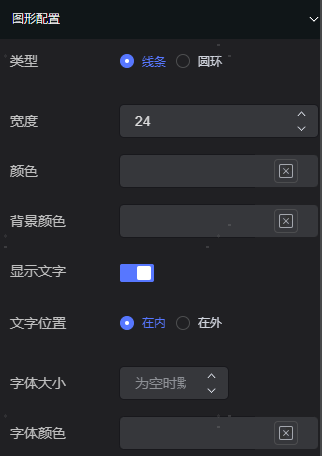
3、图形配置
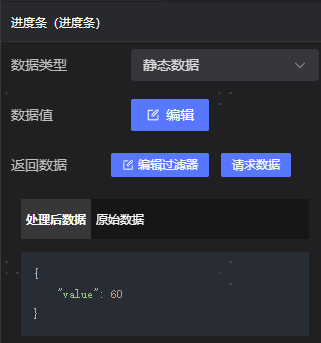
二、数据
JSON数据案例
json
{
    "value": 60,
    "des": "进度条悬浮展示内容"
}
渐变进度条
组件说明
渐变进度条是用于反映指标的组件之一,可设相关样式,智能地展示指标实时的变化情况。
效果案例
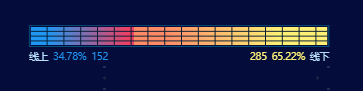
一、属性
在样式中可以设置组件的基础设置 。
1、基础设置
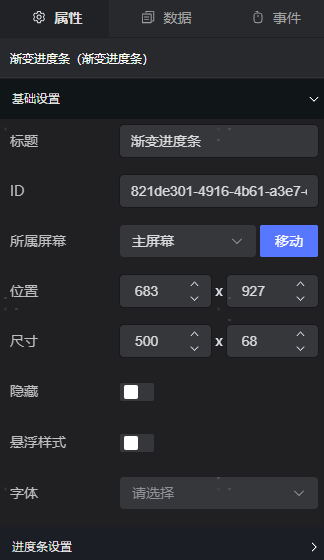
标题
设置标题名称。
所属屏幕
设置组件的所属页面,点击移动进行操作
隐藏
点击隐藏,可以进行组件隐藏,默认不隐藏
2、位置尺寸
- 位置 包括组件的横坐标 和纵坐标 ,单位为px;横坐标 为组件左上角距离页面左边界的像素距离,纵坐标 为组件左上角距离页面上边界的像素距离。
- 尺寸 包括组件的宽度 和高度 ,单位为px;可单击比例锁 锁定组件宽高比,等比例调整组件的宽高,比例锁默认不锁定。
尺寸设置大于组件实际大小时,不影响组件显示,组件不被拉伸;尺寸宽度小于组件实际宽度时,组件布局受影响;尺寸高度小于组间实际高度时,不影响组件显示。
组件位置尺寸说明
3、进度条设置
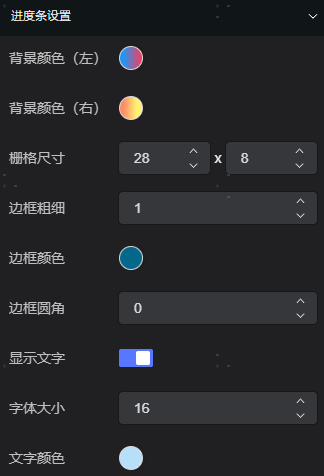
二、数据
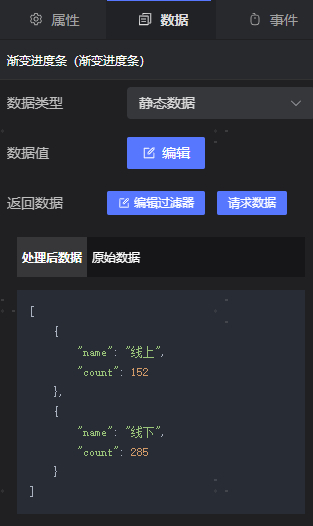
1、JSON数据案例
json
[
    {
        "name": "线上",
        "count": 152
    },
    {
        "name": "线下",
        "count": 285
    }
]
三、事件
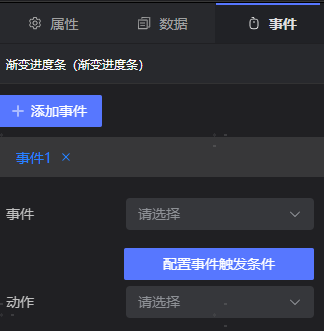
事件包含:点击、鼠标移入和鼠标移出。
1、配置事件触发条件
点击后会弹出弹窗,使用硬编码设置事件的触发条件
2、动作
可以选择对应的相应动作,包含跳转链接、跳转屏幕、组件联动、页面变量赋值,自定义事件等。
仪表盘
组件说明
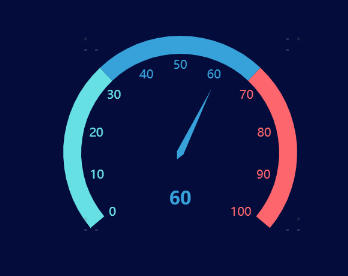
仪表盘是一个半圆形的指标指示图,给定数据范围,通过仪表盘的形式显示不同范围内数据的组件。
效果案例
一、属性
在样式中可以设置组件的基础设置 。
1、基础设置
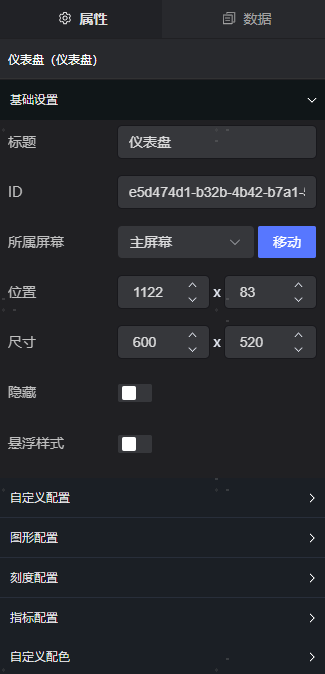
标题
设置标题名称。
所属屏幕
设置组件的所属页面,点击移动进行操作
隐藏
点击隐藏,可以进行组件隐藏,默认不隐藏
2、位置尺寸
- 位置 包括组件的横坐标 和纵坐标 ,单位为px;横坐标 为组件左上角距离页面左边界的像素距离,纵坐标 为组件左上角距离页面上边界的像素距离。
- 尺寸 包括组件的宽度 和高度 ,单位为px;可单击比例锁 锁定组件宽高比,等比例调整组件的宽高,比例锁默认不锁定。
尺寸设置大于组件实际大小时,不影响组件显示,组件不被拉伸;尺寸宽度小于组件实际宽度时,组件布局受影响;尺寸高度小于组间实际高度时,不影响组件显示。
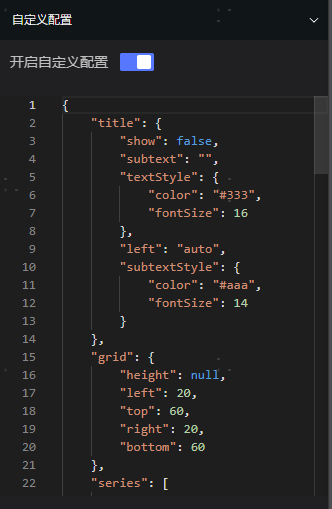
3、自定义设置
如若属性配置不能符合需求,可开启自定义配置,编码实现需求。
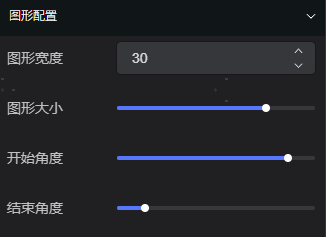
5、图形配置
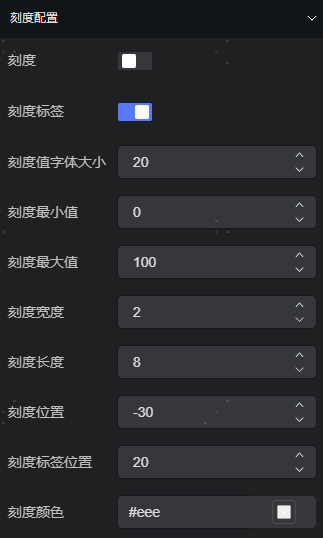
6、刻度配置
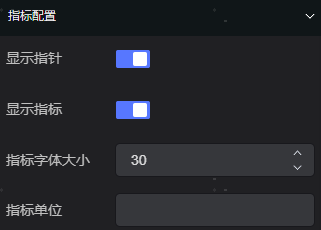
7、指标配置
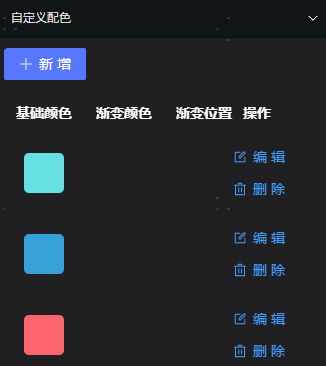
8、自定义配色
二、数据
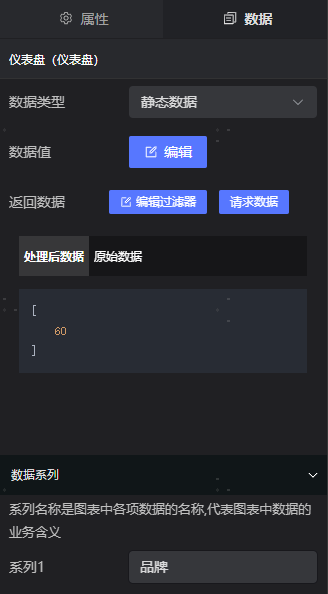
1、JSON数据案例
json
{
    "value": 0.6
}
齿轮进度条
组件说明
齿轮进度条是一个圆形的指标指示图,给定数据范围,通过仪表盘的形式显示不同范围内数据的组件。
效果案例
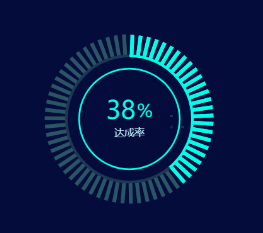
一、属性
在样式中可以设置组件的基础设置 。
1、基础设置
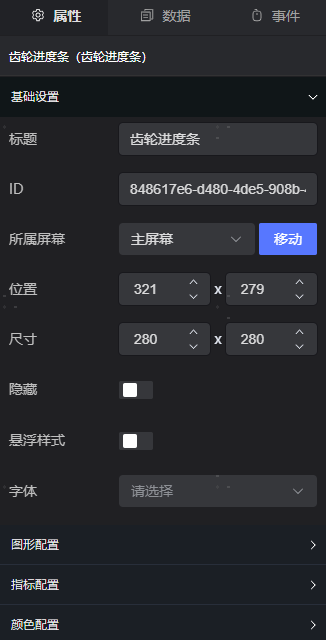
2、图形配置
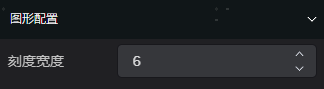
3、指标配置
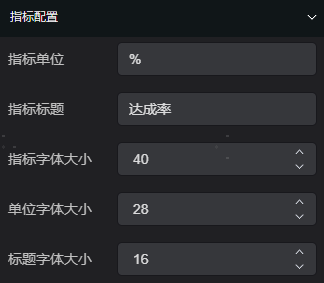
4、颜色配置
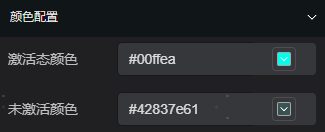
二、数据
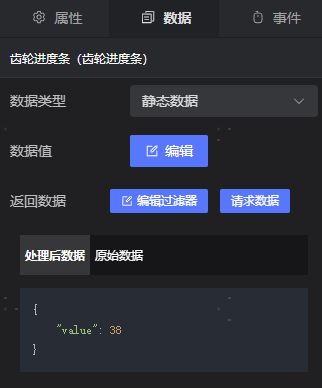
JSON数据案例
json
{
    "value": 38
}
三、事件
事件包含:点击、鼠标移入和鼠标移出。
1、配置事件触发条件
点击后会弹出弹窗,使用硬编码设置事件的触发条件
2、动作
可以选择对应的相应动作,包含跳转链接、跳转屏幕、组件联动、页面变量赋值,自定义事件等。
百分比仪表盘
组件说明
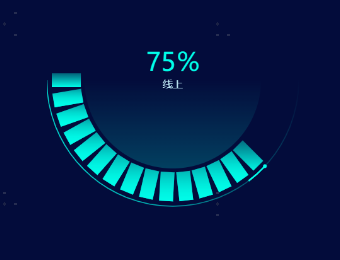
百分比仪表盘是用于反映指标的组件之一,是一个半圆形的指标指示图,给定数据范围,通过仪表盘的形式显示不同范围内数据的组件。
效果案例
一、属性
在样式中可以设置组件的基础设置 。
1、基础设置
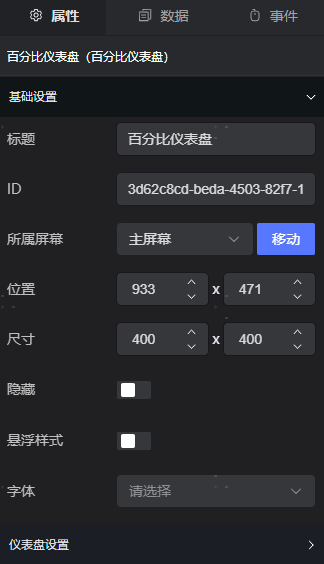
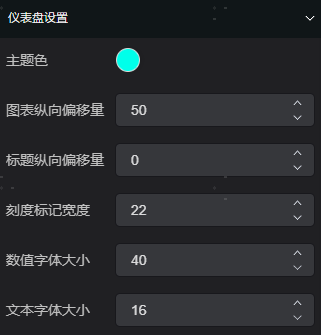
2、仪表盘设置
二、数据
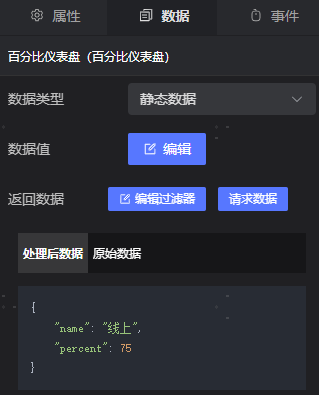
1、JSON数据案例
json
{
    "name": "线上",
    "percent": 75
}
三、事件
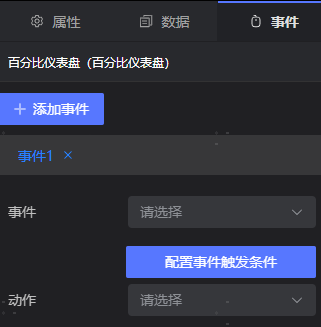
事件包含:点击、双击、鼠标移入和数据更新。
1、配置事件触发条件
点击后会弹出弹窗,使用硬编码设置事件的触发条件
2、动作
可以选择对应的相应动作,包含跳转链接、跳转屏幕、组件联动、页面变量赋值,自定义事件等。
时速仪表盘
组件说明
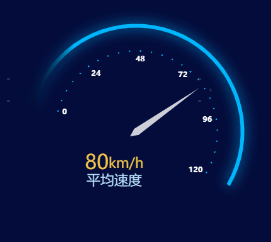
时速仪表盘是用于反映指标的组件之一,是一个半圆形的指标指示图,给定数据范围,通过仪表盘的形式显示不同范围内数据的组件。
效果案例
一、属性
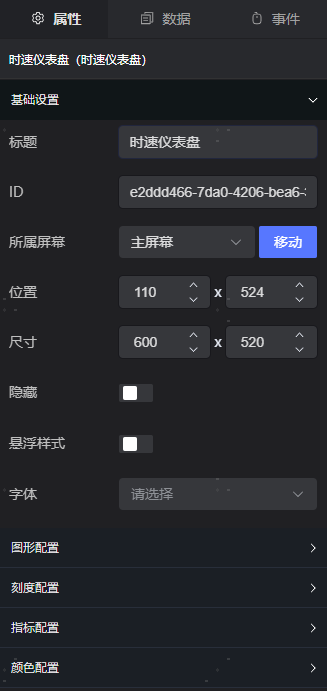
在样式中可以设置组件的基础设置 。
1、基础设置
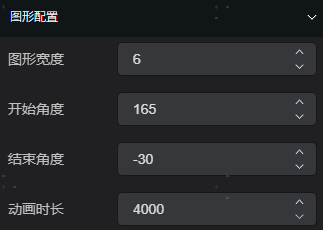
2、图形配置
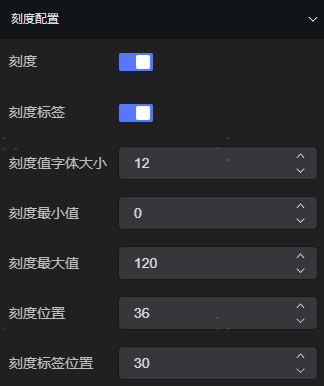
3、刻度配置
4、指标配置
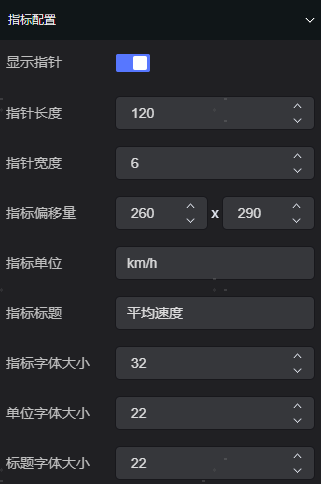
5、颜色配置
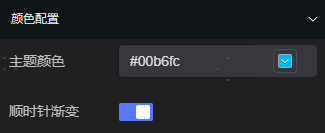
二、数据
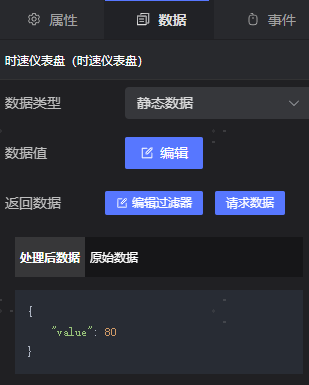
1、JSON数据案例
json
{
    "value": 80
}
三、事件
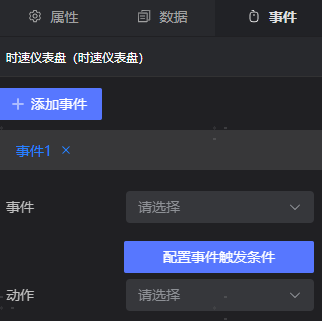
事件包含:点击。
1、配置事件触发条件
点击后会弹出弹窗,使用硬编码设置事件的触发条件
2、动作
可以选择对应的相应动作,包含跳转链接、跳转屏幕、组件联动、页面变量赋值,自定义事件等。
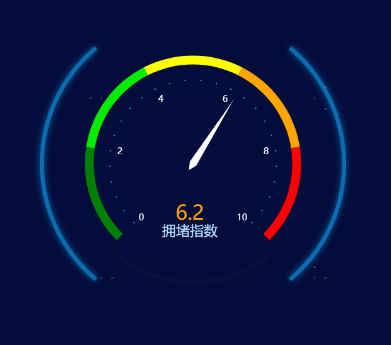
拥堵情况仪表盘
组件说明
拥堵情况仪表盘是用于反映指标的组件之一,通过仪表盘的形式显示不同范围内数据的组件。
效果案例
一、属性
在样式中可以设置组件的基础设置 。
1、基础设置
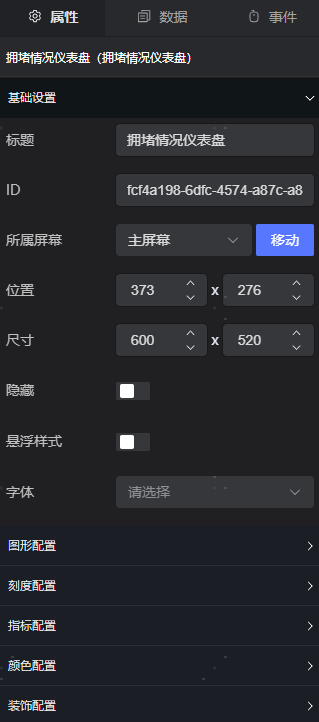
2、图形配置
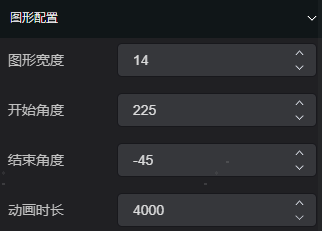
3、刻度配置
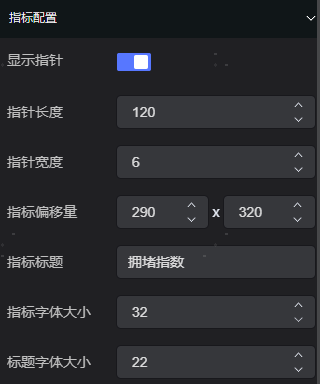
4、指标配置
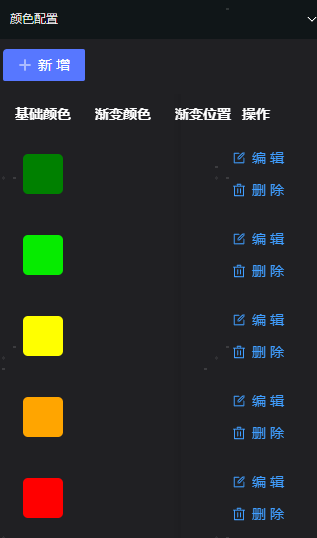
5、颜色配置
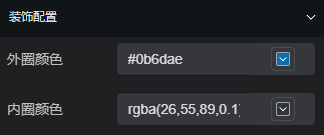
6、装饰配置
二、数据
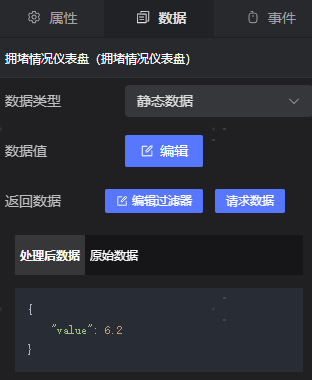
1、JSON数据案例
json
{
    "value": 6.2
}
三、事件
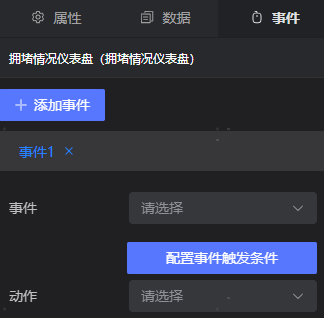
事件包含:点击。
1、配置事件触发条件
点击后会弹出弹窗,使用硬编码设置事件的触发条件
2、动作
可以选择对应的相应动作,包含跳转链接、跳转屏幕、组件联动、页面变量赋值,自定义事件等。
多色仪表盘
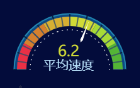
组件说明
多色仪表盘是用于反映指标的组件之一,通过仪表盘的形式显示不同范围内数据的组件。
效果案例
一、属性
在样式中可以设置组件的基础设置 。
1、基础设置
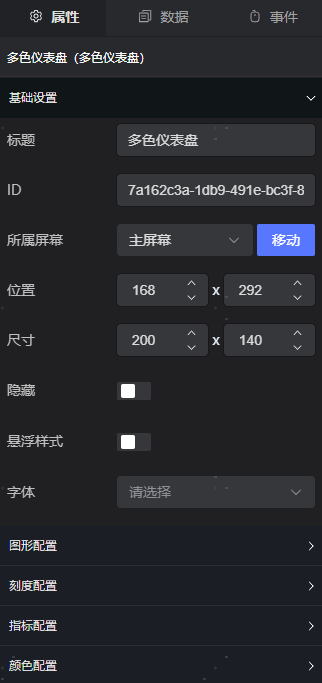
2、图形配置
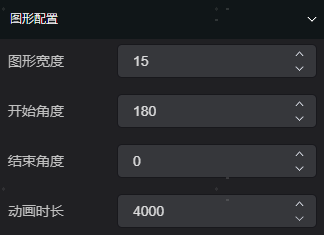
3、刻度配置
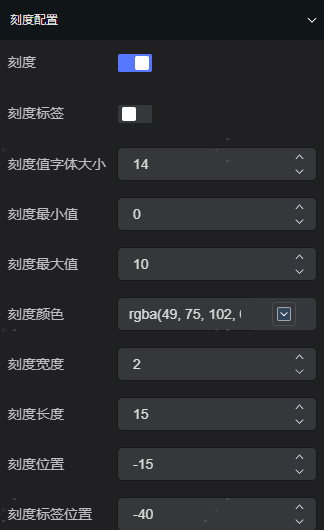
4、指标配置
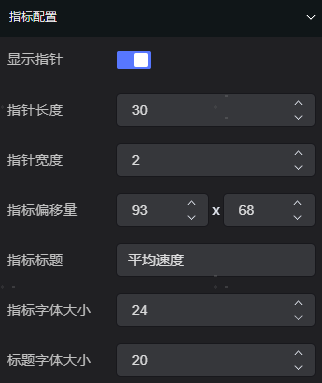
5、颜色配置
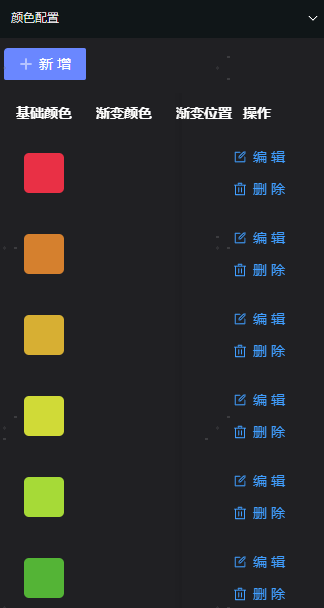
二、 数据
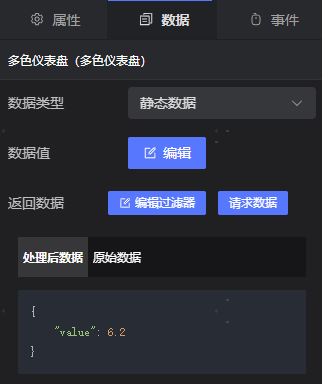
JSON数据案例
json
{
    "value": 6.2
}
三、事件
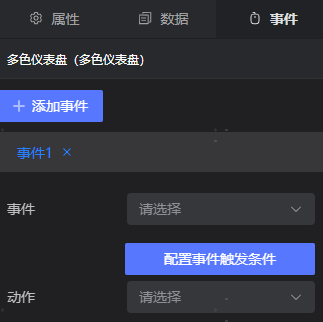
事件包含:点击、双击、鼠标移入和数据更新。
1、配置事件触发条件
点击后会弹出弹窗,使用硬编码设置事件的触发条件
2、动作
可以选择对应的相应动作,包含跳转链接、跳转屏幕、组件联动、页面变量赋值,自定义事件等。
交互组件
按钮
组件说明
按钮组件可以通过默认、悬停、点击等配置项修改按钮组件不同状态的样式,可用于页面之间的效果切换,用于交互效果的实现,在可视化应用中使用广泛。
效果案例
一、属性
在样式中可以设置组件的基础设置 。
1、基础设置
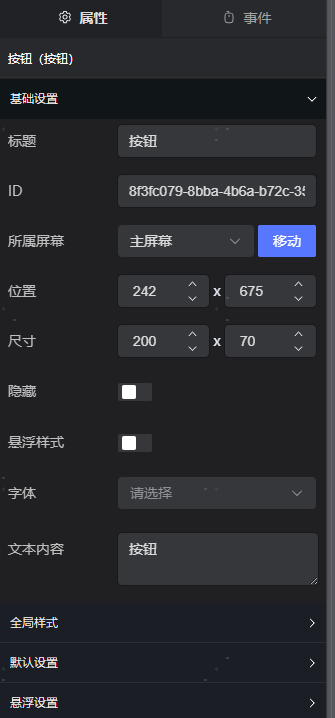
标题
设置标题名称。
所属屏幕
设置组件的所属页面,点击移动进行操作
隐藏
点击隐藏,可以进行组件隐藏,默认不隐藏
2、位置尺寸
- 位置 包括组件的横坐标 和纵坐标 ,单位为px;横坐标 为组件左上角距离页面左边界的像素距离,纵坐标 为组件左上角距离页面上边界的像素距离。
- 尺寸 包括组件的宽度 和高度 ,单位为px;可单击比例锁 锁定组件宽高比,等比例调整组件的宽高,比例锁默认不锁定。
尺寸设置大于组件实际大小时,不影响组件显示,组件不被拉伸;尺寸宽度小于组件实际宽度时,组件布局受影响;尺寸高度小于组间实际高度时,不影响组件显示。
组件位置尺寸说明
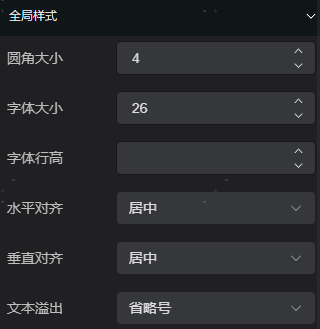
3、全局样式
4、默认设置
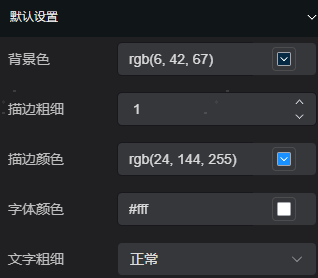
5、悬浮设置
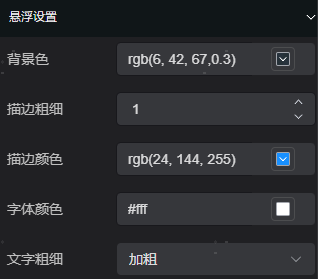
二、 事件
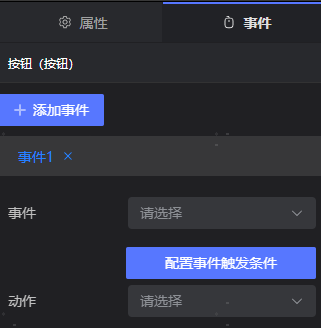
事件包含:点击、双击、鼠标移入和鼠标移出。
配置事件触发条件
点击后会弹出弹窗,使用硬编码设置事件的触发条件
动作
可以选择对应的相应动作,包含跳转链接、跳转屏幕、组件联动、页面变量赋值,自定义事件等。
选项卡
组件说明
选项卡组件可以通过网格布局、背景、选中样式等配置项修改组件样式;常用于多组件、多页面之间的效果切换,用于交互效果的实现。
效果案例

一、属性
在样式中可以设置组件的基础设置 。
1、基础设置
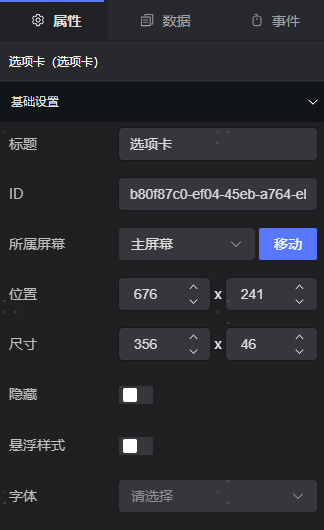
标题
设置标题名称。
所属屏幕
设置组件的所属页面,点击移动进行操作
隐藏
点击隐藏,可以进行组件隐藏,默认不隐藏
2、位置尺寸
- 位置 包括组件的横坐标 和纵坐标 ,单位为px;横坐标 为组件左上角距离页面左边界的像素距离,纵坐标 为组件左上角距离页面上边界的像素距离。
- 尺寸 包括组件的宽度 和高度 ,单位为px;可单击比例锁 锁定组件宽高比,等比例调整组件的宽高,比例锁默认不锁定。
尺寸设置大于组件实际大小时,不影响组件显示,组件不被拉伸;尺寸宽度小于组件实际宽度时,组件布局受影响;尺寸高度小于组间实际高度时,不影响组件显示。
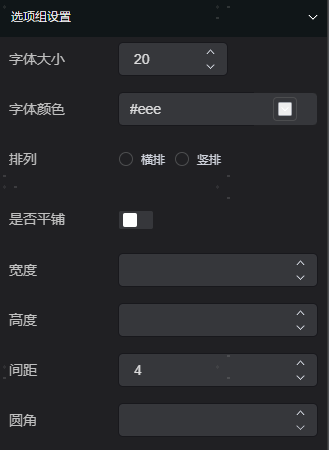
3、选项组设置
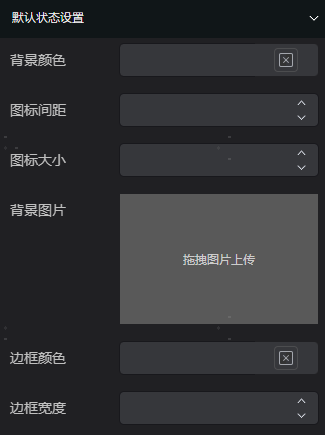
4、默认状态设置
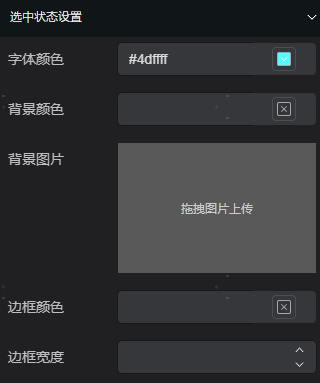
5、选中状态设置
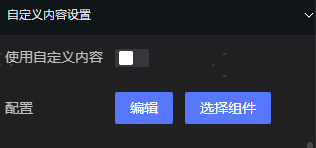
6、自定义内容设置
如若以上属性不满足需求,可以通过自定义设置组件。
二、数据
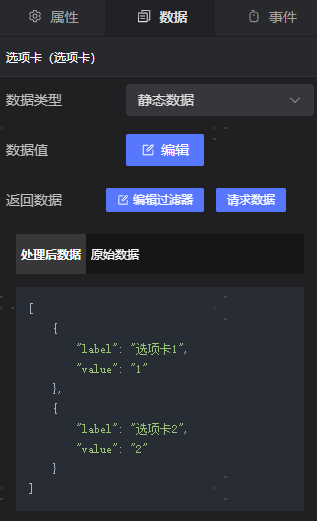
JSON数据案例
json
[
    {
        "label": "选项卡1",
        "value": "1",
        "flag": true
    },
    {
        "label": "选项卡2",
        "value": "2"
    }
]
三、事件
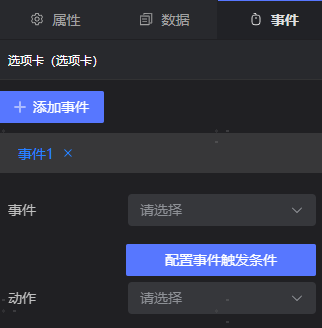
事件包含:点击、选项变化、鼠标移入、鼠标移出和组件事件。
1、配置事件触发条件
点击后会弹出弹窗,使用硬编码设置事件的触发条件
2、动作
可以选择对应的相应动作,包含跳转链接、跳转屏幕、组件联动、页面变量赋值,自定义事件等。
时间选择器
组件说明
时间选择器可自主选择时间结点,时间精确到时:分:秒,用户可选择时间,满足各时间段的选择,通常与图表类组件配置交互。
效果案例
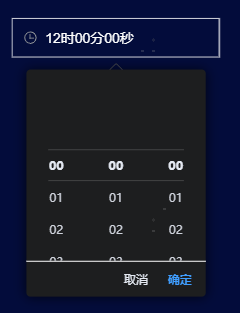
一、属性
在样式中可以设置组件的基础设置 。
1、基础设置
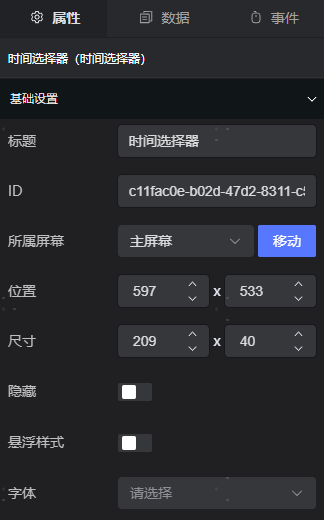
标题
设置标题名称。
所属屏幕
设置组件的所属页面,点击移动进行操作
隐藏
点击隐藏,可以进行组件隐藏,默认不隐藏
2、位置尺寸
- 位置 包括组件的横坐标 和纵坐标 ,单位为px;横坐标 为组件左上角距离页面左边界的像素距离,纵坐标 为组件左上角距离页面上边界的像素距离。
- 尺寸 包括组件的宽度 和高度 ,单位为px;可单击比例锁 锁定组件宽高比,等比例调整组件的宽高,比例锁默认不锁定。
尺寸设置大于组件实际大小时,不影响组件显示,组件不被拉伸;尺寸宽度小于组件实际宽度时,组件布局受影响;尺寸高度小于组间实际高度时,不影响组件显示。
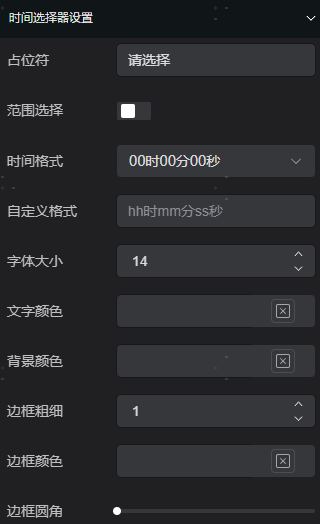
3、时间选择器设置
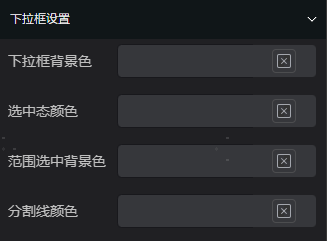
4、下拉框设置
二、数据
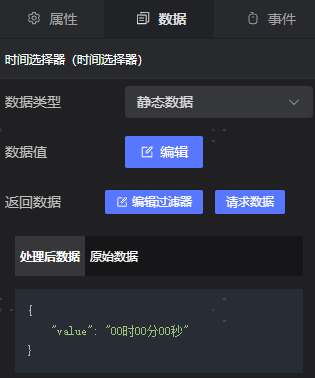
JSON数据案例
json
{
    "value": "00时00分00秒"
}
三、事件
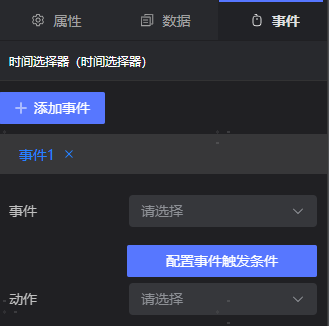
事件包含:聚焦、失焦、值变化和数据更新。
1、配置事件触发条件
点击后会弹出弹窗,使用硬编码设置事件的触发条件
2、动作
可以选择对应的相应动作,包含跳转链接、跳转屏幕、组件联动、页面变量赋值,自定义事件等。
日期选择器
组件说明
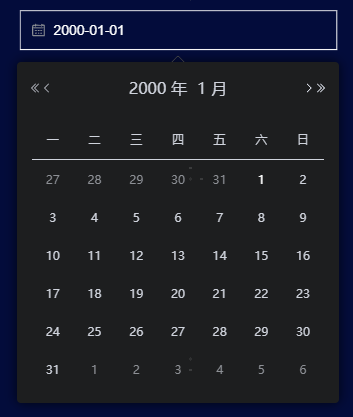
日期选择器可自主选择时间结点,时间精确到年/月/日,用户可选择日期,满足各时间段的选择,通常与图表类组件配置交互。
效果案例
一、属性
在样式中可以设置组件的基础设置 。
1、基础设置
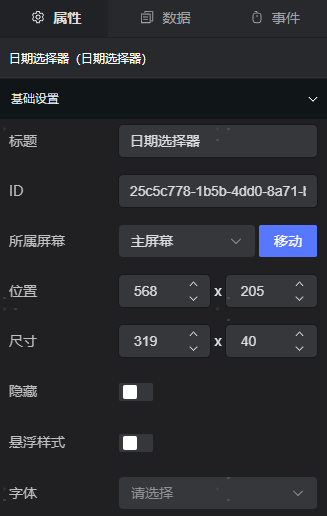
标题
设置标题名称。
所属屏幕
设置组件的所属页面,点击移动进行操作
隐藏
点击隐藏,可以进行组件隐藏,默认不隐藏
2、位置尺寸
- 位置 包括组件的横坐标 和纵坐标 ,单位为px;横坐标 为组件左上角距离页面左边界的像素距离,纵坐标 为组件左上角距离页面上边界的像素距离。
- 尺寸 包括组件的宽度 和高度 ,单位为px;可单击比例锁 锁定组件宽高比,等比例调整组件的宽高,比例锁默认不锁定。
尺寸设置大于组件实际大小时,不影响组件显示,组件不被拉伸;尺寸宽度小于组件实际宽度时,组件布局受影响;尺寸高度小于组间实际高度时,不影响组件显示。
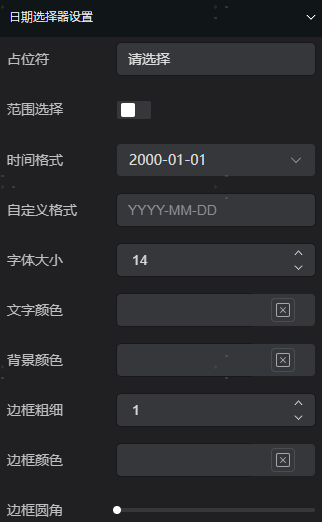
3、日期选择器设置
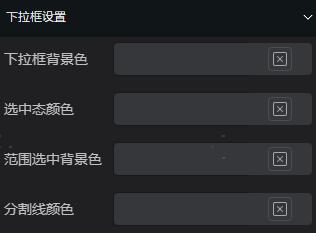
4、下拉框设置
二、 数据
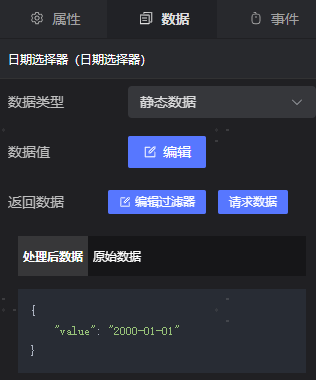
1、JSON数据案例
json
{
    "value": "2000-01-01"
}
三、事件
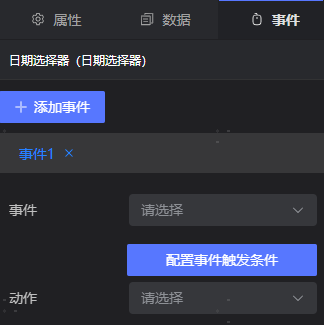
事件包含:聚焦、失焦、值变化和数据更新。
1、配置事件触发条件
点击后会弹出弹窗,使用硬编码设置事件的触发条件
2、动作
可以选择对应的相应动作,包含跳转链接、跳转屏幕、组件联动、页面变量赋值,自定义事件等。
日期时间选择器
组件说明
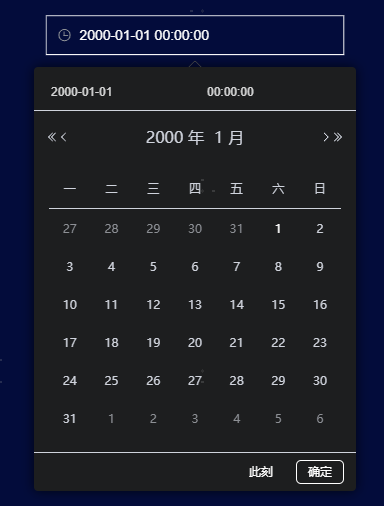
日期时间选择器可自主选择时间结点,时间精确到年/月/日 时:分:秒,用户可选择日期和时间任意搭配,满足各时间段的选择,通常与图表类组件配置交互。
效果案例
一、属性
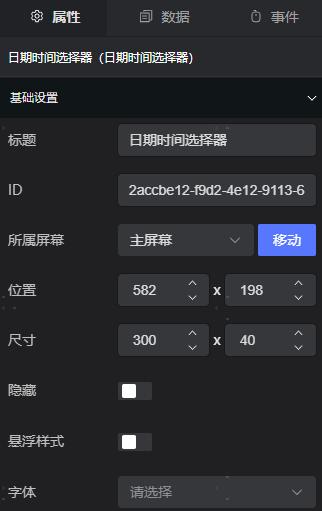
在样式中可以设置组件的基础设置 。
1、基础设置
标题
设置标题名称。
所属屏幕
设置组件的所属页面,点击移动进行操作
隐藏
点击隐藏,可以进行组件隐藏,默认不隐藏
2、位置尺寸
- 位置 包括组件的横坐标 和纵坐标 ,单位为px;横坐标 为组件左上角距离页面左边界的像素距离,纵坐标 为组件左上角距离页面上边界的像素距离。
- 尺寸 包括组件的宽度 和高度 ,单位为px;可单击比例锁 锁定组件宽高比,等比例调整组件的宽高,比例锁默认不锁定。
尺寸设置大于组件实际大小时,不影响组件显示,组件不被拉伸;尺寸宽度小于组件实际宽度时,组件布局受影响;尺寸高度小于组间实际高度时,不影响组件显示。
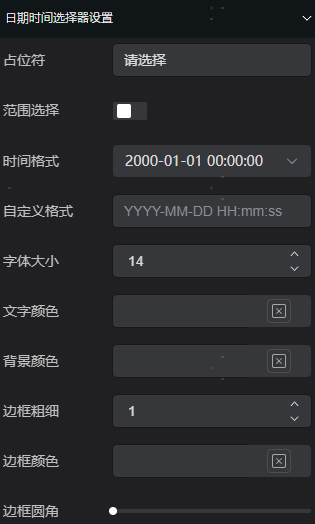
3、日期时间选择器设置
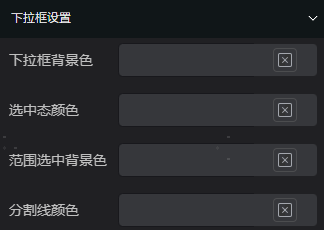
4、下拉框设置
二、 数据
1、JSON数据案例
json
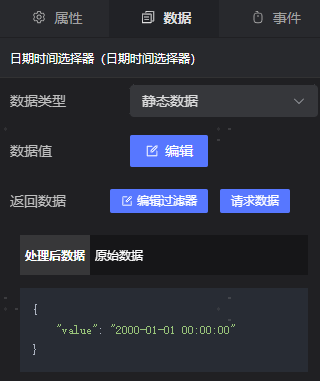
{
    "value": "2000-01-01 00:00:00"
}
三、事件
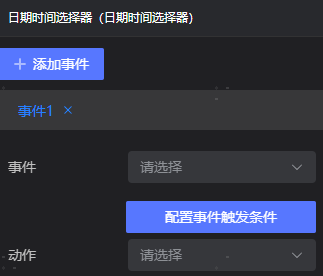
事件包含:聚焦、失焦、值变化和数据更新。
1、配置事件触发条件
点击后会弹出弹窗,使用硬编码设置事件的触发条件
2、动作
可以选择对应的相应动作,包含跳转链接、跳转屏幕、组件联动、页面变量赋值,自定义事件等。
下拉菜单
组件说明
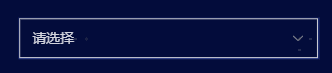
下拉菜单 提供可下拉滚动的菜单选项,可在有限的大屏空间内提供较大数量的选项。
效果案例
一、属性
在样式中可以设置组件的基础设置 。
1、基础设置
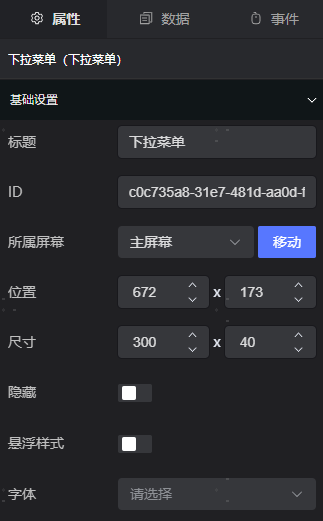
标题
设置标题名称。
所属屏幕
设置组件的所属页面,点击移动进行操作
隐藏
点击隐藏,可以进行组件隐藏,默认不隐藏
2、位置尺寸
- 位置 包括组件的横坐标 和纵坐标 ,单位为px;横坐标 为组件左上角距离页面左边界的像素距离,纵坐标 为组件左上角距离页面上边界的像素距离。
- 尺寸 包括组件的宽度 和高度 ,单位为px;可单击比例锁 锁定组件宽高比,等比例调整组件的宽高,比例锁默认不锁定。
尺寸设置大于组件实际大小时,不影响组件显示,组件不被拉伸;尺寸宽度小于组件实际宽度时,组件布局受影响;尺寸高度小于组间实际高度时,不影响组件显示。
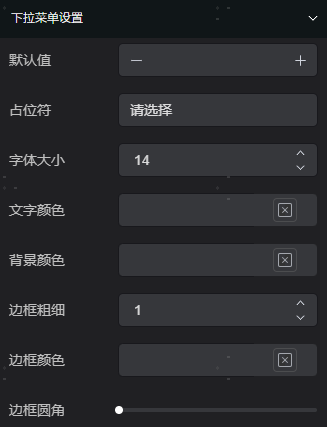
2、下拉菜单设置
二、 数据
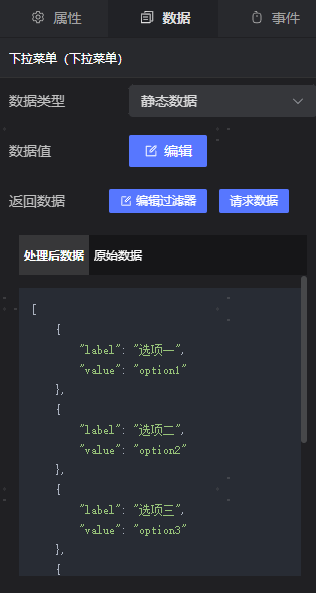
1、JSON数据案例
json
[
    {
        "label": "选项0",
        "value": "option0"
    },
    {
        "label": "选项1",
        "value": "option1"
    },
    {
        "label": "选项2",
        "value": "option2"
    },
    {
        "label": "选项3",
        "value": "option3"
    },
    {
        "label": "选项4",
        "value": "option4"
    }
]
三、事件
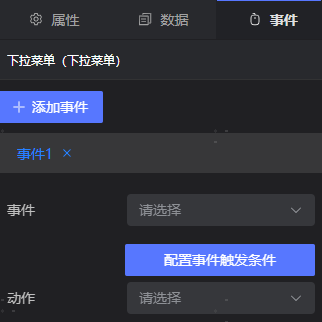
事件包含:聚焦、失焦、值变化和数据更新。
1、配置事件触发条件
点击后会弹出弹窗,使用硬编码设置事件的触发条件
2、动作
可以选择对应的相应动作,包含跳转链接、跳转屏幕、组件联动、页面变量赋值,自定义事件等。
输入框
组件说明
输入框可用于通过设定自定义事件来搜索其他组件,另外的常见使用场景是在业务系统海里数据源里进行数据检索 。
效果案例
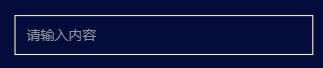
一、属性
在样式中可以设置组件的基础设置 。
1、基础设置
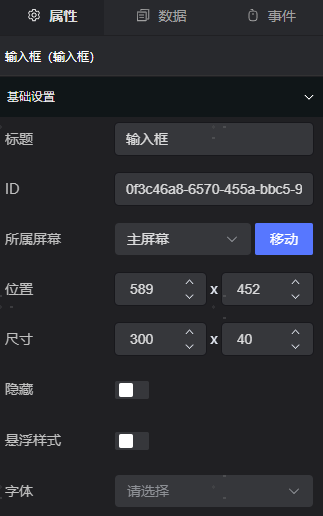
标题
设置标题名称。
所属屏幕
设置组件的所属页面,点击移动进行操作
隐藏
点击隐藏,可以进行组件隐藏,默认不隐藏
2、位置尺寸
- 位置 包括组件的横坐标 和纵坐标 ,单位为px;横坐标 为组件左上角距离页面左边界的像素距离,纵坐标 为组件左上角距离页面上边界的像素距离。
- 尺寸 包括组件的宽度 和高度 ,单位为px;可单击比例锁 锁定组件宽高比,等比例调整组件的宽高,比例锁默认不锁定。
尺寸设置大于组件实际大小时,不影响组件显示,组件不被拉伸;尺寸宽度小于组件实际宽度时,组件布局受影响;尺寸高度小于组间实际高度时,不影响组件显示。
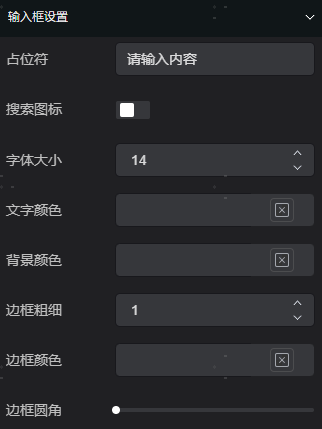
3、输入框设置
二、 数据
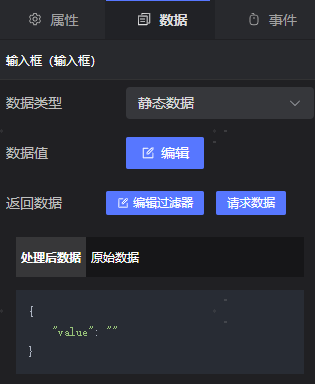
1、JSON数据案例
json
{
    "value": ""
}
三、事件
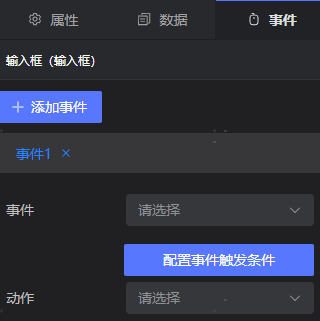
事件包含:聚焦、失焦、输入、值变化和数据更新。
1、配置事件触发条件
点击后会弹出弹窗,使用硬编码设置事件的触发条件
2、动作
可以选择对应的相应动作,包含跳转链接、跳转屏幕、组件联动、页面变量赋值,自定义事件等。
开关
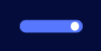
组件说明
开关组件可用于控制其他组件的状态。
效果案例
一、属性
在样式中可以设置组件的基础设置 。
1、基础设置
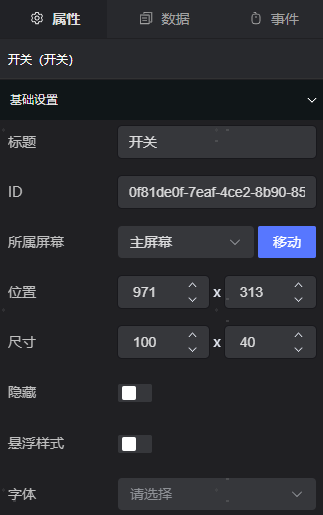
标题
设置标题名称。
所属屏幕
设置组件的所属页面,点击移动进行操作
隐藏
点击隐藏,可以进行组件隐藏,默认不隐藏
2、位置尺寸
- 位置 包括组件的横坐标 和纵坐标 ,单位为px;横坐标 为组件左上角距离页面左边界的像素距离,纵坐标 为组件左上角距离页面上边界的像素距离。
- 尺寸 包括组件的宽度 和高度 ,单位为px;可单击比例锁 锁定组件宽高比,等比例调整组件的宽高,比例锁默认不锁定。
尺寸设置大于组件实际大小时,不影响组件显示,组件不被拉伸;尺寸宽度小于组件实际宽度时,组件布局受影响;尺寸高度小于组间实际高度时,不影响组件显示。
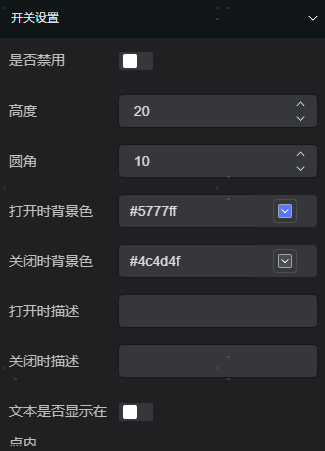
3、开关设置
二、 数据
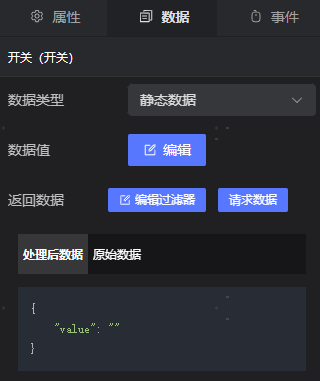
1、JSON数据案例
json
{
    "value": true
}
三、事件
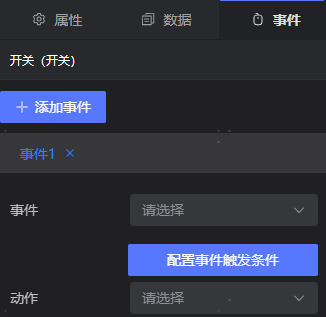
事件包含:值变化和数据更新。
1、配置事件触发条件
点击后会弹出弹窗,使用硬编码设置事件的触发条件
2、动作
可以选择对应的相应动作,包含跳转链接、跳转屏幕、组件联动、页面变量赋值,自定义事件等。
单选框
组件说明
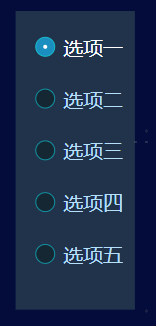
单选框组件可以通过全局样式、样式、系列等配置项修改组件样式;常用于多组件、多页面之间的效果切换,用于交互效果的实现。
效果案例
一、属性
在样式中可以设置组件的基础设置 。
1、基础设置
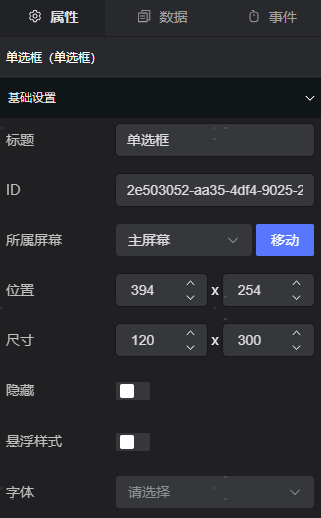
- 标题设置标题名称。
- 所属屏幕设置组件的所属页面,点击移动进行操作
- 隐藏点击隐藏,可以进行组件隐藏,默认不隐藏
2、位置尺寸
- 位置 包括组件的横坐标 和纵坐标 ,单位为px;横坐标 为组件左上角距离页面左边界的像素距离,纵坐标 为组件左上角距离页面上边界的像素距离。
- 尺寸 包括组件的宽度 和高度 ,单位为px;可单击比例锁 锁定组件宽高比,等比例调整组件的宽高,比例锁默认不锁定。
尺寸设置大于组件实际大小时,不影响组件显示,组件不被拉伸;尺寸宽度小于组件实际宽度时,组件布局受影响;尺寸高度小于组间实际高度时,不影响组件显示。
3、通用设置
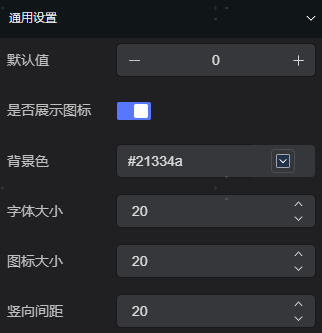
4、单选默认设置
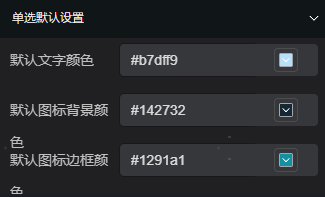
5、单选选中设置
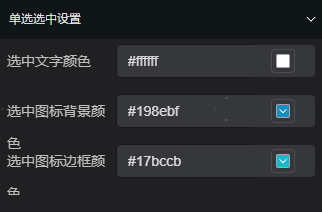
二、 数据
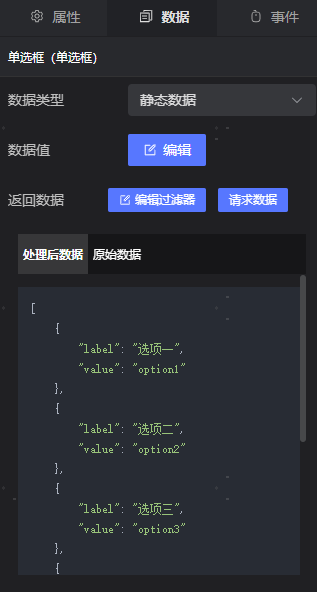
1、JSON数据案例
json
[
    {
        "label": "选项一",
        "value": "option1"
    },
    {
        "label": "选项二",
        "value": "option2"
    },
    {
        "label": "选项三",
        "value": "option3"
    },
    {
        "label": "选项四",
        "value": "option4"
    },
    {
        "label": "选项五",
        "value": "option5"
    }
]
三、事件
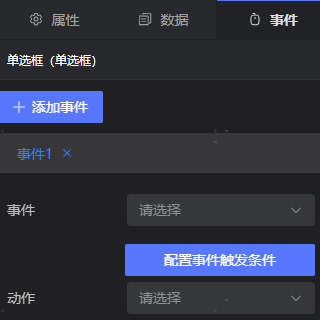
事件包含:值变化。
1、配置事件触发条件
点击后会弹出弹窗,使用硬编码设置事件的触发条件
2、动作
可以选择对应的相应动作,包含跳转链接、跳转屏幕、组件联动、页面变量赋值,自定义事件等。
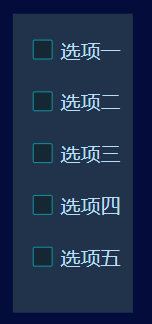
复选框
组件说明
复选框组件可以通过全局样式、样式、系列等配置项修改组件样式;常用于多组件、多页面之间的效果切换,用于交互效果的实现。
效果案例
一、属性
在样式中可以设置组件的基础设置 。
1、基础设置
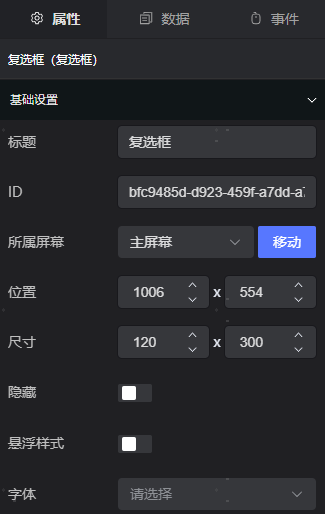
标题
设置标题名称。
所属屏幕
设置组件的所属页面,点击移动进行操作
隐藏
点击隐藏,可以进行组件隐藏,默认不隐藏
2、位置尺寸
- 位置 包括组件的横坐标 和纵坐标 ,单位为px;横坐标 为组件左上角距离页面左边界的像素距离,纵坐标 为组件左上角距离页面上边界的像素距离。
- 尺寸 包括组件的宽度 和高度 ,单位为px;可单击比例锁 锁定组件宽高比,等比例调整组件的宽高,比例锁默认不锁定。
尺寸设置大于组件实际大小时,不影响组件显示,组件不被拉伸;尺寸宽度小于组件实际宽度时,组件布局受影响;尺寸高度小于组间实际高度时,不影响组件显示。
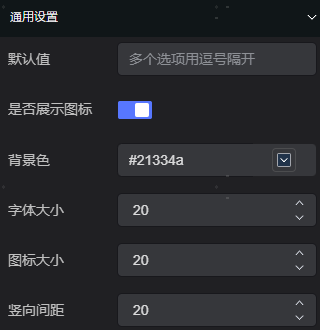
3、通用设置
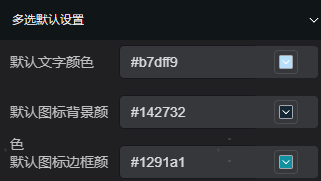
4、多选默认设置
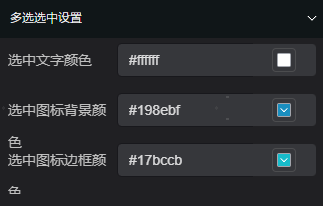
5、多选选中设置
二、 数据
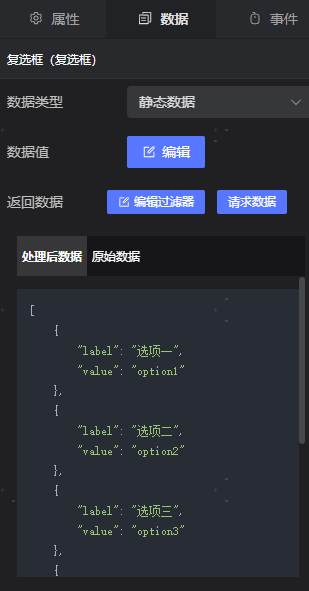
JSON数据案例
json
[
    {
        "label": "选项一",
        "value": "option1",
        "checked": true
    },
    {
        "label": "选项二",
        "value": "option2",
        "checked": false
    },
    {
        "label": "选项三",
        "value": "option3",
        "checked": false
    },
    {
        "label": "选项四",
        "value": "option4",
        "checked": false
    },
    {
        "label": "选项五",
        "value": "option5",
        "checked": false
    }
]
三、事件
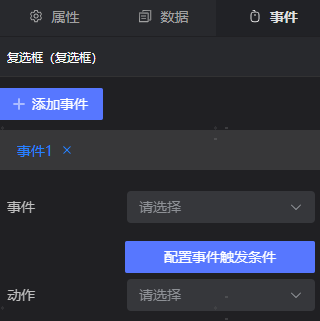
事件包含:值变化。
1、配置事件触发条件
点击后会弹出弹窗,使用硬编码设置事件的触发条件
2、动作
可以选择对应的相应动作,包含跳转链接、跳转屏幕、组件联动、页面变量赋值,自定义事件等。
地图组件
通用地图
组件说明
多功能地图用于地图的展示,支持arcgis、图吧、百度地图、腾讯地图、高德地图以及超图6种地图格式,支持设置中心点,设置区域边界,在地图上绘制点、线、多边形、圆、自定义DIV、飞线等内容。
效果案例
需要点击左侧的组件库,然后选中地图列,单机"通用地图"选项。
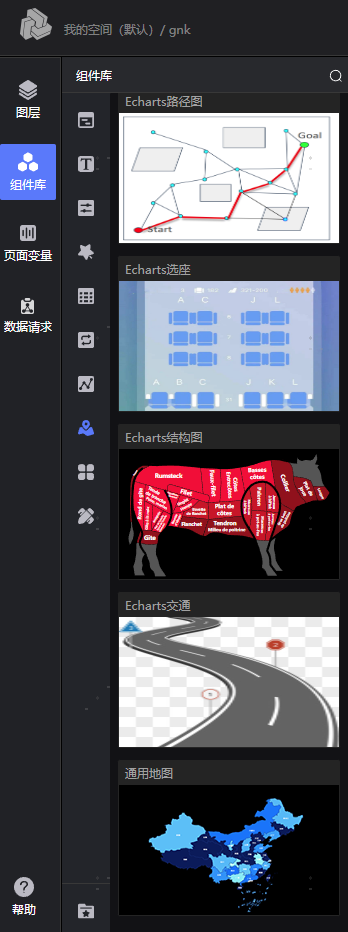
然后地图上会添加上如下内容:
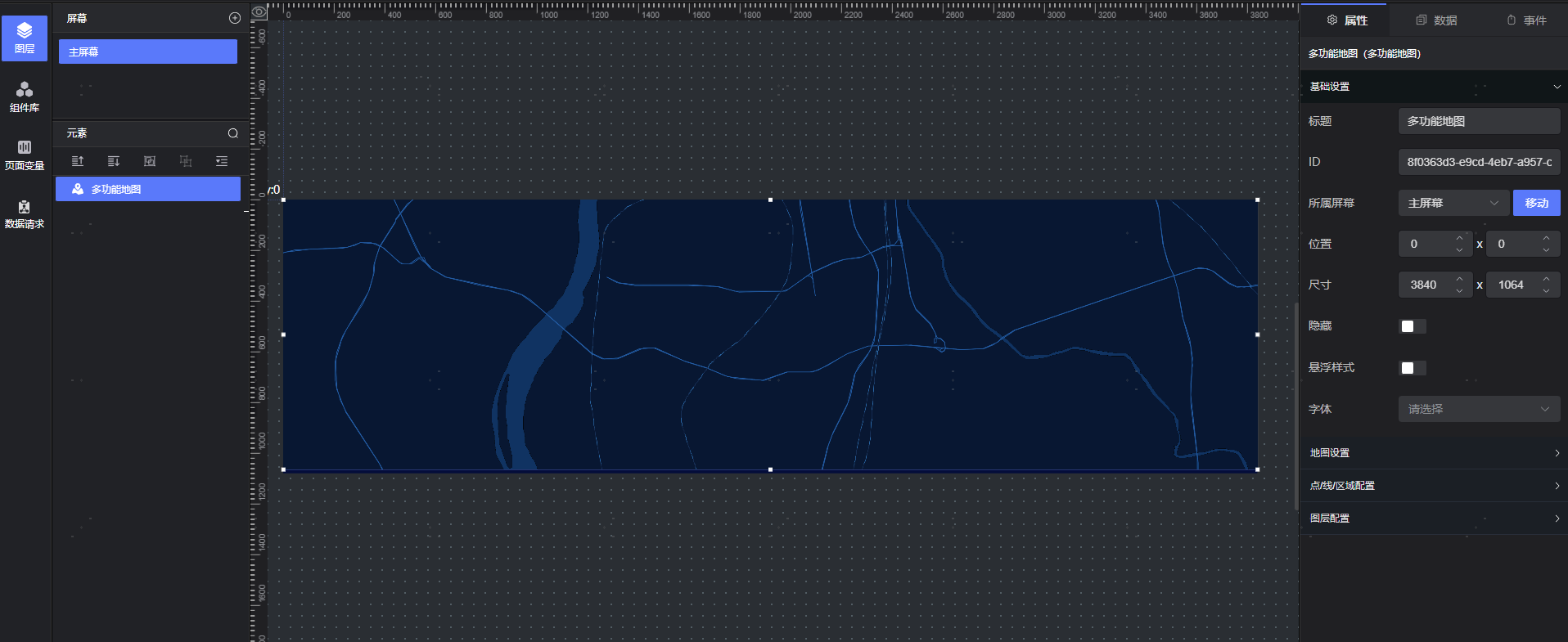
一、地图设置
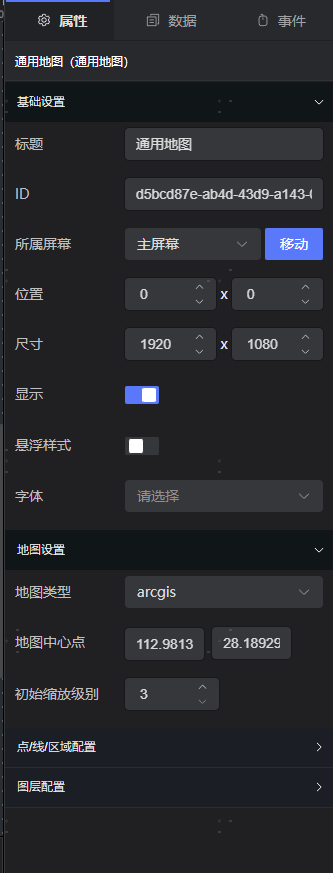
1、基础设置
支持设置地图所属屏幕,位置,尺寸等,可以手动隐藏地图,通常地图设置为满屏展示,注意左侧的图层中要保持地图在最下方,否则会覆盖其他元素。
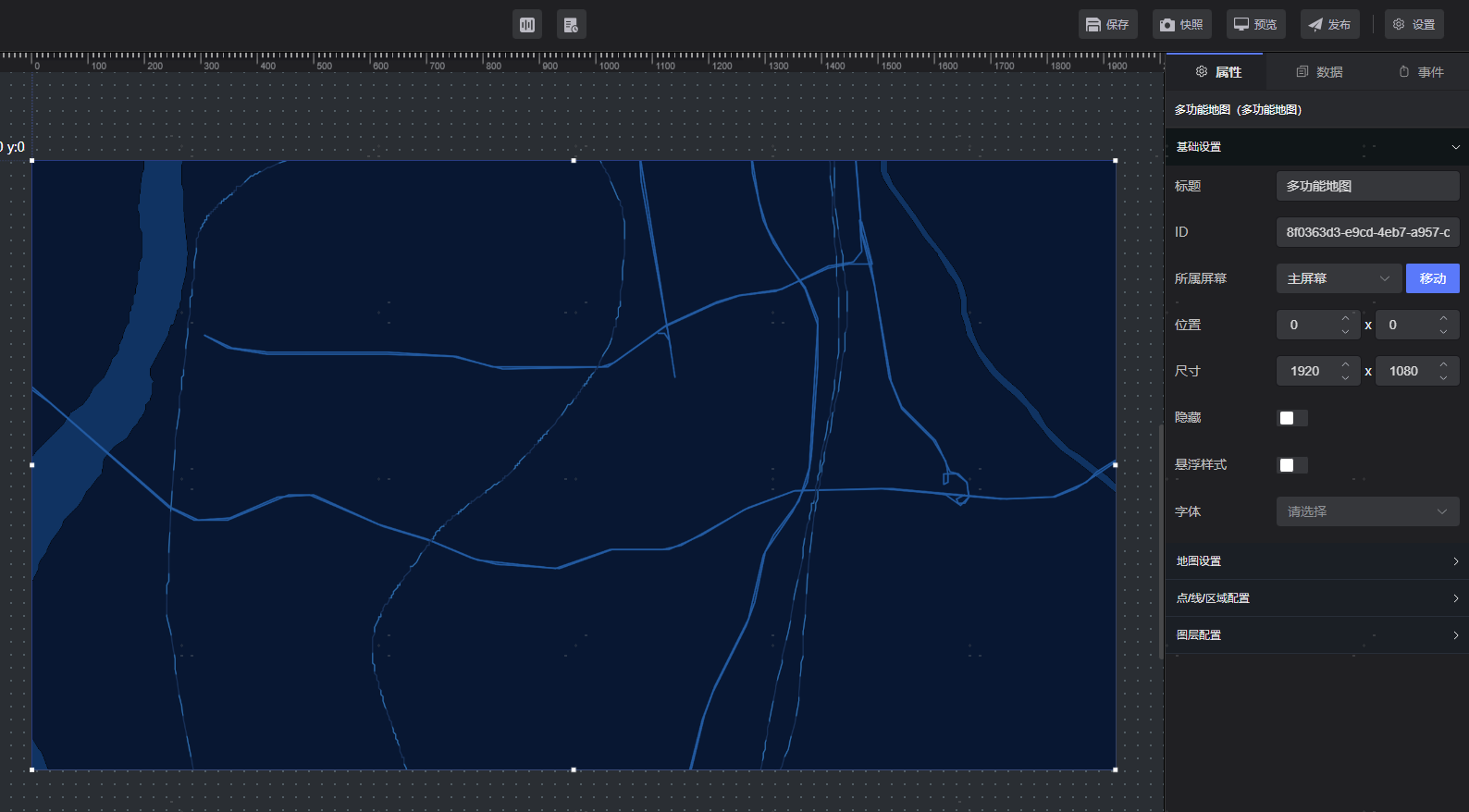
2、地图设置
支持设置地图的类型,有arcgis、图吧、百度地图、腾讯地图、高德地图以及超图合计6个备选项。此外还支持设置地图中心点、地图初始缩放级别等内容。
二、配置数据请求
新增数据
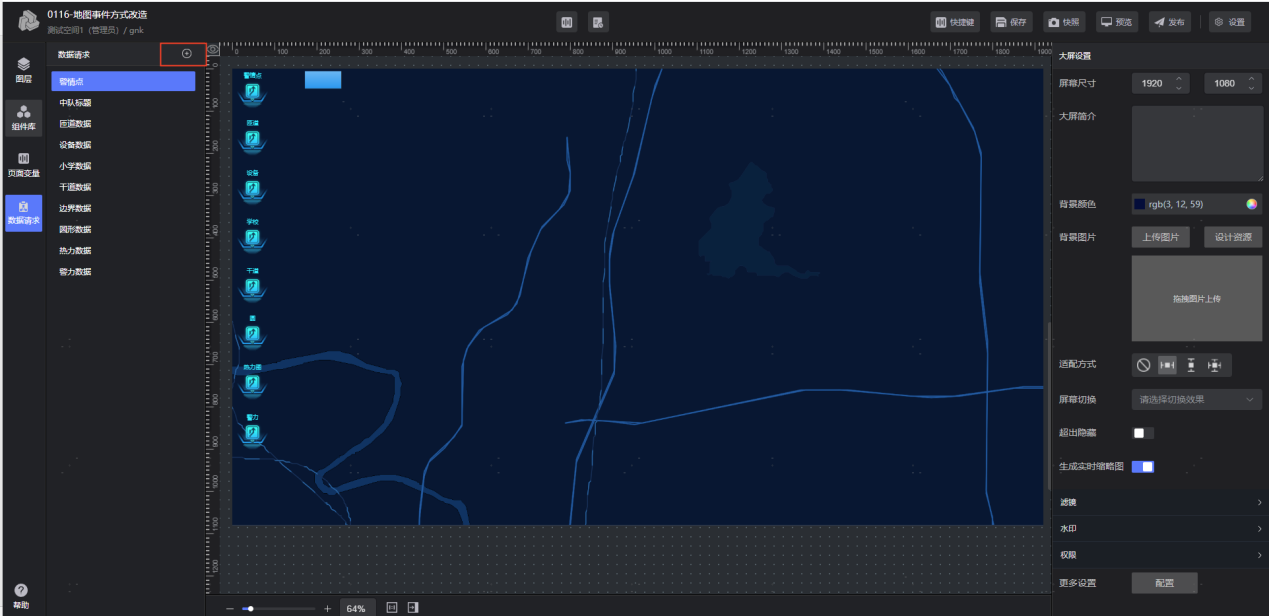
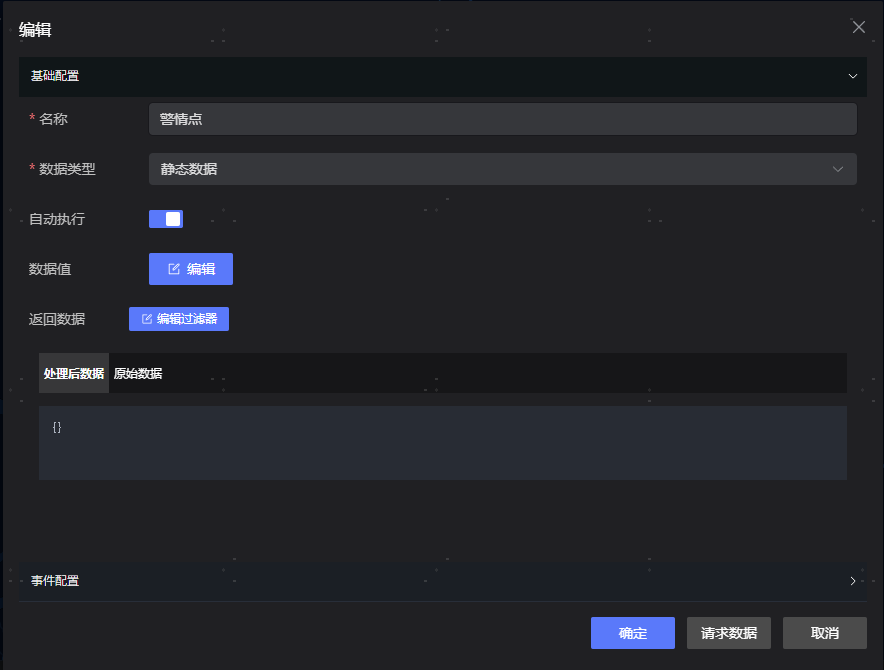
配置数据
可以使用静态数据或者api接口获取数据。注意:通常地图数据需要勾选"自动执行"选项。
配置事件
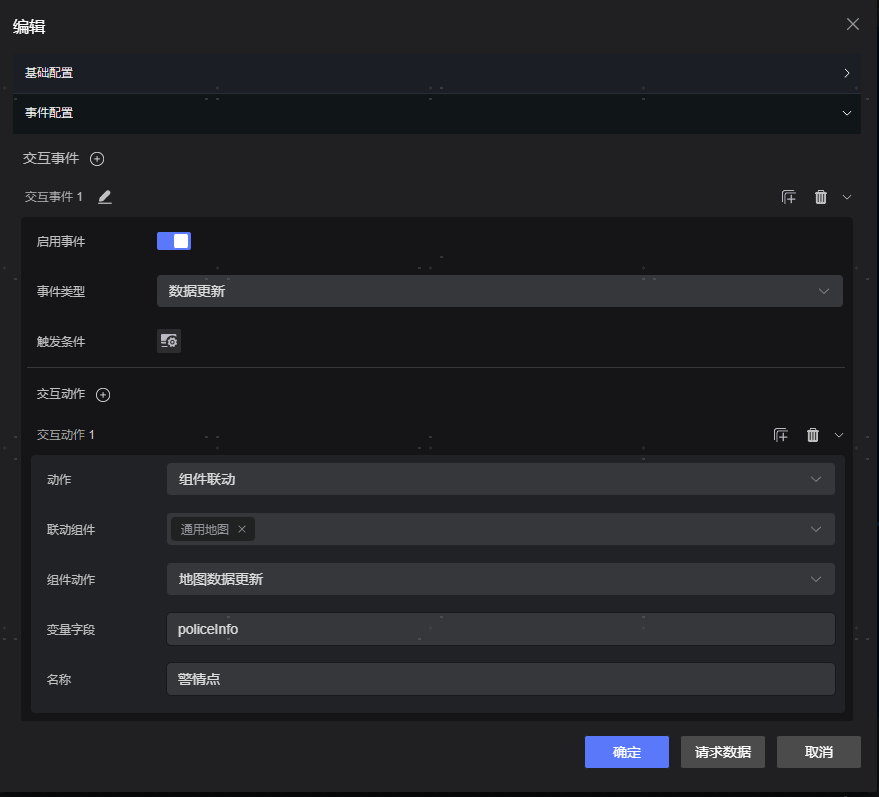
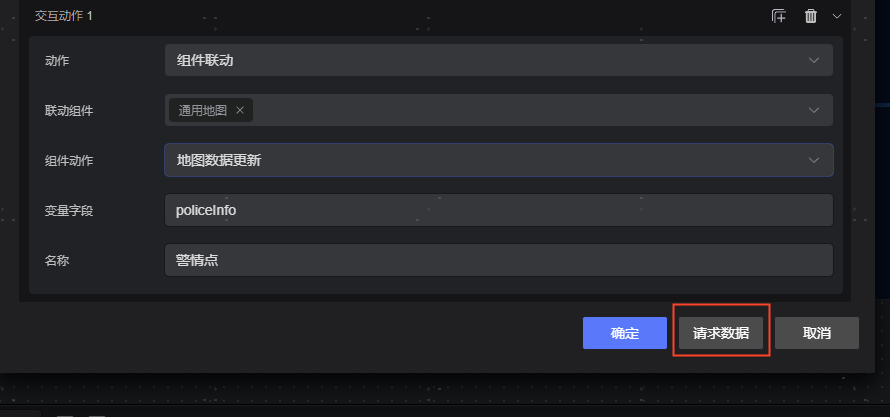
| 内容 | 是否必填 | 说明 |
|---|---|---|
| 事件类型 | 是 | 选择 "数据更新" |
| 动作 | 是 | 选择 "组件联动" |
| 联动组件 | 是 | 选择对应地图组件的名字,这里只可以选择一个组件 |
| 组件动作 | 是 | 选择 "地图数据更新" |
| 变量字段 | 是 | 存储到地图中的字段名,后续配置点线面图层数据的时候会用到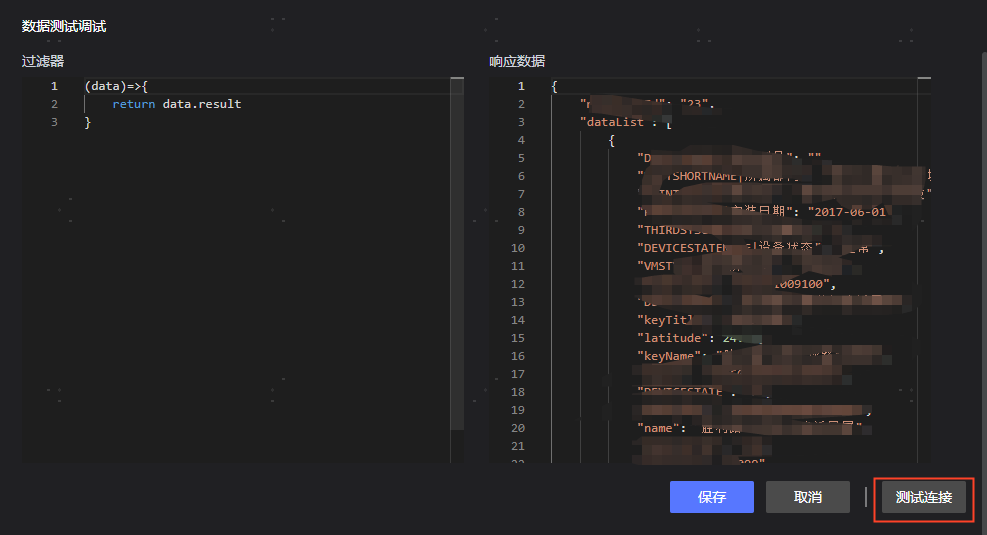 |
| 名称 | 否 | 如果数据请求经常会删除,则可配置该参数刷新地图的数据,该字段的值同基础配置中的名字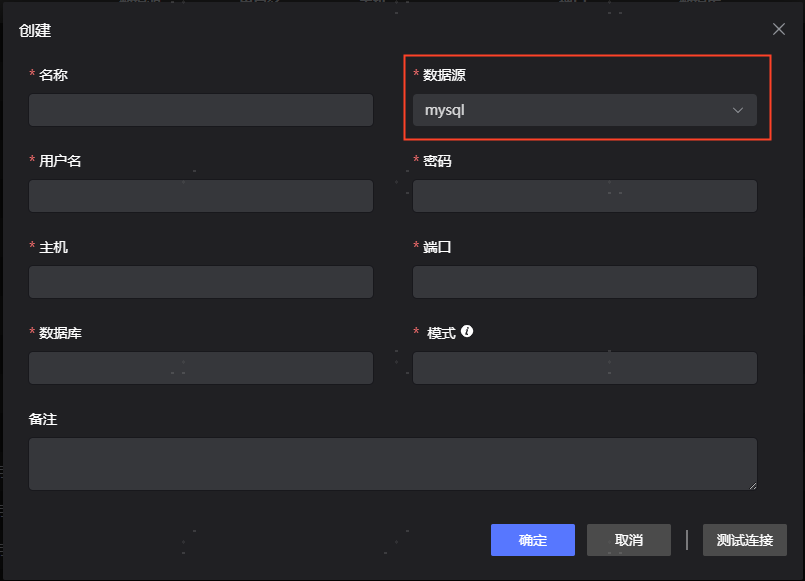 |
配置完成后,点击"请求数据"按钮,然后点击确定。
三、配置点线面图层数据
在地图组件上单击,在点/线/区域设置中根据需要添加或者复制元素。
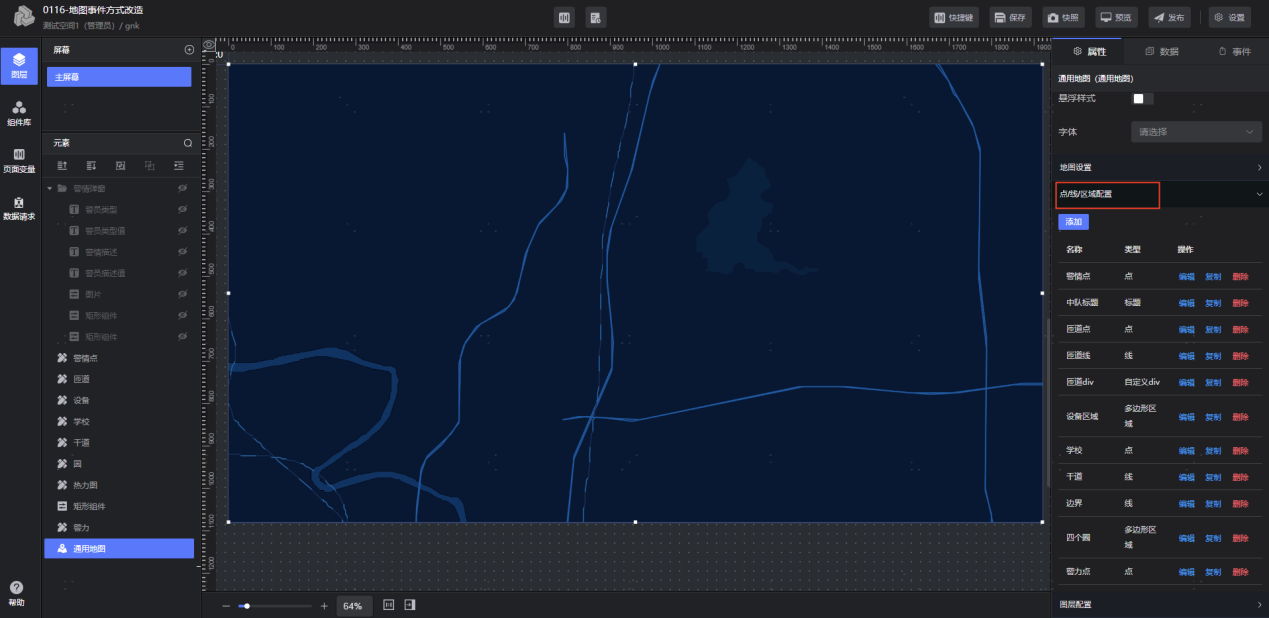
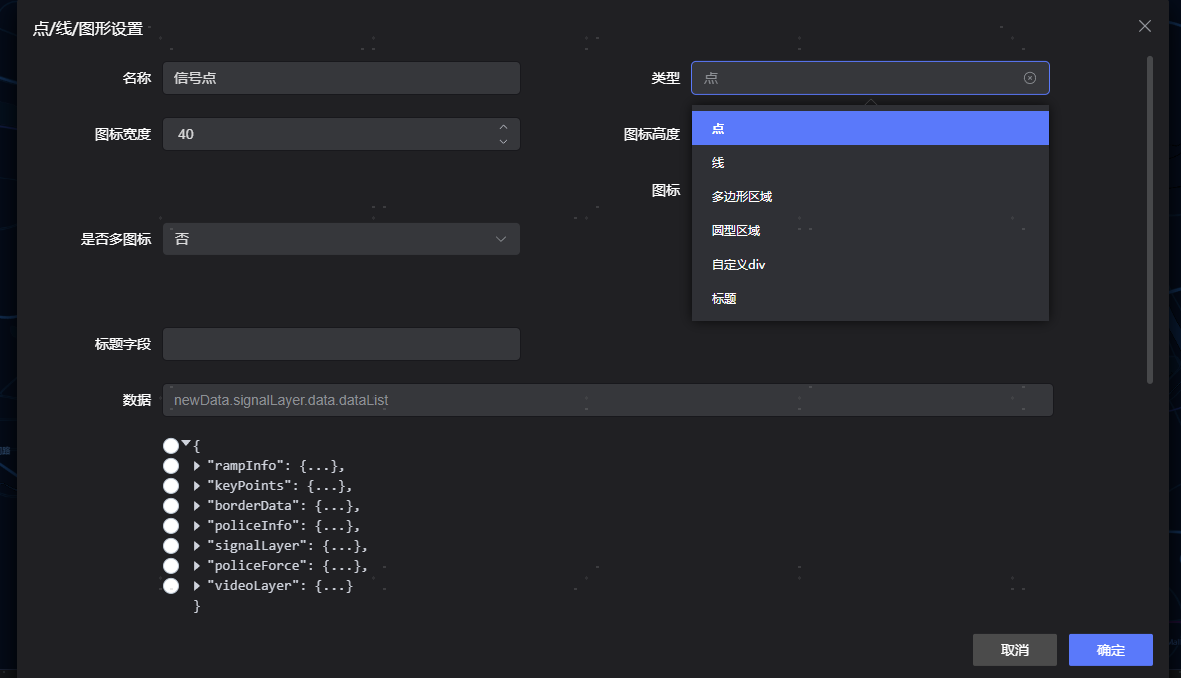
目前支持配置点、线、多边形区域(多边形或者圆)、自定义div、标题。注意:数据需要手动从下方的可视化json中选取(通常选择的是一组数据)如果json中未包含想要使用的数据,需要到相应的数据请求上,点击一下"请求数据"按钮。
配置弹窗(可选):
先在地图上绘制弹窗组件
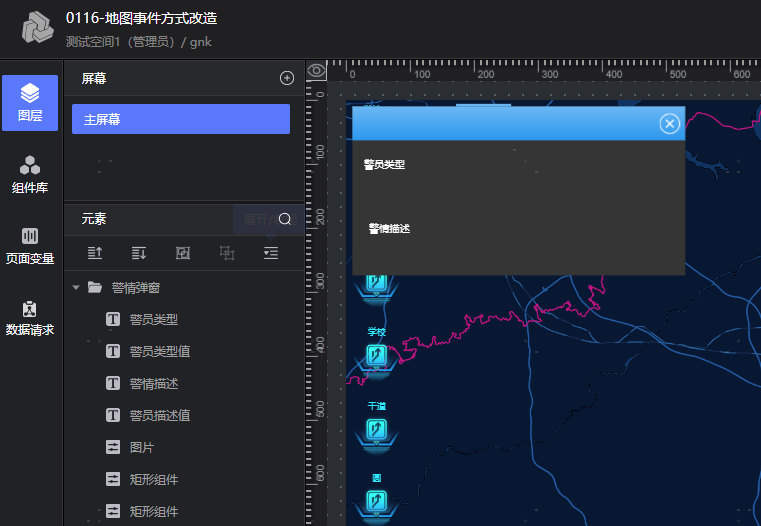
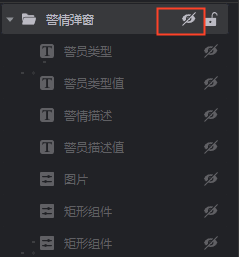
然后在新绘制的"警情弹窗"上点击隐藏,使其一开始不显示。
在需要弹出该点的点击编辑,例如上述弹窗对应的"警情点":
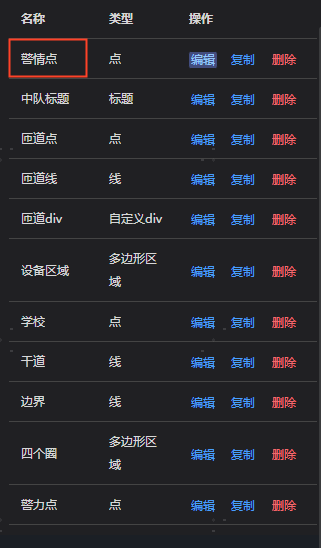
点击编辑,在事件部分添加事件
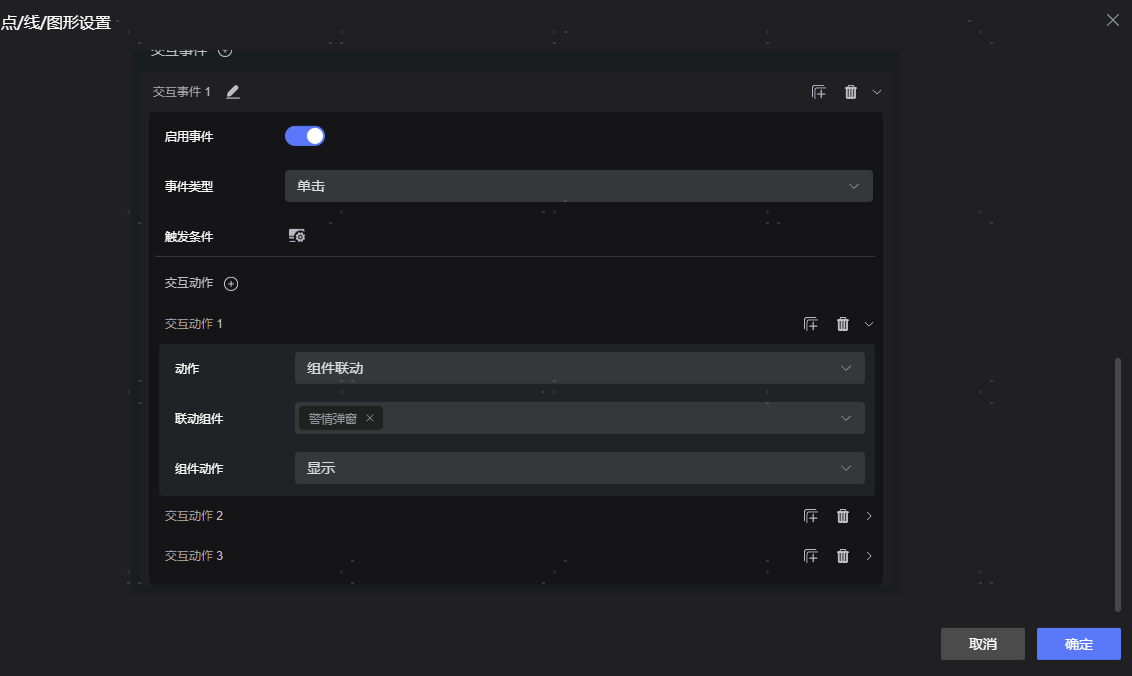
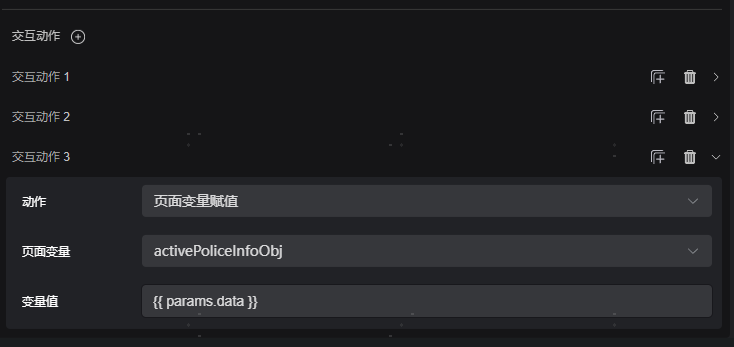
在这里配置点击后"显示",事件2通常配置成弹窗(其余配置和事件1相同),这样弹窗就在点击位置的下方显示。如果需要有数据需要传递给弹窗动态展示,则可以新加一个页面变量,弹窗上的变量全部绑定这个页面变量,定义一个事件将点上的数据传给页面变量完成绑定。
如下图所示:
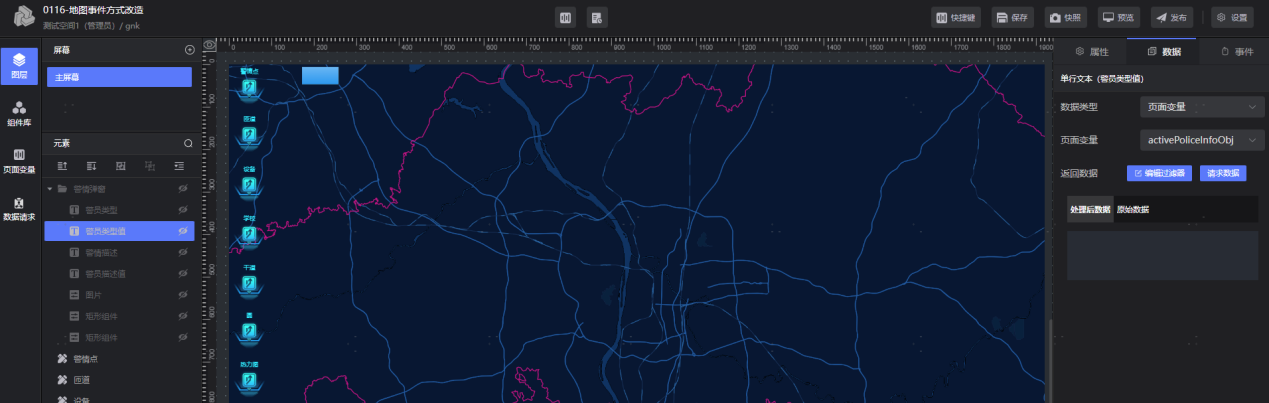
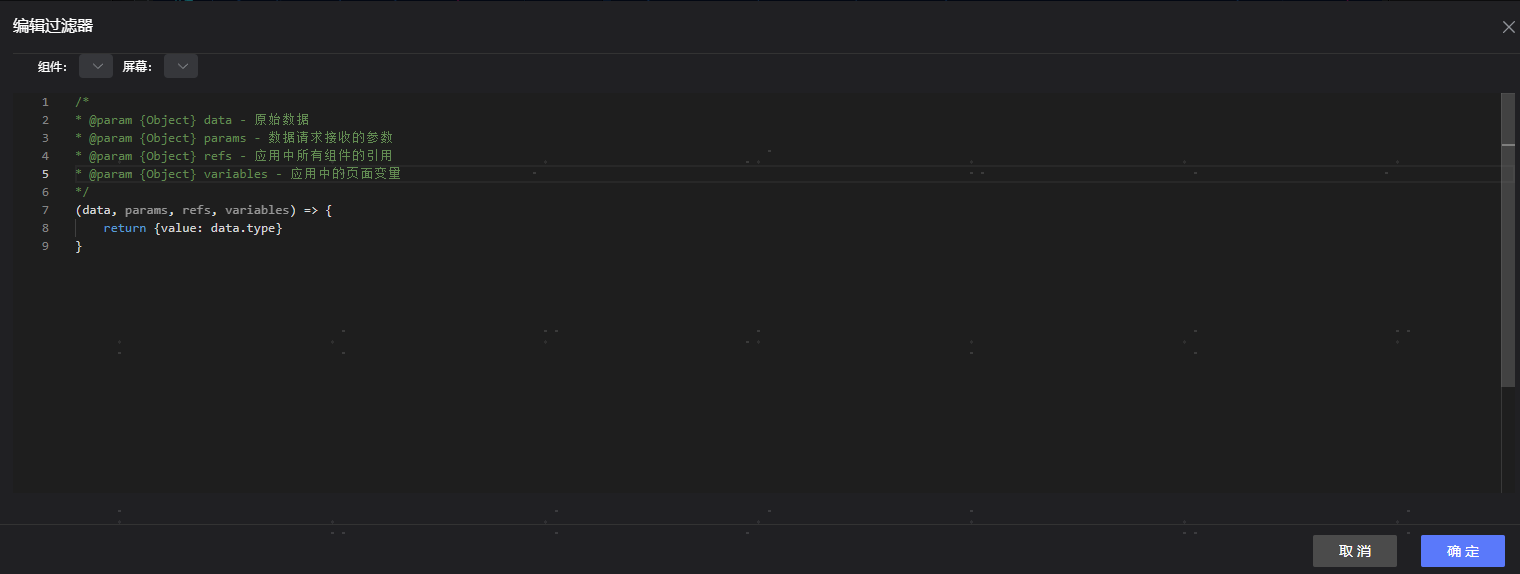
点击"编辑过滤器"按钮,配置具体的对应字段。
5、配置地图指令
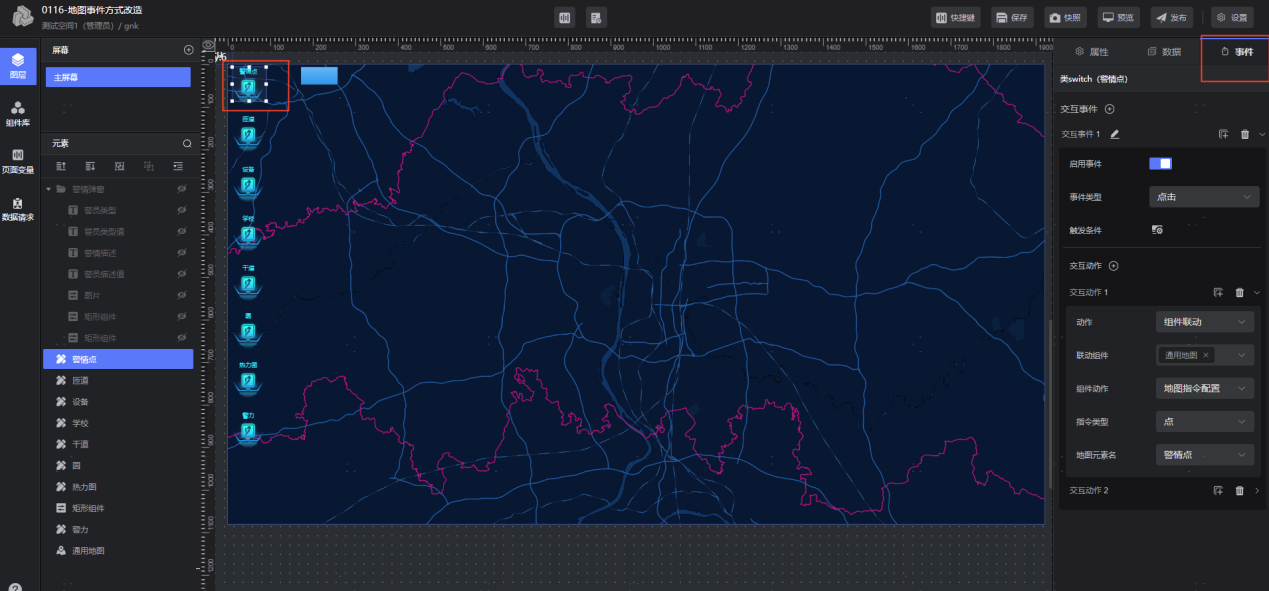
如上图所示,需要点击警情点的时候在地图上打出对应的点。
在警情点的地图元素上点击,然后在面板上选择"事件"。
| 内容 | 说明 |
|---|---|
| 事件类型 | 选择"点击" |
| 动作 | 选择"组件联动" |
| 联动组件 | 选择对应地地图组件的名字,这里只可以选择一个组件 |
| 组件动作 | 选择"地图指令配置" |
| 指令类型 | 包含点、线、多边形、圆、自定义div、边界、标题、区域中心打点(一个区域,找中心点打点)、Wms图层、飞线、热力图 |
| 地图元素名 | 选择在第二步中配置的点线面图层的名称。例如:上面提到的"警情点" |
通辽组件
一、通辽地图服务接入指南
适用场景:可视化平台(HTTPS)调用底图/高程服务
一、服务地址清单
底图服务: HTTPS(推荐) https://tlchserver2.gis.cn:6443/geoscene/rest/services/通辽影像/MapServer
底图服务: HTTP+IP http://10.21.204.59:6080/geoscene/rest/services/通辽影像/MapServer
高程服务: HTTPS(推荐) https://10.21.204.59:6443/geoscene/rest/services/通辽4490/通辽市主城区DEM_4490/ImageServer
高程服务: HTTP+IP http://10.21.204.59:6080/geoscene/rest/services/通辽4490/通辽市主城区DEM_4490/ImageServer |
注意:
1、若使用 HTTP+IP 模式,浏览器会拦截服务
2、HTTPS 模式需按照测绘院给的方式配置
二、强制浏览器放行HTTP(开发测试阶段采用方案)
以Chrome为例:
1、 右键桌面 Chrome 图标 → 选择 属性 2 、在 “目标” 字段末尾追加参数 "C:\Program Files\Google\Chrome\Application\chrome.exe" --allow-running-insecure-content 3、重启浏览器访问平台
三、HTTPS服务接入流程 如果底图服务和高程服务采用https 设计院提供了解决方案,在所有客户端安装测绘院提供的 SSL证书。
二、通辽地图组件使用说明文档(以2D地图为例)
组件介绍
组件概述、特性
通辽地图2D组件是一个基于ArcGIS 4.25开发的地图可视化组件,专门为通辽地区定制。该组件目前支持点图层展示、交互事件、动态指令控制功能,适用于大屏展示、数据可视化等场景。
主要特性:
- 图层支持:支持仅支持打点图层,支持多种点图层配置和展示
- 动态控制:支持通过指令动态控制地图元素的展示和清空
- 样式定制:支持自定义图标、尺寸样式
- 数据绑定:目前仅支持页面变量数据源绑定
基础配置
一、地图基础设置 1、缩放等级 (zoom)
- 类型: Number
- 默认值: 12
- 范围: 3-18
- 说明: 设置地图的初始缩放等级
2、中心点
- 默认值: 122.2386, 43.646
- 格式: 经度, 纬度
- 说明: 设置地图的初始中心点位置
3、底图服务URL- 类型: String
- 默认值: 通辽影像底图服务
- 说明: 设置地图底图服务的URL地址 二、点图层配置 1、每个点图层包含以下配置项: 基础属性
- 图层名称: 图层的唯一标识名称
- 类型 (type): 固定为“点”
- 图标URL: 点位的图标图片地址
- 宽度: 图标宽度
- 高度: 图标高度
数据配置
- 数据类型: 固定为 '页面变量'
- 页面变量: 绑定的页面变量名称 数据格式要求,页面变量数据格式: 点图层绑定的页面变量必须是数组格式,每个元素包含以下字段: [ { name: "点位名称", // 必需:点位名称 lng: 122.2386, // 必需:经度 lat: 43.646, // 必需:纬度 // 其他自定义字段... } ]
事件系统
1、支持的事件类型
点击事件 (click)
- 触发条件:用户点击地图上的点位
- 事件参数: { type: 'point', activeLayer: '图层名称', position: { x: 鼠标X坐标, y: 鼠标Y坐标 }, data: 点位数据对象 }
加载完成事件 (ready) —暂未开发
- 触发条件:地图组件初始化完成
- 事件参数:无
移动或缩放事件 (zoomAndPan) —暂未开发
- 触发条件:用户进行地图缩放或平移操作
- 事件参数:无
2、事件配置 在图层配置中可以为每个图层设置独立的事件
动态指令系统
支持的指令类型
- 地图指令配置
- 指令类型: 点
- 功能: 动态显示指定图层的点位
- 清空地图元素
- 功能: 清空指定图层的所有点位
使用步骤
参考案例:https://10.21.204.45/lu-ban/view/1960881066185084929
1、 添加组件到页面
- 在组件库中找到"通辽地图2D"组件
- 拖拽到页面画布中
- 调整组件位置和大小
2、 配置地图基础设置
点击组件进入配置面板
在"地图配置"中设置:
- 缩放等级
- 中心点坐标
- 底图服务URL 3、 添加点图层
在"点图层配置"中点击"添加"按钮
配置图层基本信息:
- 图层名称
- 图标URL
- 图标尺寸
4、 配置数据源
点击图层配置中的"编辑"按钮
在"数据"下拉框中选择页面变量
确保页面变量数据格式正确
5、 设置事件
- 在图层配置对话框中配置事件
- 选择事件类型(点击)
- 配置相应的动作
6、 配置指令
打点指令:
第一步先给页面变量赋值:
第二步执行地图指令:
- 选择触发地图指令的组件(比如按钮、图片等)
- 组件联动选择通辽地图2D
- 组件动作选择:地图指令配置
- 指令类型选择:点
- 地图元素名称:选择需要触发的图层名称
清空指令:
选择触发地图指令的组件(比如按钮、图片等)
组件联动选择通辽地图2D
组件动作选择:清空地图元素
地图元素名称:选择需要清空的图层名称
|
Echarts组件
Echarts-地图
组件说明
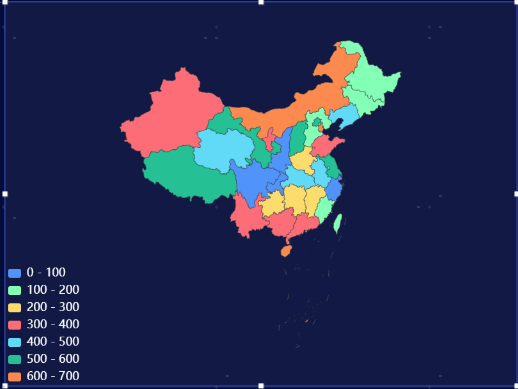
使用Echarts绘制地图,可根据数据展示不同地区的状态 。
效果案例
一、属性
在配置中可以设置组件的基础设置 、标题设置 、图例(visualMap)设置、文字(label)设置、数据设置、自定义配色 。
1、基础设置
标题到字体同其他组件。
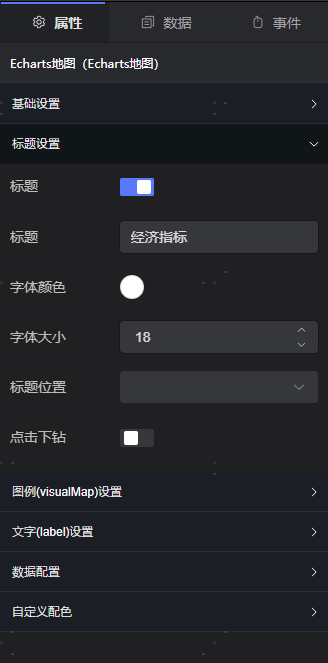
2、标题配置
可以设置是否显示标题,标题的内容,标题的颜色,字体大小等,设置标题的位置,是否开启点击下钻。
3、图例(visualMap)设置
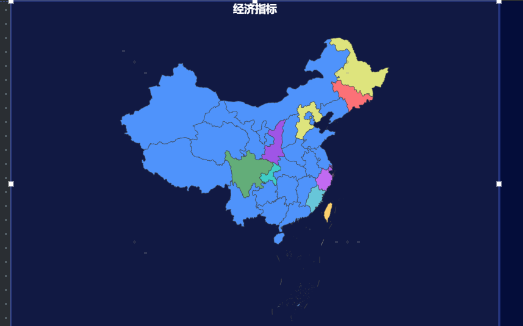
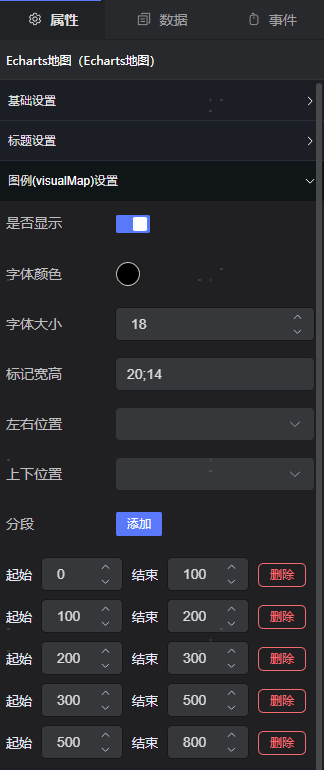
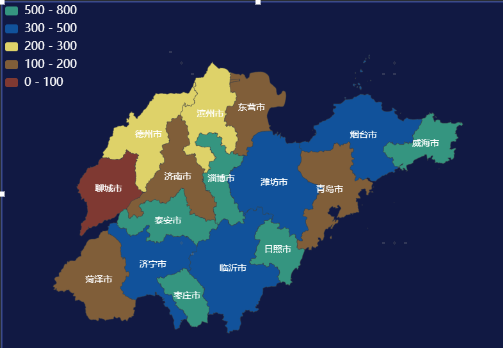
可以设置是否显示图例、图例字体的颜色、字体大小、左右和上下位置,可以添加分段根据数据和自定义配色为将地区渲染成不同的颜色。
4、文字(label)设置
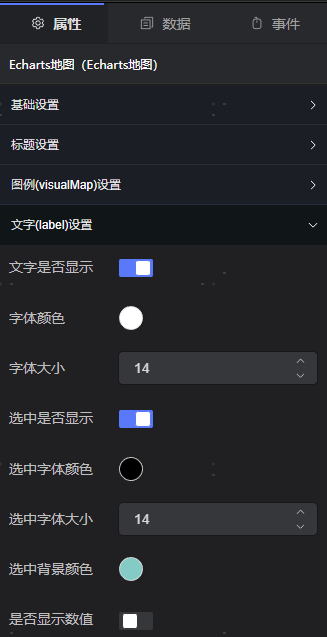
可以设置地图上是否显示文字,是否显示数值,文字的字体颜色,字体大小,悬浮选中时文字、背景等。
5、数据设置
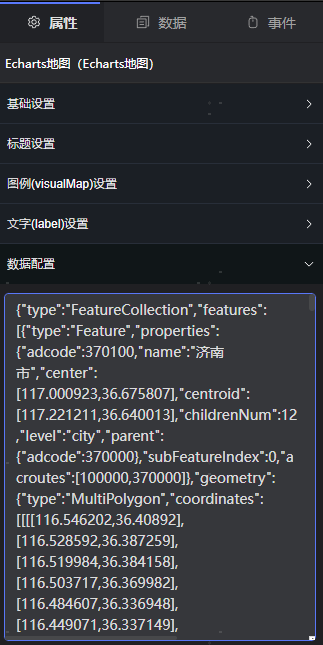
获取标准的geojson数据插入到文本框中,组件会渲染出对应的地理信息,geojson地址:https://datav.aliyun.com/portal/school/atlas/area_selector。
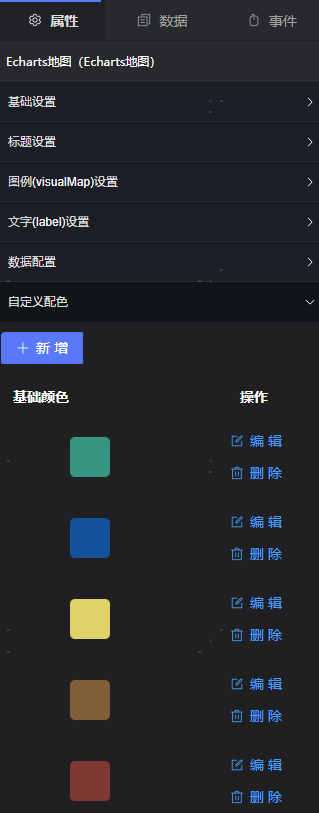
6、自定义配色
设置地图上和图例色块的颜色,从下到上的顺序。
二、数据
组件数据格式
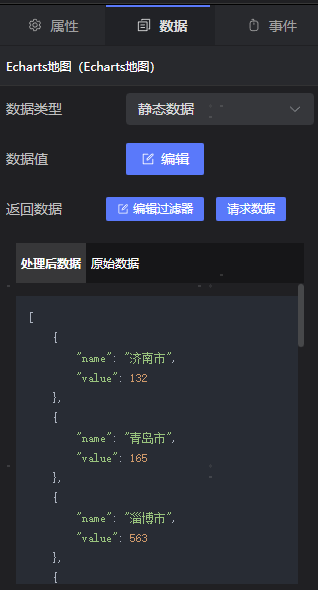
数据配置项说明
三、事件
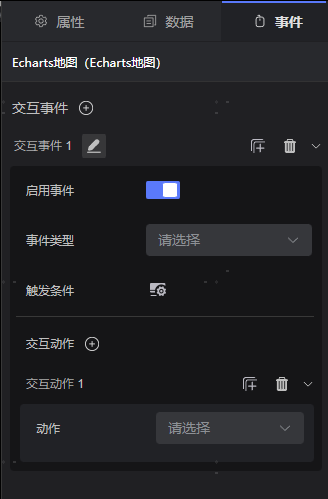
为当前组件增加事件,包含数据更新、点击。
1、配置事件触发条件
点击后会弹出弹窗,使用硬编码设置事件的触发条件
2、动作
可以选择交互的相应动作,包含跳转链接、跳转屏幕、组件联动、页面变量赋值,自定义等,可通过配置自定义事件跟新接口参数达到下钻的效果。
Echarts-地球
组件说明
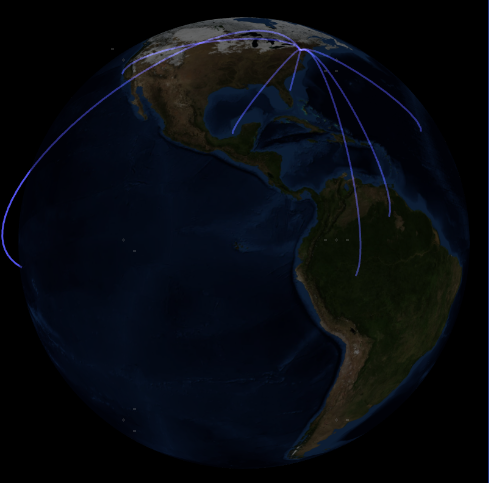
使用Echarts绘制地球,可以在其上绘制航线 。
效果案例
一、属性
在配置中可以设置组件的基础设置 。
1、基础设置
标题到字体同其他组件。
二、数据
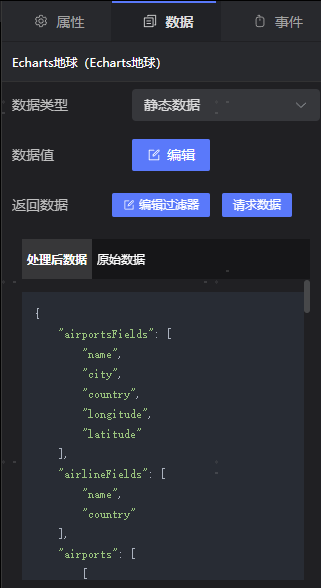
1、组件数据格式,配置的航线信息
2、数据配置项说明
Echarts-交通
组件说明
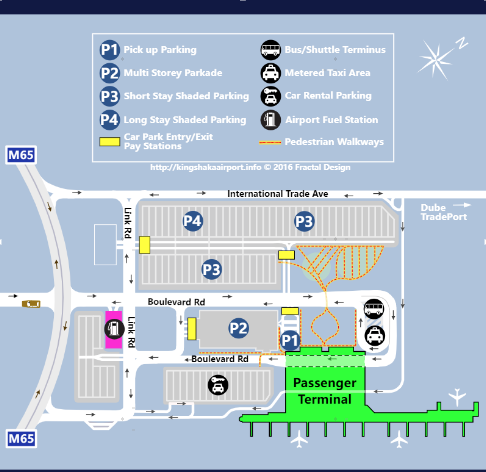
使用Echarts绘制交通图 。
效果案例
一、属性
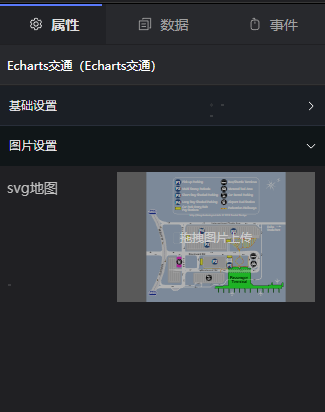
在配置中可以设置组件的基础设置、图片设置 。
1、基础设置
标题到字体同其他组件。
2、图片设置
可以切换svg底图。
二、数据
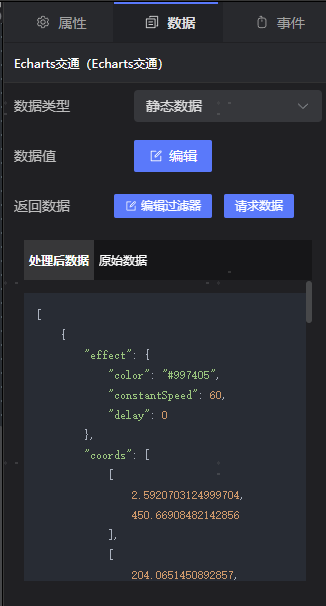
组件数据格式,effect设置小车的样式,coords设置小车的路径
数据配置项说明
Echarts-选座
组件说明
使用Echarts绘制航班、公交等选座 。
效果案例
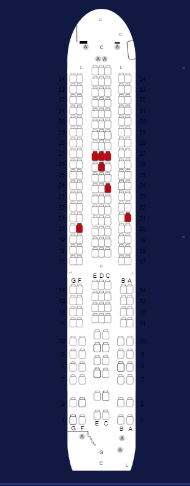
一、属性
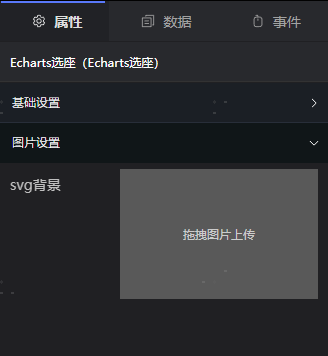
在配置中可以设置组件的基础设置、图片设置 。
1、基础设置
标题到字体同其他组件。
2、图片设置
可以切换svg底图。
二、数据
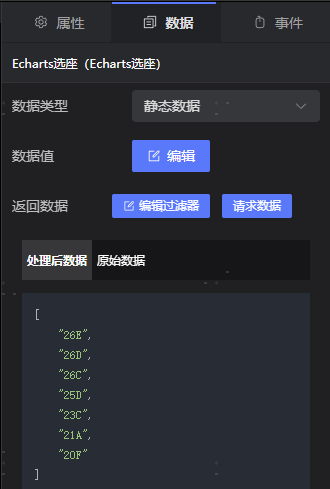
组件数据格式,配置已选的座位数据。
数据配置项说明
Echarts-结构图
组件说明
使用Echarts绘制结构图 。
效果案例
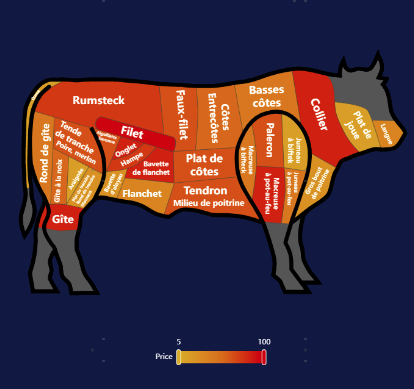
一、属性
在配置中可以设置组件的基础设置、图片设置 。
1、基础设置
标题到字体同其他组件。
2、图片设置
可以切换svg底图。
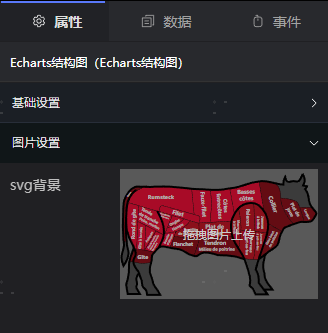
二、数据
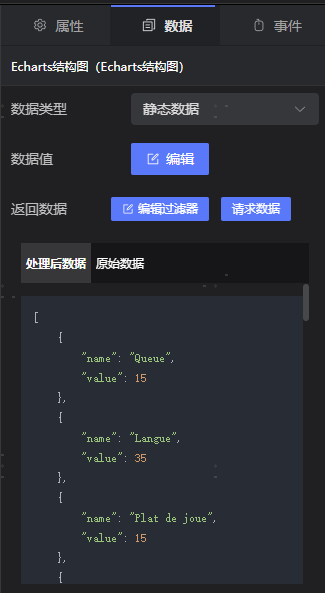
组件数据格式,配置各部分的数据。
数据配置项说明
Echarts-路径图
组件说明
使用Echarts绘制路径图 。
效果案例

一、属性
在配置中可以设置组件的基础设置、图片设置 。
1、基础设置
标题到字体同其他组件。
2、图片设置
可以切换svg底图。
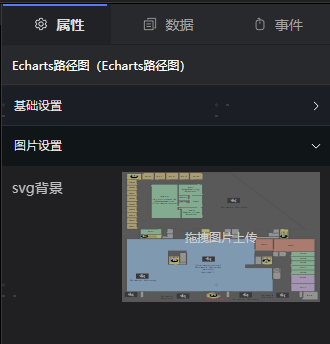
二、数据
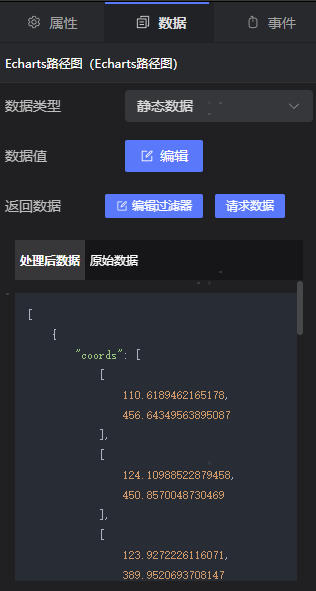
组件数据格式,配置行驶的路径。
数据配置项说明
Echarts-公交
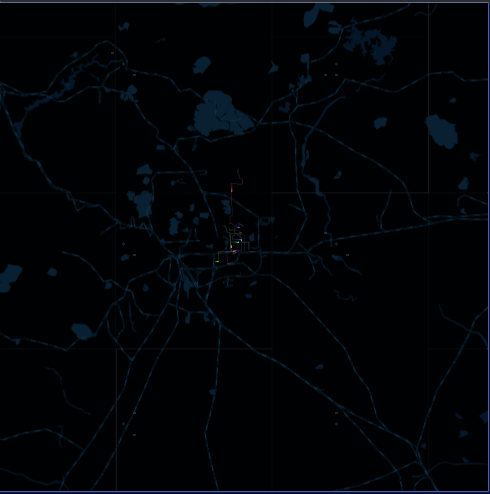
组件说明
使用Echarts绘制公交线路,默认加载百度地图,需要由外网环境 。
效果案例
一、属性
在配置中可以设置组件的基础设置 。
1、基础设置
标题到字体同其他组件。
二、数据
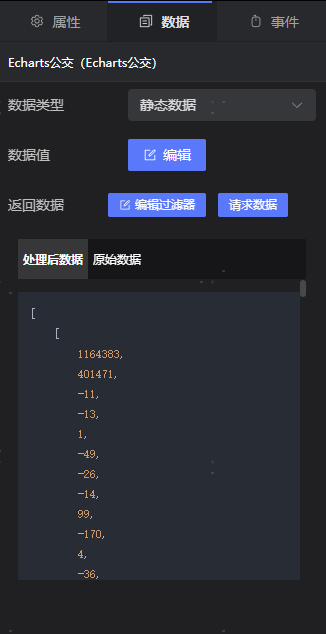
组件数据格式,配置公交的线路点。
数据配置项说明
其他组件
日期时间
组件说明
日期时间组件可以用于展示时间和日期。
一、样式
在样式中可以设置组件的基本属性 、基本配置 和动画 。
1、基本属性
位置
包括组件的横坐标 和纵坐标 ,单位为px;横坐标 为组件左上角距离页面左边界的像素距离,纵坐标 为组件左上角距离页面上边界的像素距离。
尺寸
包括组件的宽度 和高度 ,单位为px;可单击比例锁 锁定组件宽高比,等比例调整组件的宽高,比例锁默认不锁定。尺寸调整不影响组件内容显示、组件动画。
默认隐藏
勾选之后在初始加载时组件默认隐藏且关闭回调触发,通常用来配合显隐控制,如**【选项卡】** 组件进行显隐切换。
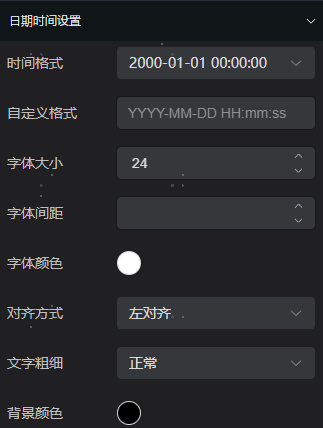
2、基本配置
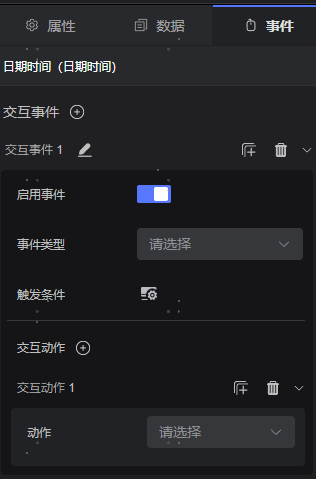
二、交互
天气
组件说明
天气组件可以用于说明当前的天气、温度、风向情况。
一、样式
在样式中可以设置组件的基本属性 、基本配置 和动画 。
1、基本属性
位置
包括组件的横坐标 和纵坐标 ,单位为px;横坐标 为组件左上角距离页面左边界的像素距离,纵坐标 为组件左上角距离页面上边界的像素距离。
尺寸
包括组件的宽度 和高度 ,单位为px;可单击比例锁 锁定组件宽高比,等比例调整组件的宽高,比例锁默认不锁定。尺寸调整不影响组件内容显示、组件动画。
默认隐藏
勾选之后在初始加载时组件默认隐藏且关闭回调触发,通常用来配合显隐控制,如**【选项卡】** 组件进行显隐切换。
2、基本配置
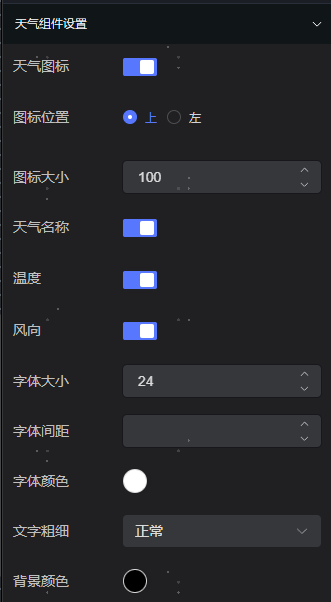
二、数据
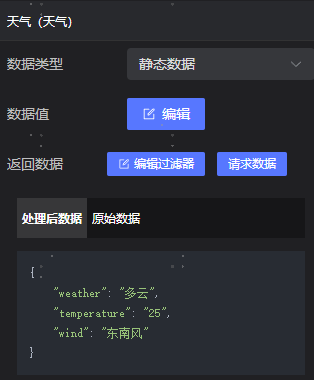
1、JSON数据案例
json
{
    "weather": "多云",
    "temperature": "25",
    "wind": "东南风"
}
2、数据配置项说明
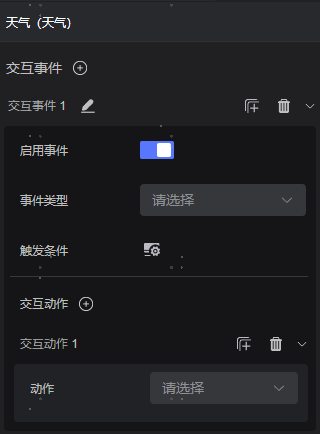
三、交互
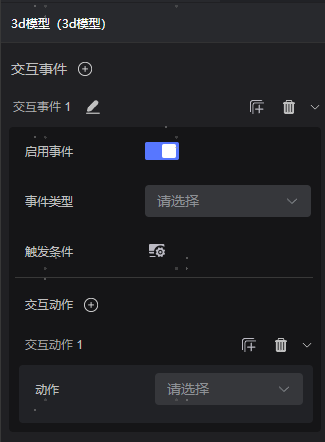
3d模型
组件说明
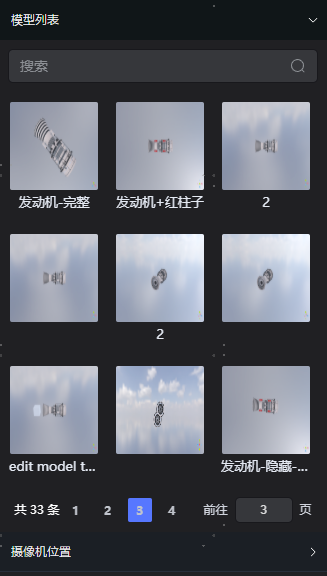
3d模型组件可以先通过右上角的链接跳转到模型编辑、发布页面,发布完成后可以在模型列表中选择模型展示。
一、样式
在样式中可以设置组件的基本属性 、基本配置 和动画 。
1、基本属性
位置
包括组件的横坐标 和纵坐标 ,单位为px;横坐标 为组件左上角距离页面左边界的像素距离,纵坐标 为组件左上角距离页面上边界的像素距离。
尺寸
包括组件的宽度 和高度 ,单位为px;可单击比例锁 锁定组件宽高比,等比例调整组件的宽高,比例锁默认不锁定。尺寸调整不影响组件内容显示、组件动画。
默认隐藏
勾选之后在初始加载时组件默认隐藏且关闭回调触发,通常用来配合显隐控制,如**【选项卡】** 组件进行显隐切换。
2、基本配置
二、交互
自定义Vue组件
组件说明
自定义VUE组件可以灵活快速搭建本产品中没有的组件。
一、样式
在样式中可以设置组件的基本属性 、基本配置 和动画 。
1、基本属性
位置
包括组件的横坐标 和纵坐标 ,单位为px;横坐标 为组件左上角距离页面左边界的像素距离,纵坐标 为组件左上角距离页面上边界的像素距离。
尺寸
包括组件的宽度 和高度 ,单位为px;可单击比例锁 锁定组件宽高比,等比例调整组件的宽高,比例锁默认不锁定。尺寸调整不影响组件内容显示、组件动画。
默认隐藏
勾选之后在初始加载时组件默认隐藏且关闭回调触发,通常用来配合显隐控制,如**【选项卡】** 组件进行显隐切换。
2、基本配置
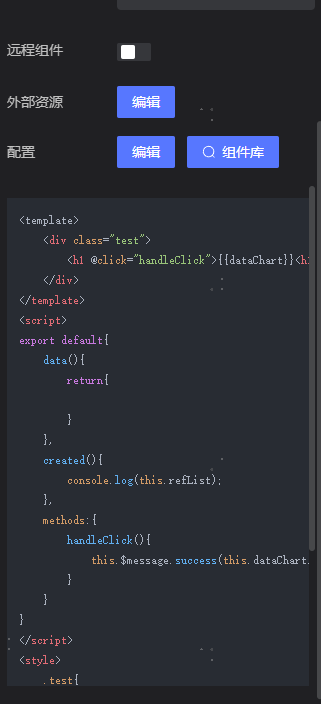
2种方式定义组件内容:1. 远程地址获取组件 2.通过自行编写代码或者从组件库中获取组件
二、数据
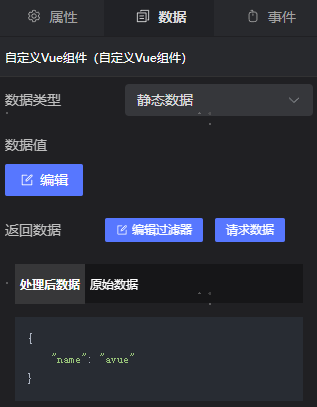
1、数据配置项说明
三、交互
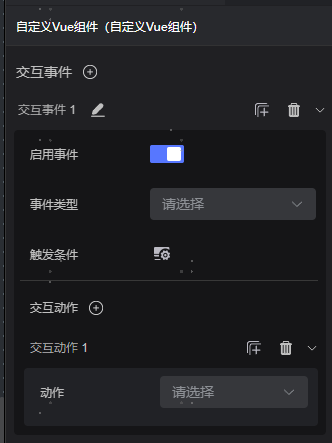
系统编程
变量
全局变量
管理页面
全局变量用于存储一些应用内使用的常量。全局变量定义后可以在多个不同的应用内使用。
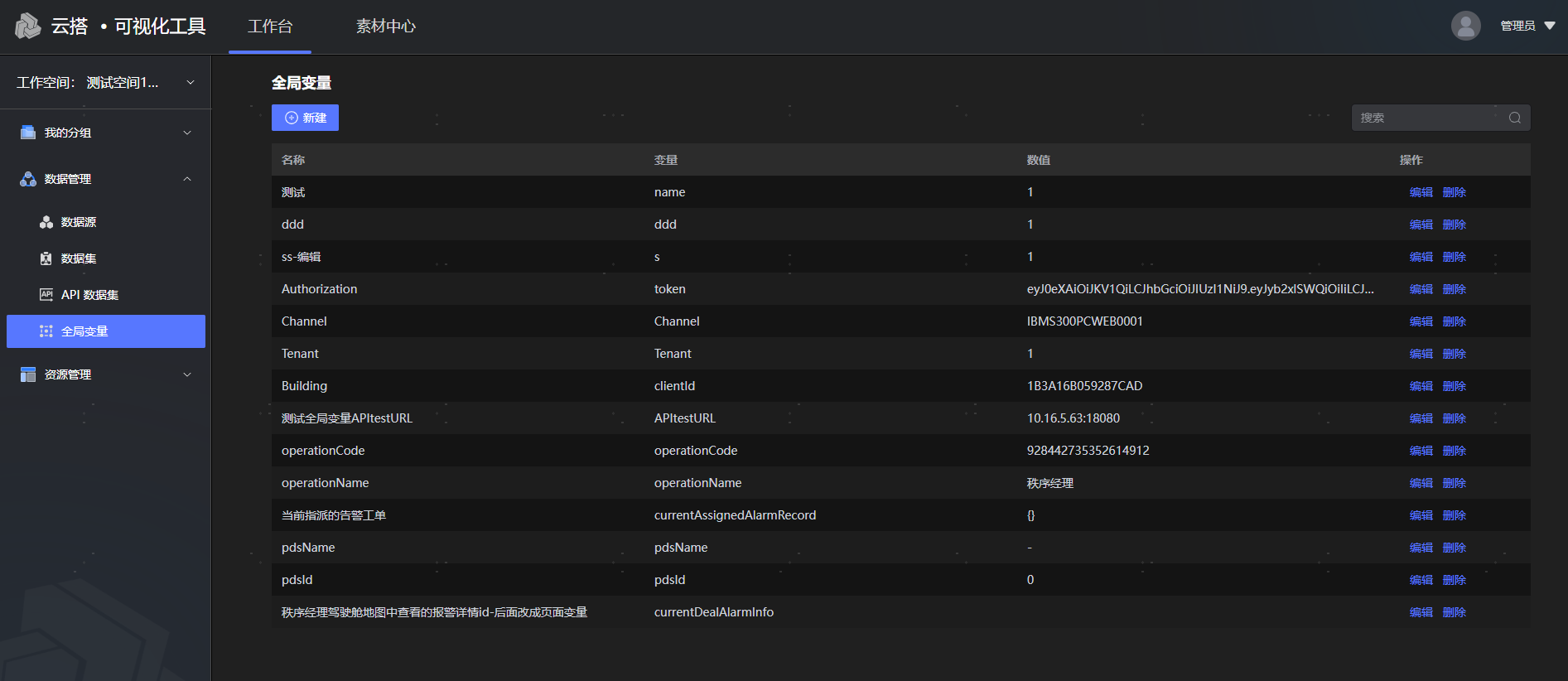
如上图所示,在全局变量管理页面中以列表的方式展示平台内创建的变量。可以对全局变量进行新增、编辑、删除等操作
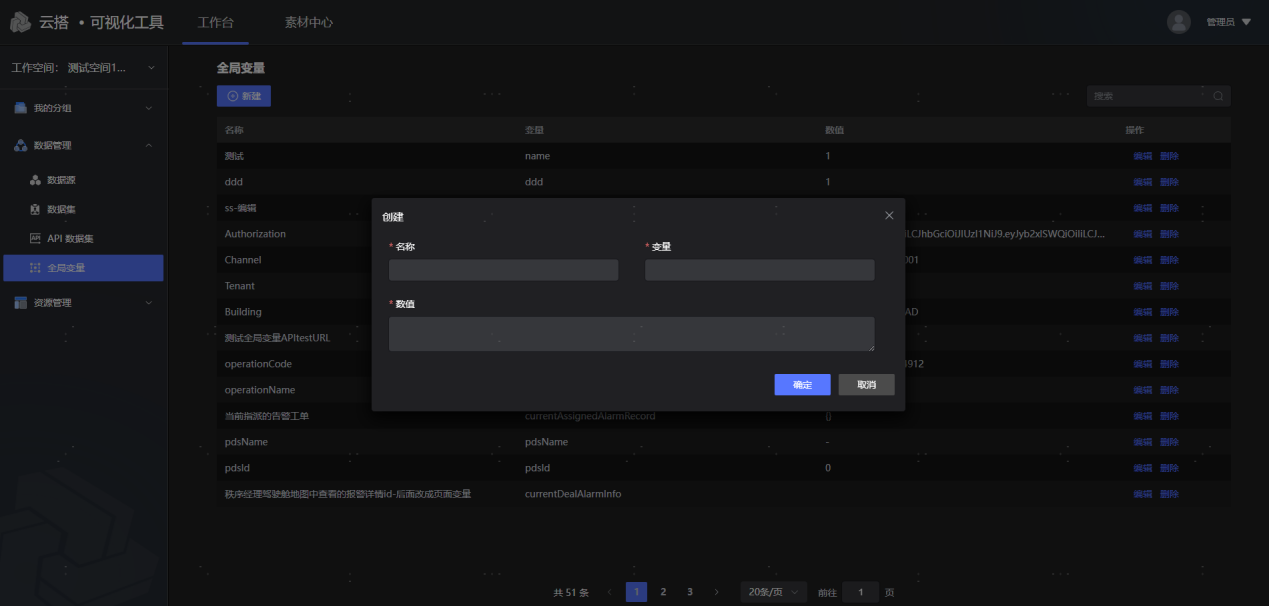
新增全局变量时,需要填写变量的名称,变量的标识和变量值。变量名称仅用于标记变量用途,方便查看,在实际的使用场景中,仅会通过全局变量的标识进行引用
使用说明
- 自定义代码
在自定义 JS代码中,可以通过 $global.variableName 引用 variableName 对应的全局变量。支持对全局变量的取值和赋值逻辑。
- 表达式
在表达式中,支持通过 {{ $global.variableName }} 的方式引用 variableName 对应的全局变量,但是在表达式场景中仅支持取值操作。
页面变量
页面变量只能在当前应用内使用,用于存储当前应用的一些状态值。
管理页面
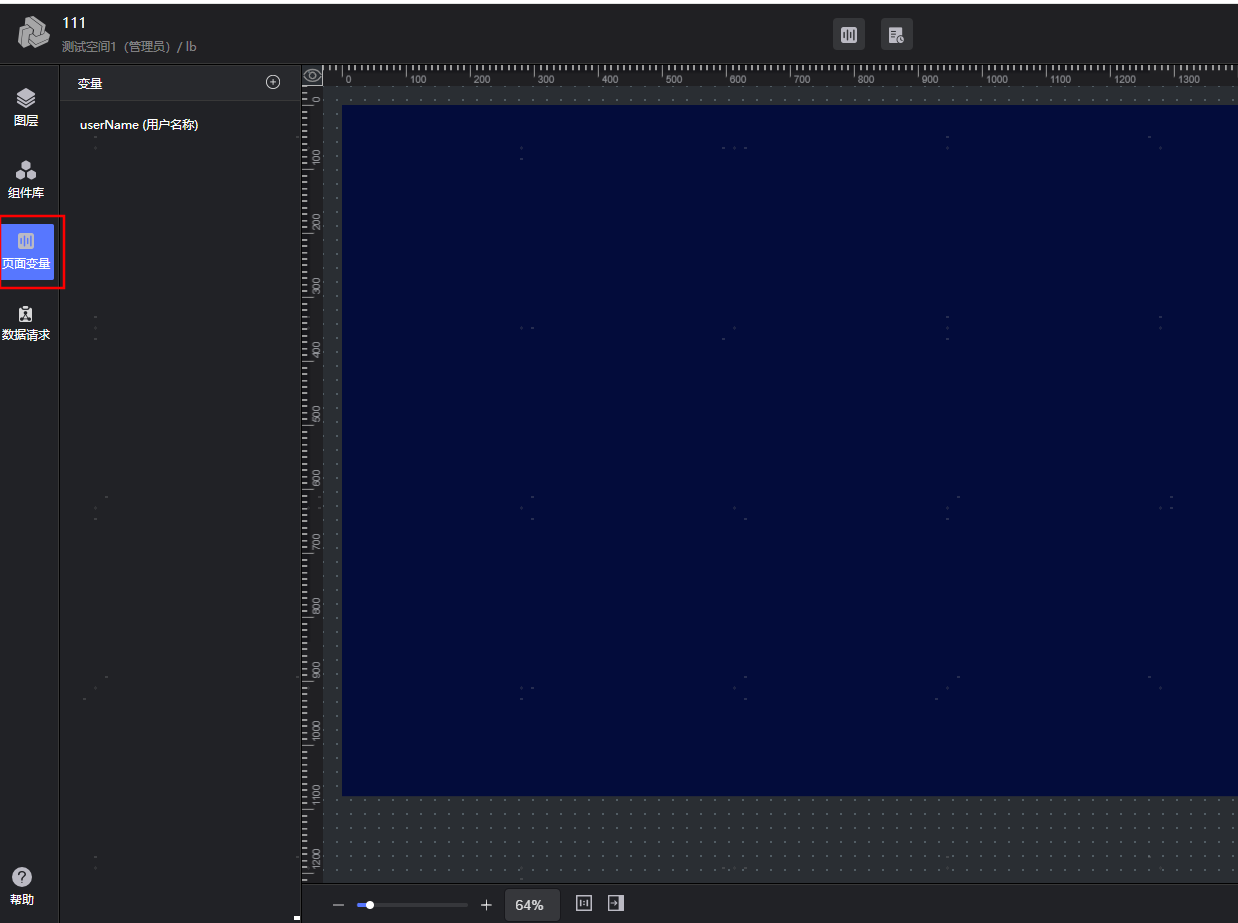
在大屏应用的左侧边栏中,点击页面变量图标,可以打开页面变量的管理界面。应用内所有的页面变量会以列表的形式进行展示。管理界面支持对页面变量的新增、编辑和删除操作。
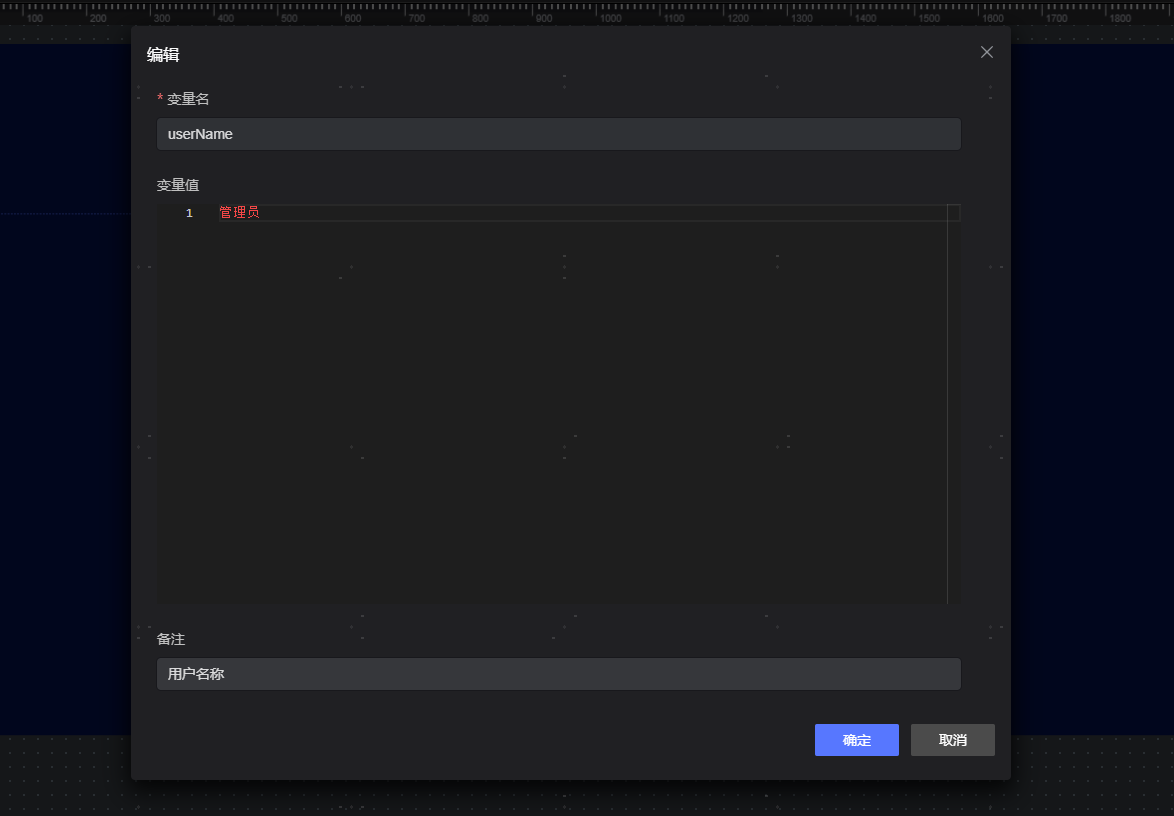
新增页面变量时,需要填写变量名、变量值和备注等信息。
变量名是变量的唯一标识。
变量值是变量的初始值,支持数字、字符串、布尔值、对象等 JS 数据类型。
备注用于描述变量的业务含义。
使用说明
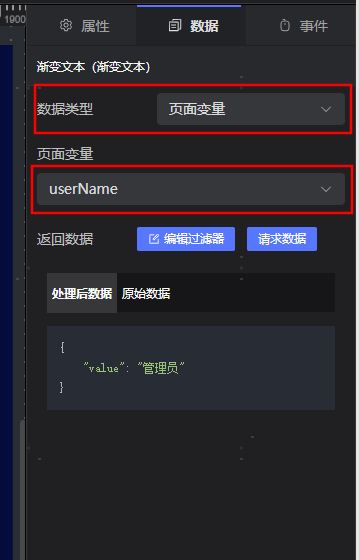
- 数据绑定
在组件的数据设置面板中,支持配置页面变量类型的数据。通过可视化配置的方式,将组件的数据绑定到指定的页面变量。
- 自定义代码
在自定义代码中,通过特定语法可以获取和更新页面变量。
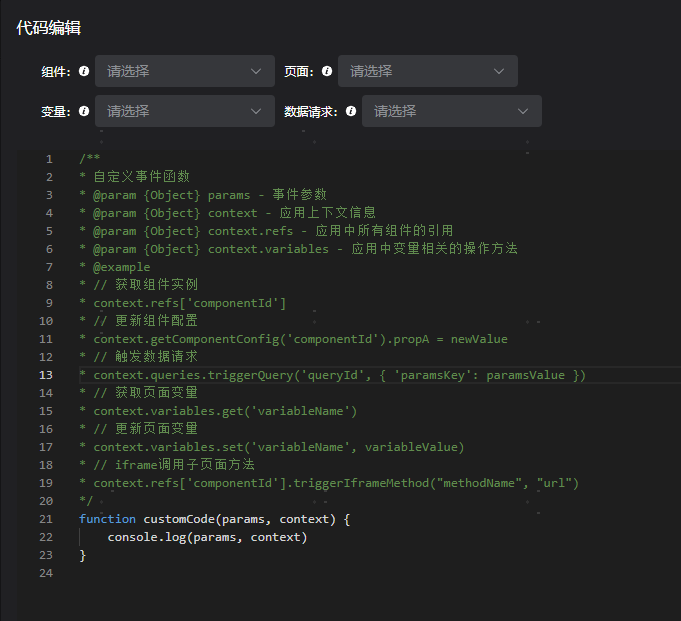
获取页面变量:context.variables.get('variableName')
更新页面变量:context.variables.set('variableName', variableValue)
- 表达式
在表达式中,可以通过页面变量的变量名直接获取页面变量。如
但是表达式场景下,不支持页面变量的赋值操作。
事件交互
事件交互模块主要用于简化应用程序中用户交互行为的实现,通过可视化配置的方式实现各类交互场景
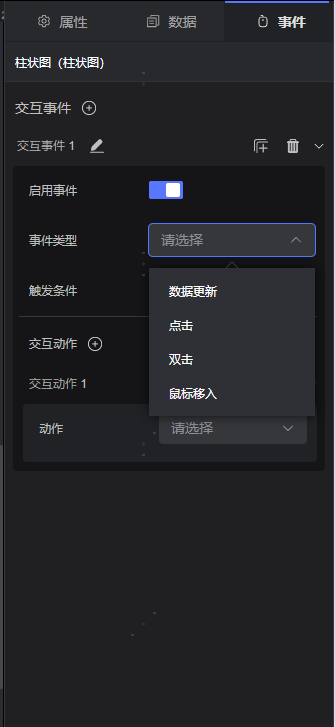
事件触发
事件交互的起始条件,一般是组件内置的各类监听事件,如鼠标点击、鼠标移入、数据更新等。
触发条件
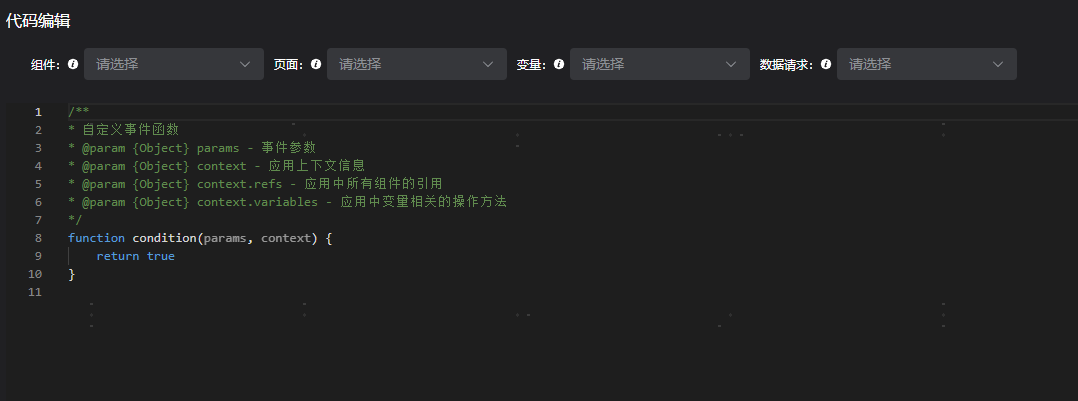
事件触发后可以设置一些特定的触发条件,来控制是否触发后续的交互动作,仅在满足条件的场景下,触发后续行为。
触发条件通过自定义代码进行控制,通过返回值是 true 或 false 来判断是否满足条件。
响应动作
事件触发后的行为动作。根据实际的业务场景,目前平台内置了跳转链接、跳转屏幕、组件联动、页面变量赋值、触发数据请求、展示全局提示和自定义事件等多种交互动作
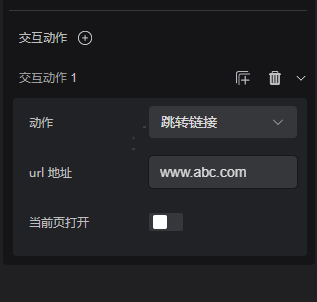
跳转链接
跳转链接事件用于打开指定的 URL 地址,支持配置当前页面打开和新页面打开
跳转屏幕
跳转屏幕事件用于跳转到当前应用内的指定页面
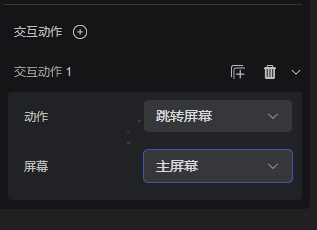
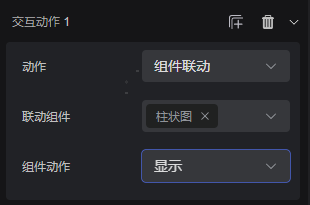
组件联动
组件联动用于控制页面中的其他组件。常见的组件动作包括显示、隐藏、显隐切换、更新组件配置、更新组件数据等。
联动组件时支持同时选择多个组件,然后统一设置组件动作。
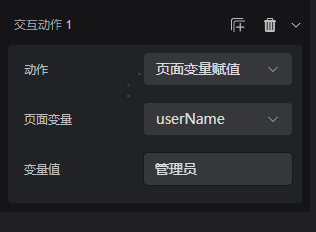
页面变量赋值
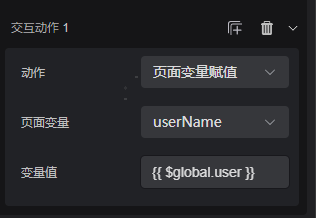
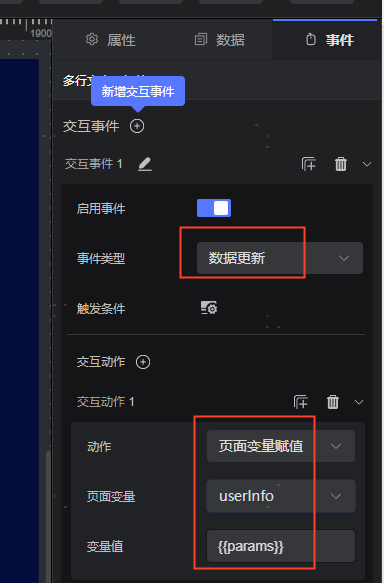
页面变量赋值,用于更新指定的页面变量。支持常量的直接赋值模式,也支持通过表达式进行赋值。
直接赋值
表达式赋值
触发数据请求
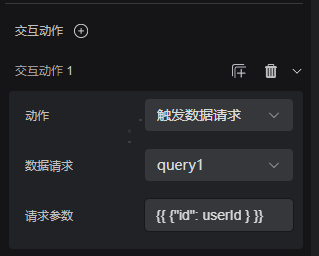
触发数据请求,用于触发指定的数据请求并传递新的请求参数。请求参数支持常量的直接赋值模式,也支持通过表达式进行赋值。
常量赋值
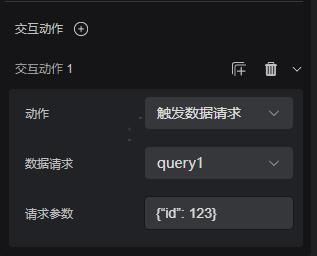
表达式赋值(userId 为页面变量)
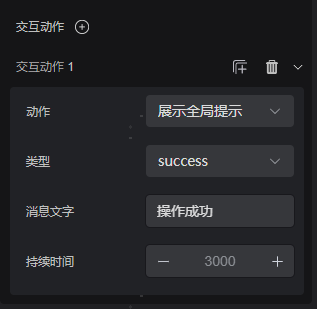
展示全局提示
展示全局提示,用于配置全局提示信息。支持配置常见的全局提示类型,如成功、失败、、提示、告警等。
提示的消息文字支持常量的直接赋值模式,也支持通过表达式进行赋值。
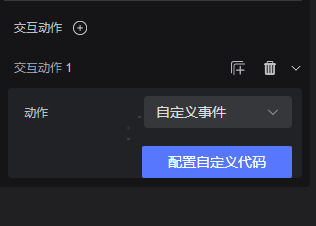
自定义事件
事件交互中存在一些通过可视化配置无法实现的场景,这时就需要通过自定义代码来实现。
自定义事件基于 JS 代码实现,内置了一些大屏相关的 API。
使用案例
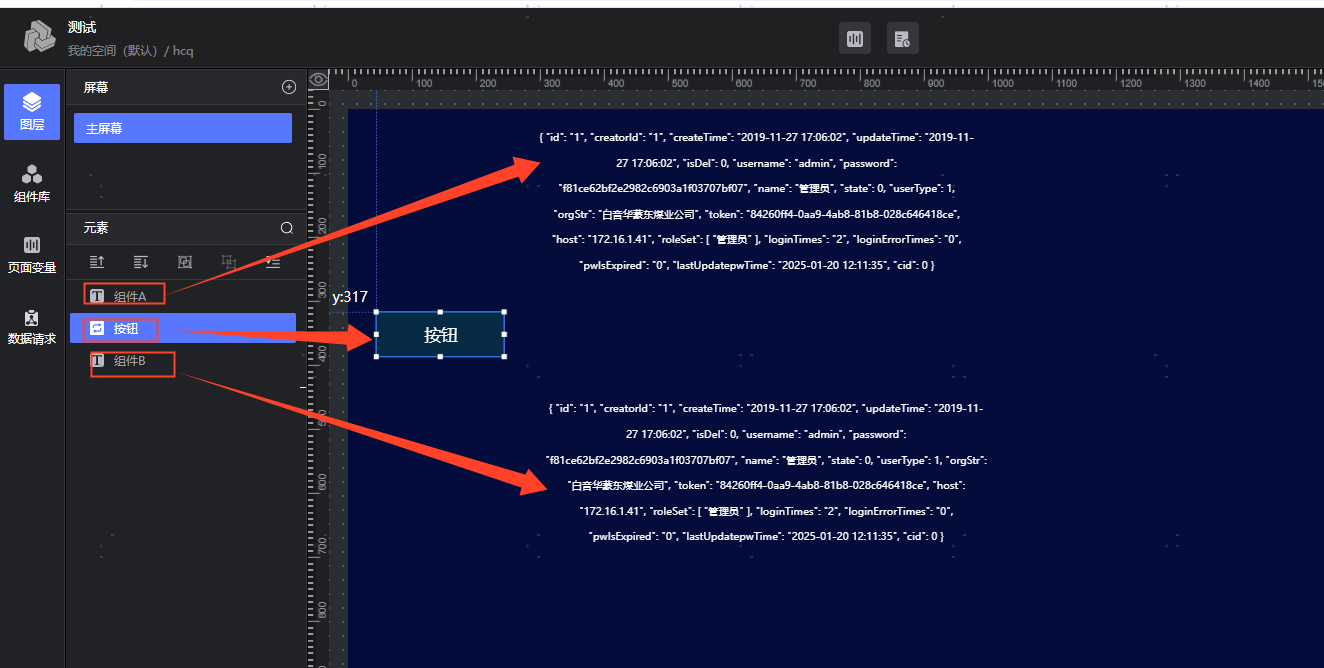
案例1:
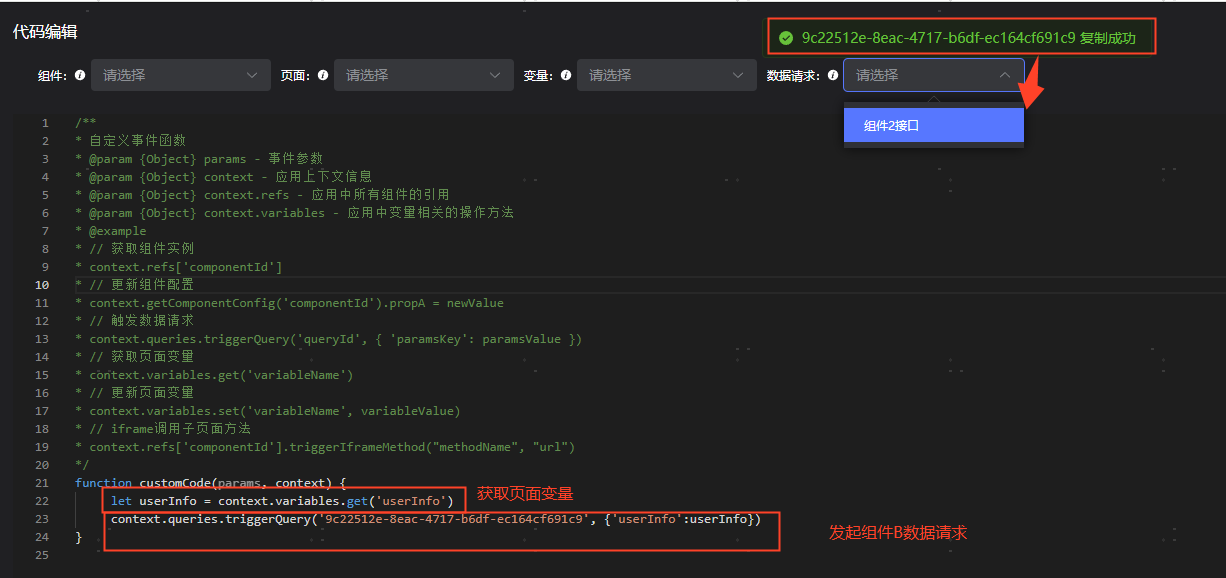
页面变量使用 :点击按钮请求组件B数据,实现组件A数据要作为组件B的入参
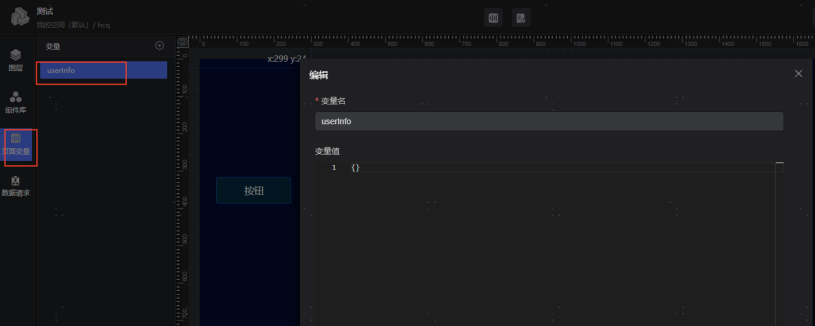
平台支持 页面变量的增删改查等基本操作,页面变量用于存储应用内的状态数据。可以在组件的数据配置、事件配置中使用。
操作步骤
- 创建页面变量userInfo
- 组件A配置事件:数据更新之后给页面变量赋值
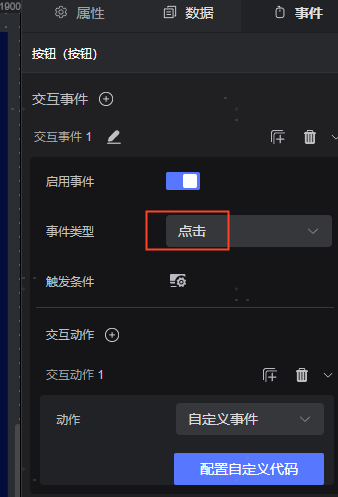
- 按钮配置事件