Appearance
基础操作
应用基础操作
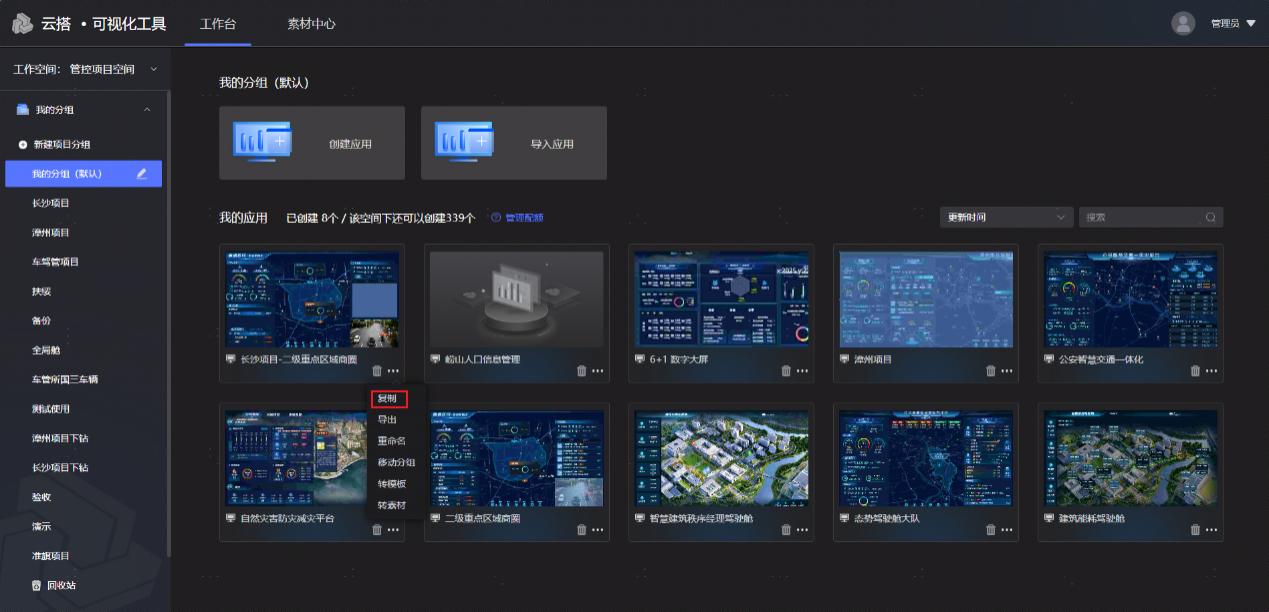
应用复制
在数据大屏页面,单击某一应用左下角的**"复制"** 即可,得到的复制应用默认命名为**"原应用名Copy"**。
注意: 应用进行复制操作时,默认同时复制组件样式、组件布局、交互配置、数据。
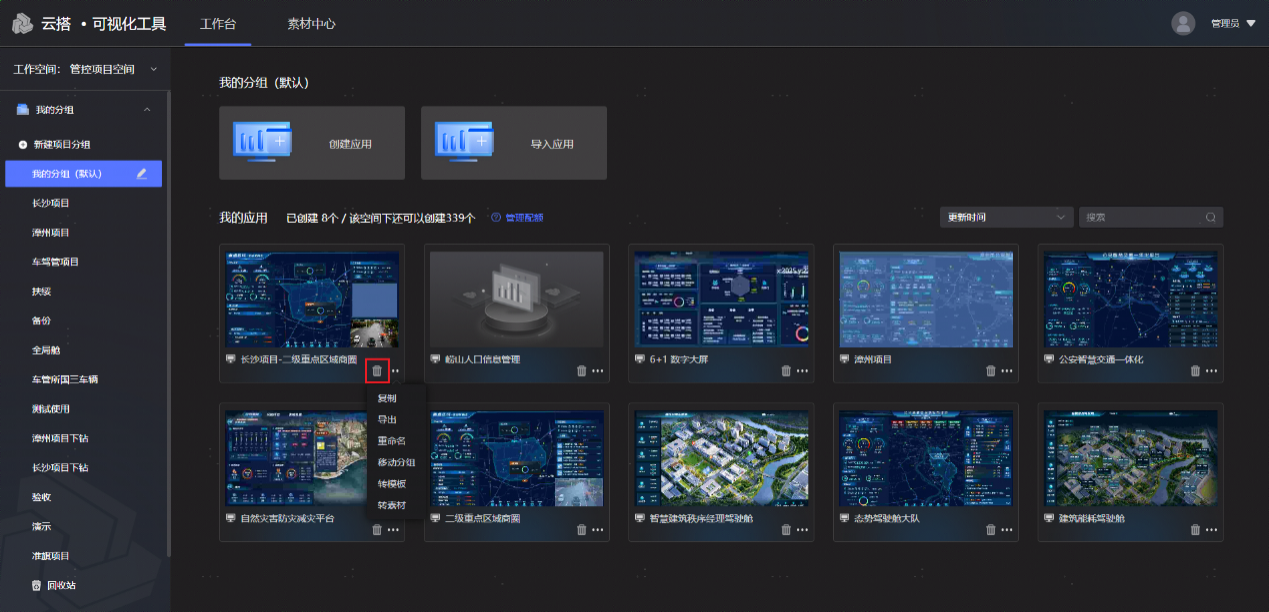
应用删除
光标移至所选应用,自动弹出编辑页面栏目框,在该栏目中单击**"删除"** 即可删除所选应用。
注意: 删除的可视化大屏将会在回收站中被保留3天,3天内可在回收站内进行恢复,之后将被彻底删除。
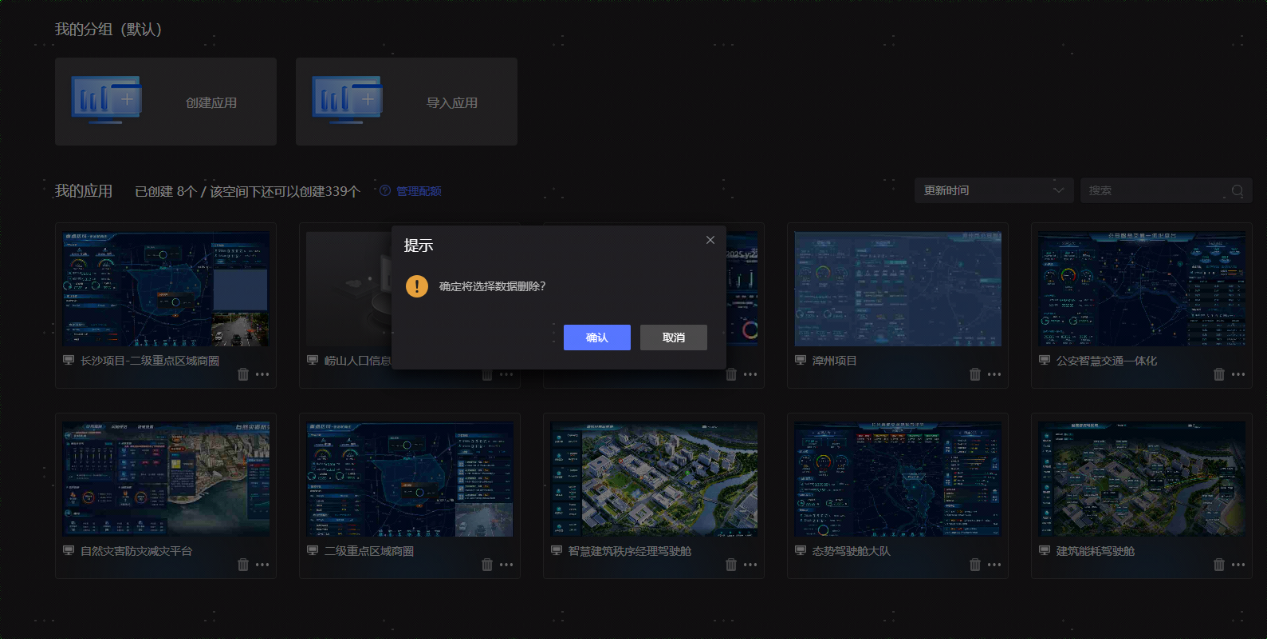
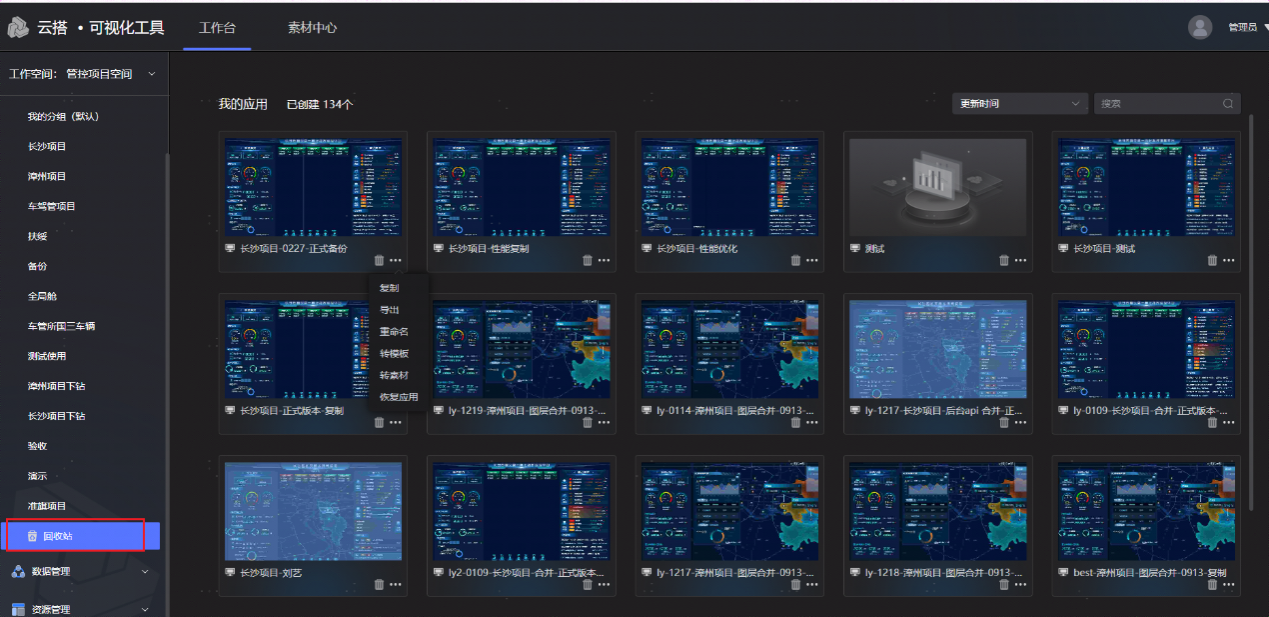
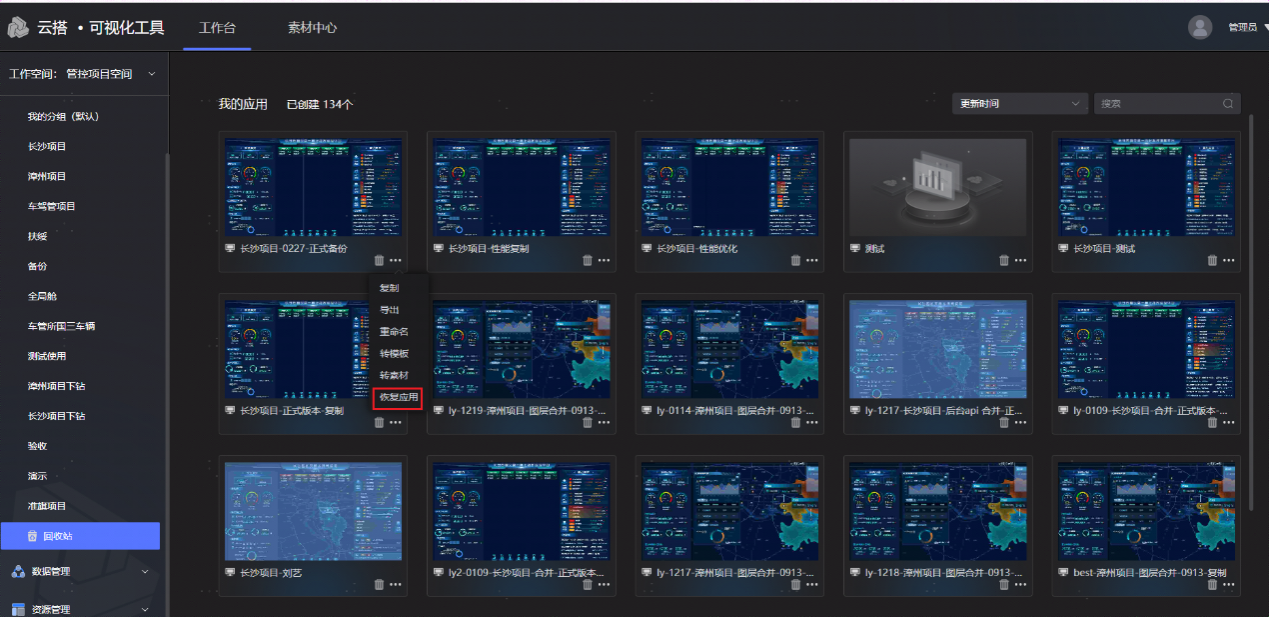
进入左下角**「回收站」,点击回收站** ,可看到被删除的大屏,光标移动至大屏上,可在每个应用右下角**「更多」,点击更多** 显示操作菜单列表。
点击大屏右下角的**"恢复应用"** ,即可恢复被删除的大屏。
应用重命名
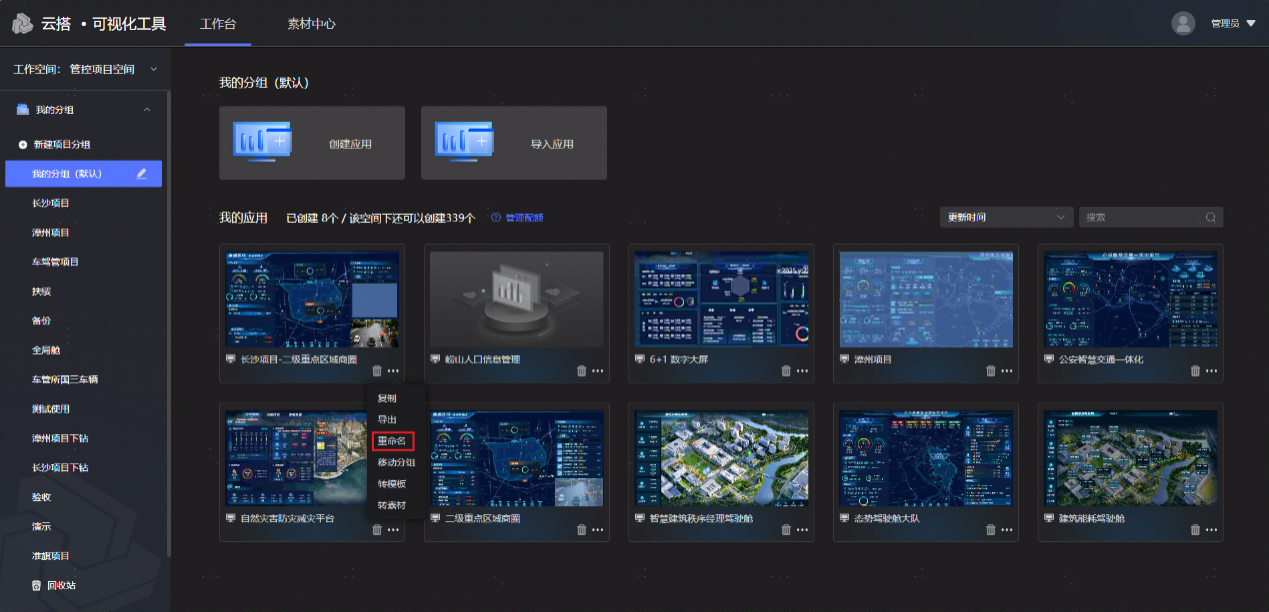
单击所选应用名称,点击重命名,在编辑框内输入新名称,命名完成后以回车键(或点击空白处)结束即可保存重命名。
编辑页使用
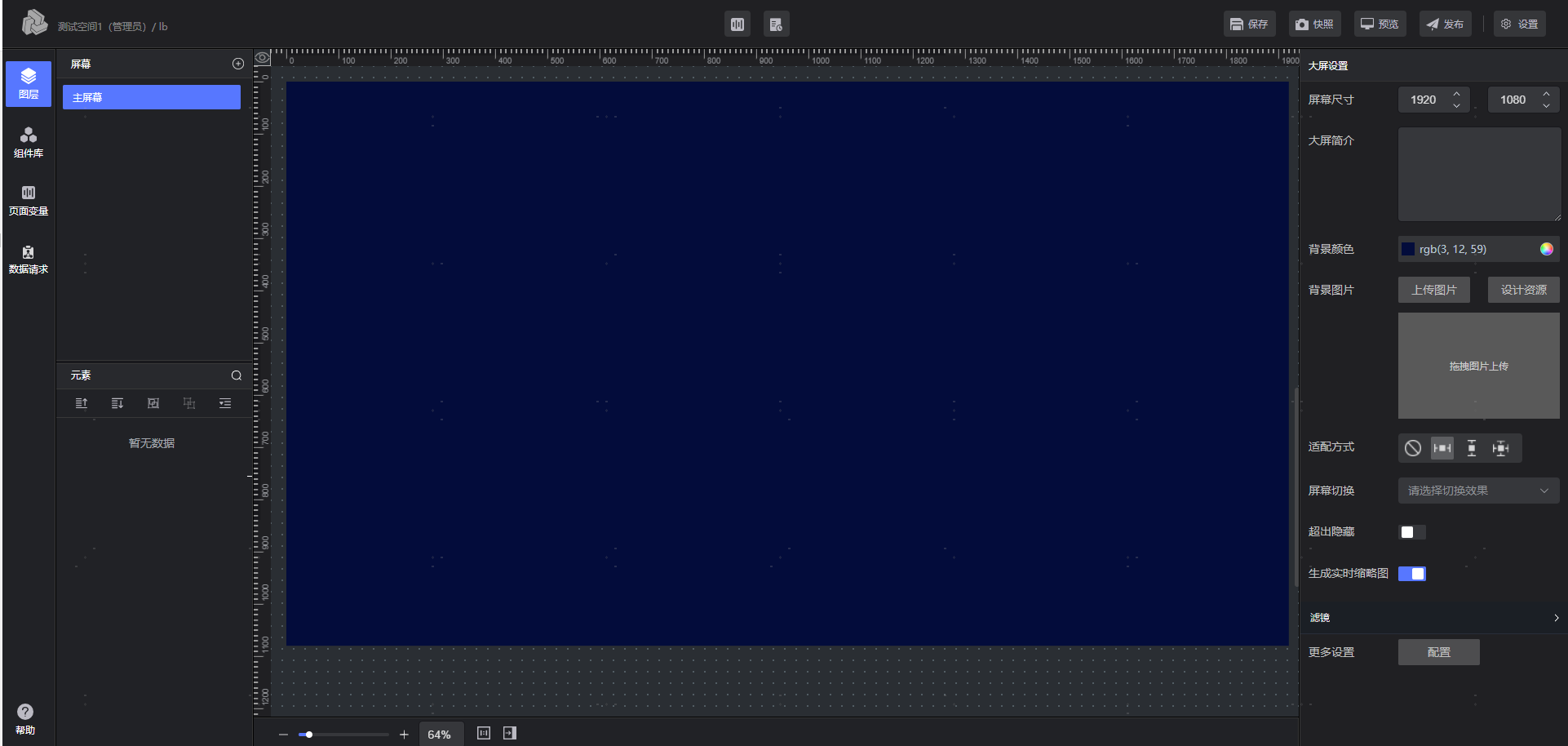
编辑页
顶部栏
支持一些应用的快捷操作,如保存、预览、设置、历史记录等。
左侧边栏
该区域是编辑器的核心功能区,包括图层管理、组件库、页面变量、数据请求管理等。
画布区域
页面中心为画布区域,用于编辑和展示应用内的组件。画布自身支持放大缩小和移动等基本操作。
属性编辑器
页面右侧为属性编辑器,可以通过可视化表单的方式编辑组件属性。
底部栏
底部操作栏提供一些快捷操作功能,如画布的缩放和复原、隐藏侧边栏等。
基本概念
组件
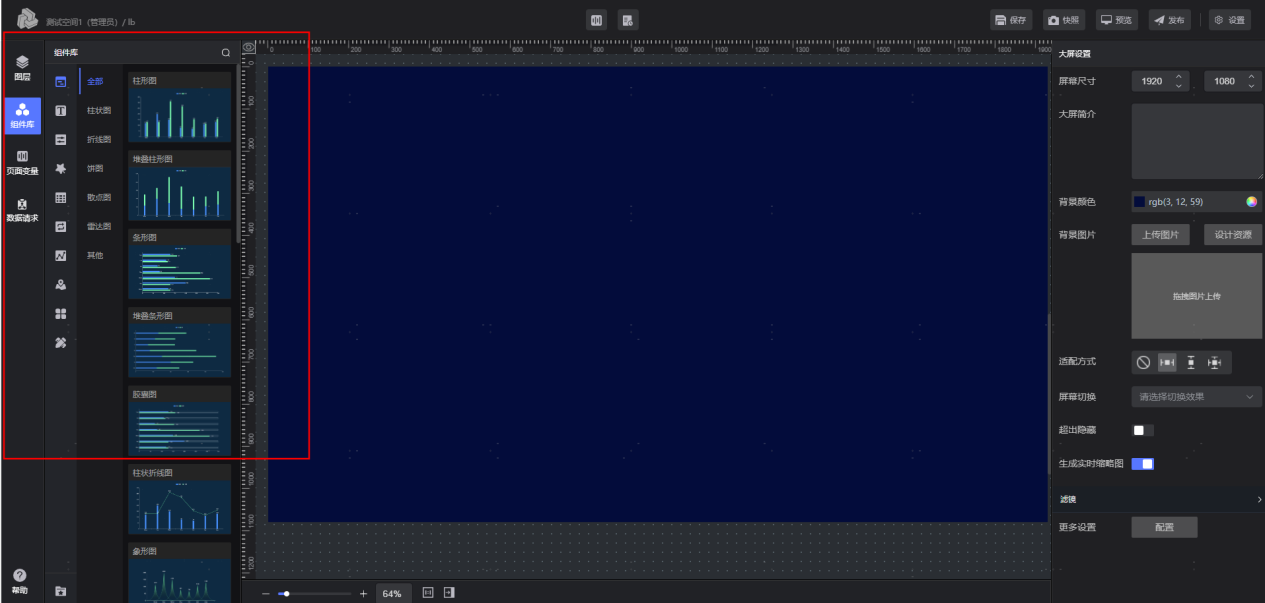
平台提供的一系列折线图、柱状图等可视化图表,通过简单的点击和拖拽操作可以实现组件的添加和大小位置的调整。编辑界面右侧为组件的属性、数据以及事件交互配置,提供字体颜色、文字大小、动画等配置项对所需组件进行调整,使展示样式交互效果更加灵活。
图层
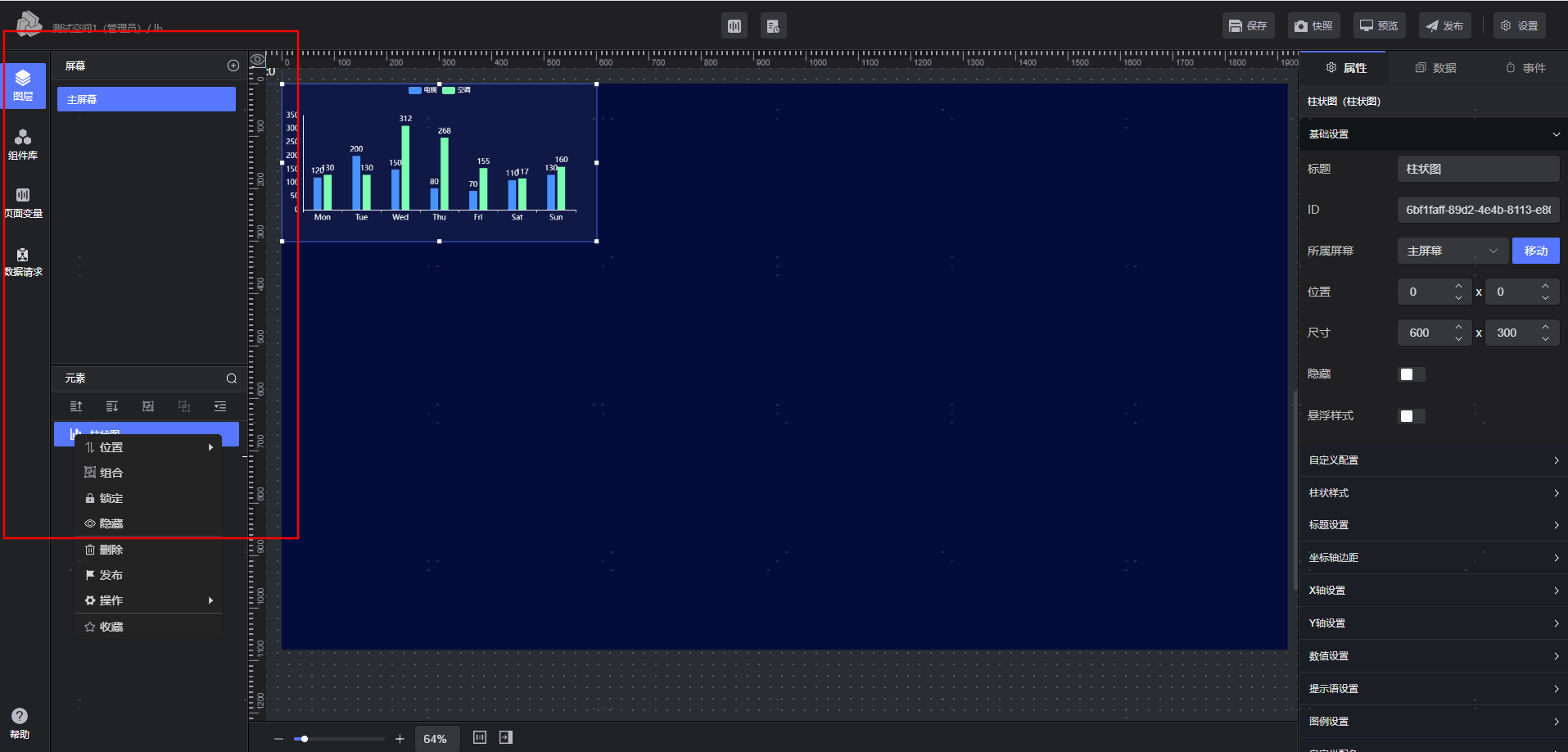
当组件被添加到画布中,即作为图层叠加在画布上。
在该区域,可查看在大屏上目前已有的所有组件,也可对组件图层进行成组、打散、置顶、置底、锁定、复制、删除等操作。
注意 :图层顺序会有遮挡现象存在,图层顺序越靠上,显示时层级越高。如若需要点击交互的组件,请注意图层顺序。
页面变量
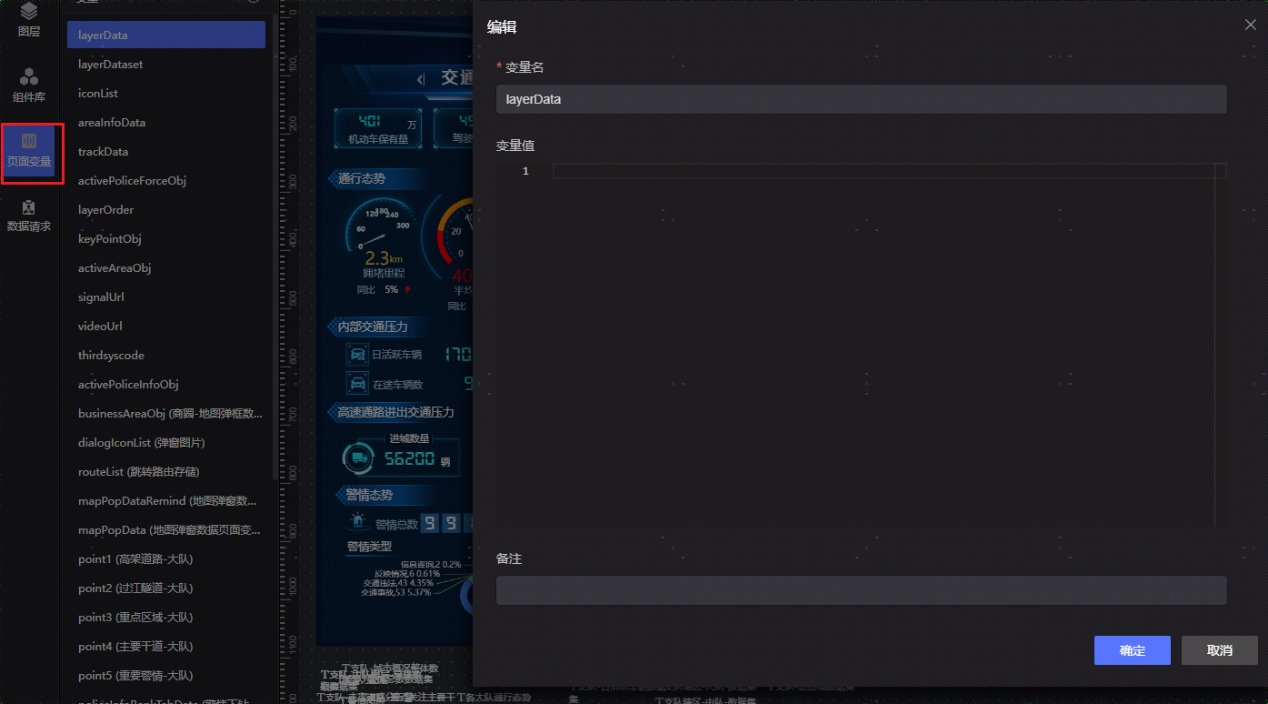
支持页面变量的增删改查等基本操作,页面变量用于存储应用内的状态数据。可以在组件的数据配置、事件配置中使用。
数据请求
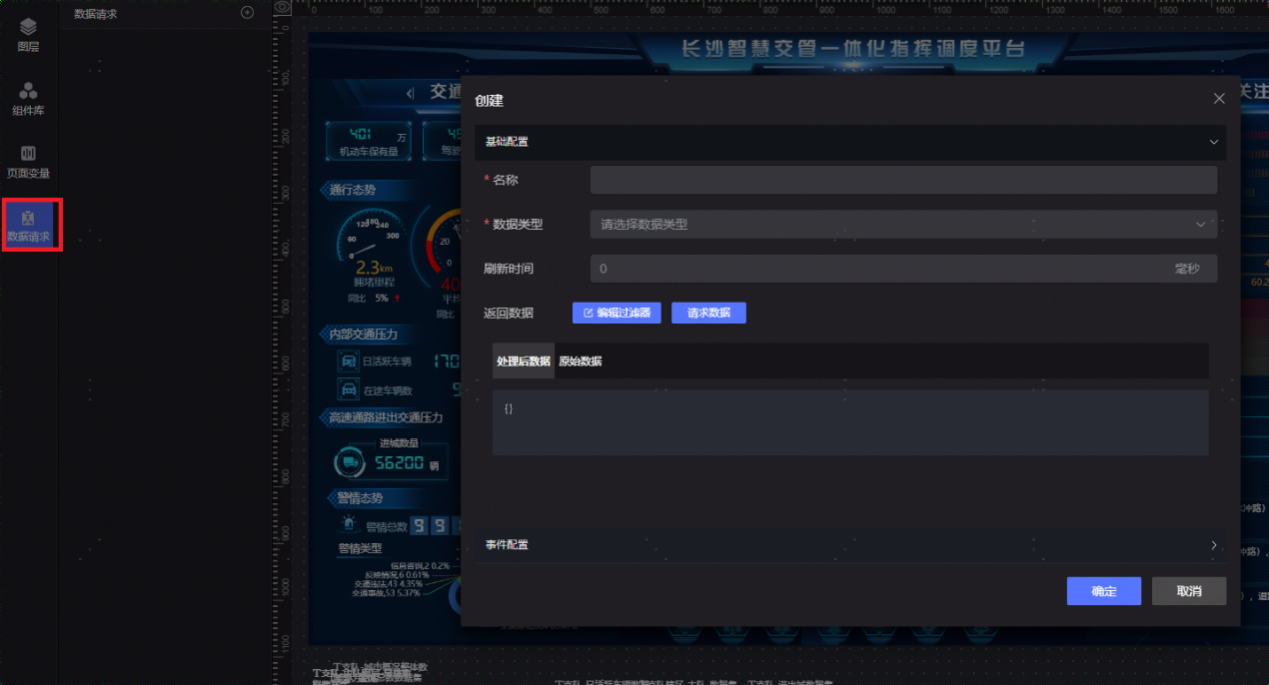
负责管理应用内的各类数据请求,如 API、数据库、数据集、WebSocket 等。数据请求可以作为组件的数据源,通过组件的数据配置进行关联。
画布
画布即大屏的编辑页面,位于屏幕的中心位置,可通过右侧页面配置面板对画布的大小进行设置,默认分辨率为1920*1080。画布提供了多种屏幕适配方式,以适应不同场景的展示需求。
大屏设置
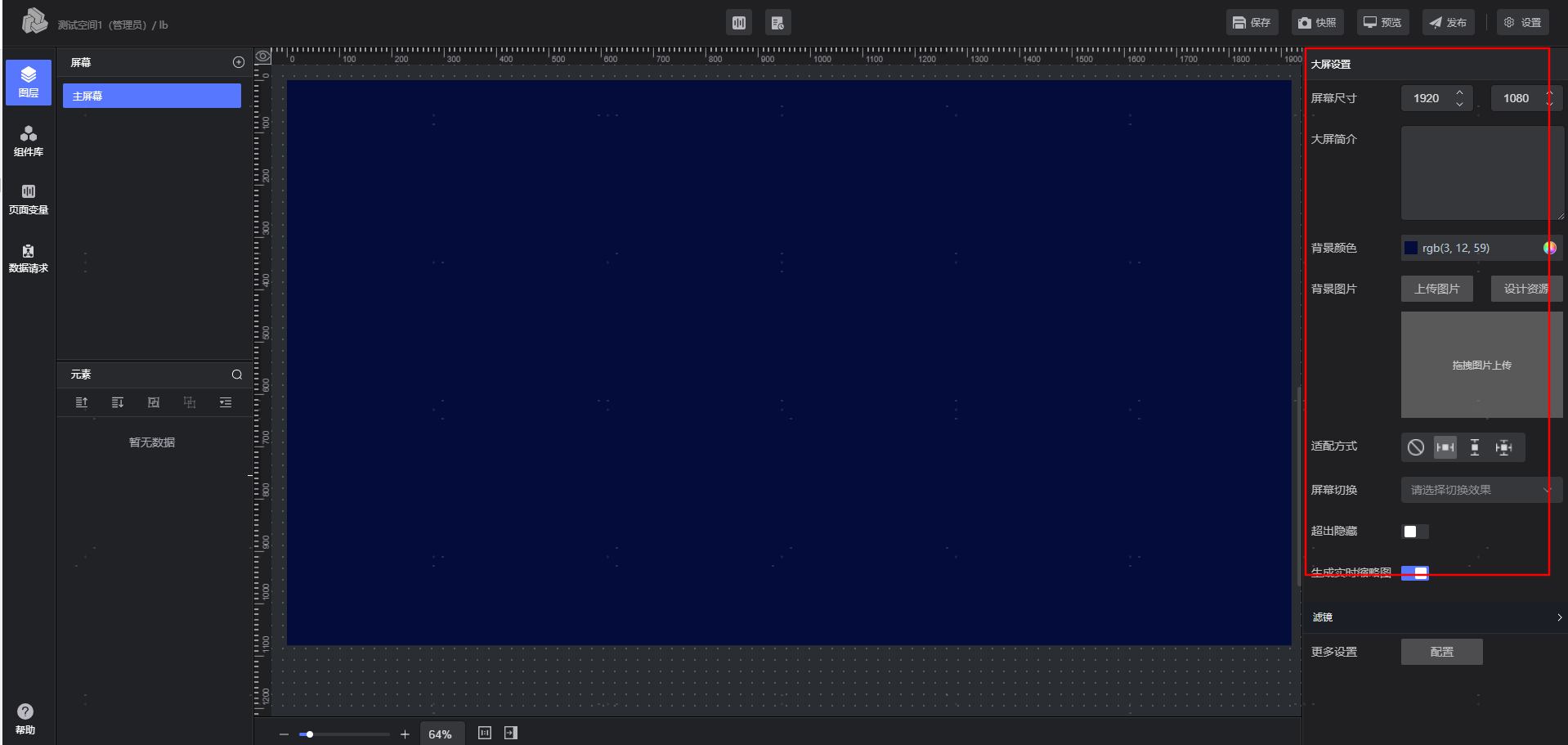
大屏设置可对画布大小、背景色、页面适配方式等进行自定义更改。
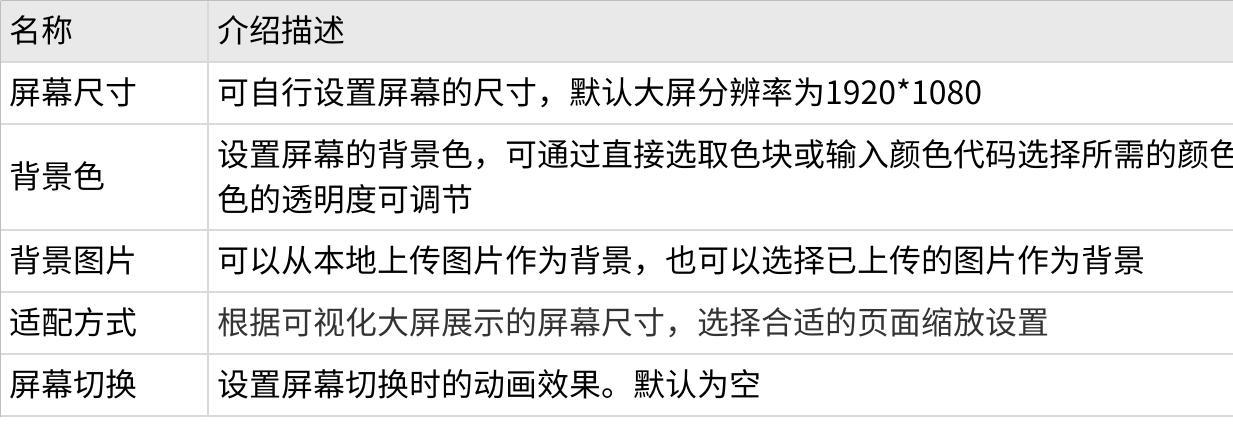
具体配置项描述:
缩放设置详细演示:
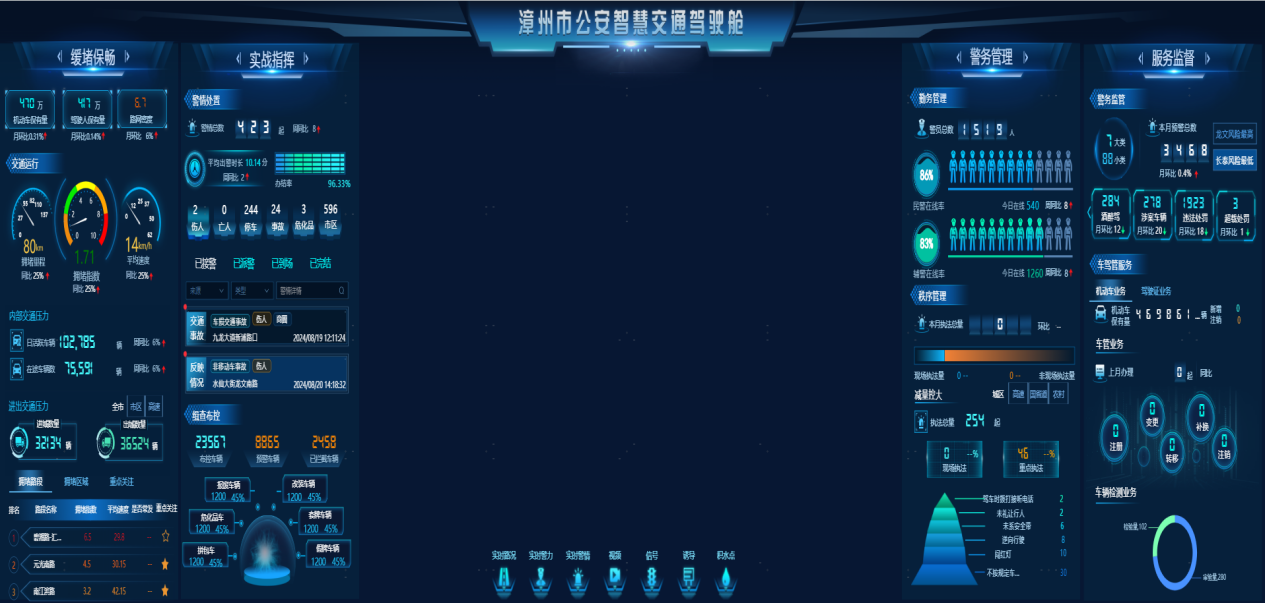
(演示模板屏幕大小为3840px*1080px)
保持原始尺寸(默认值),始终显示为 3840px*1080px,溢出时滚动。
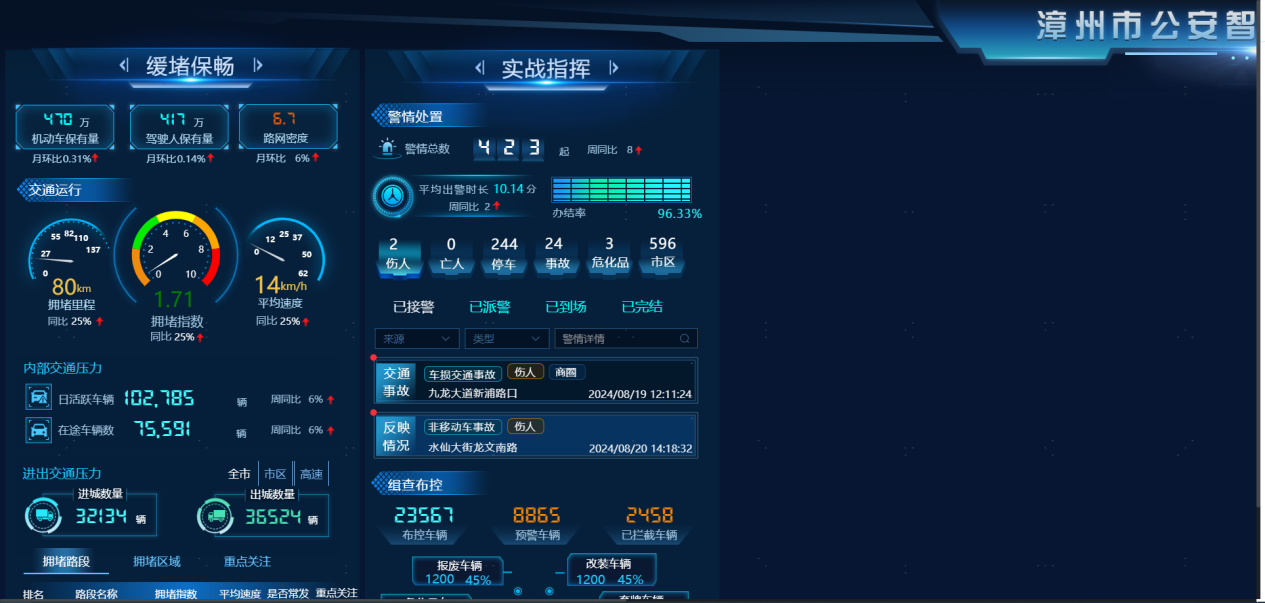
X轴铺满Y轴自适应:
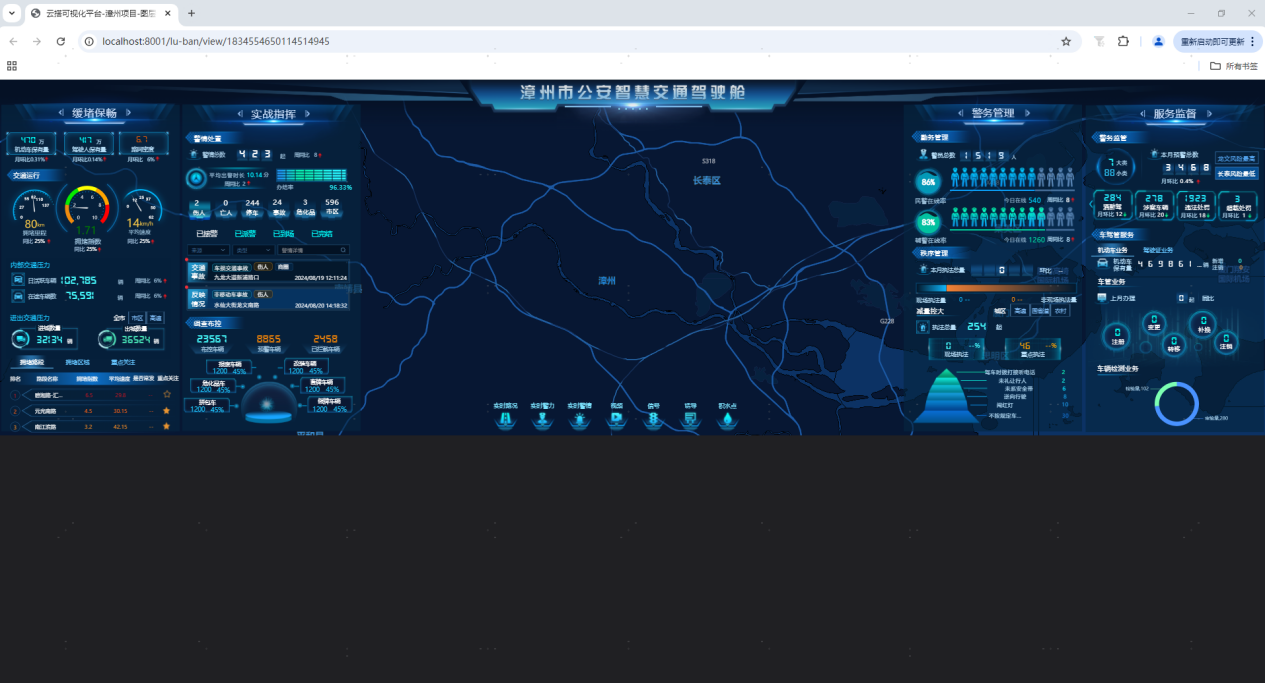
Y轴铺满X轴自适应:
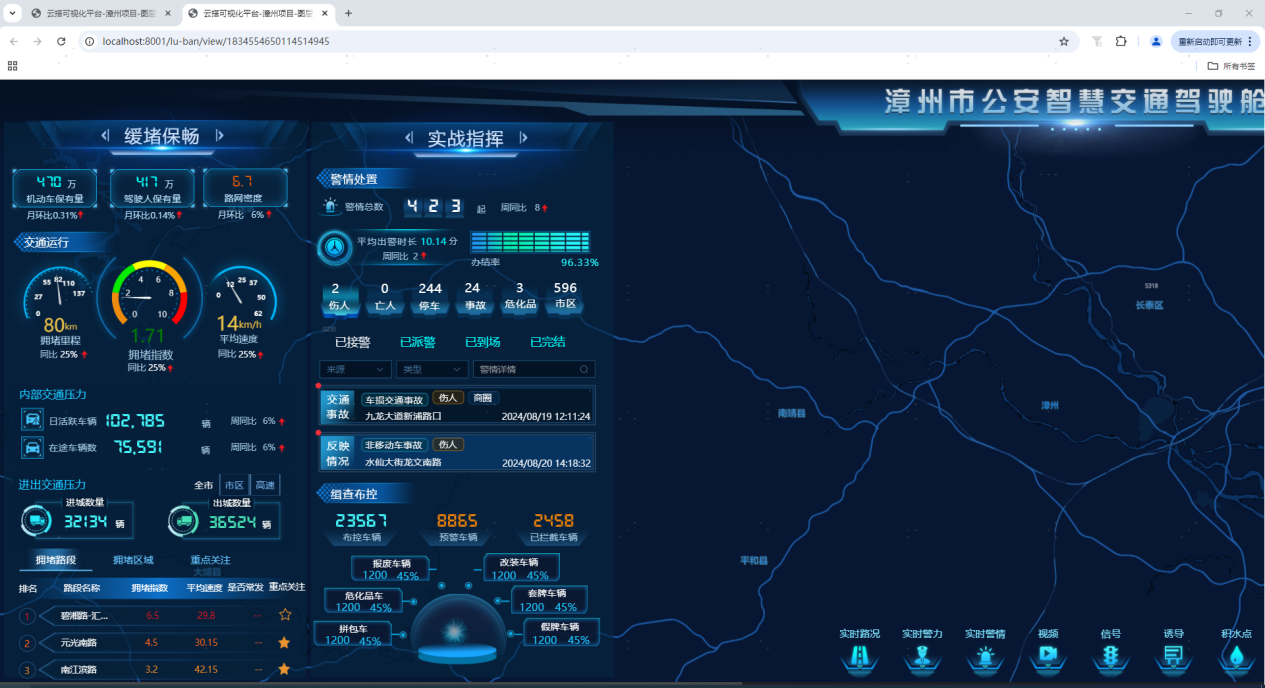
强制铺满(会有较明显的拉伸感)
图层管理
功能介绍
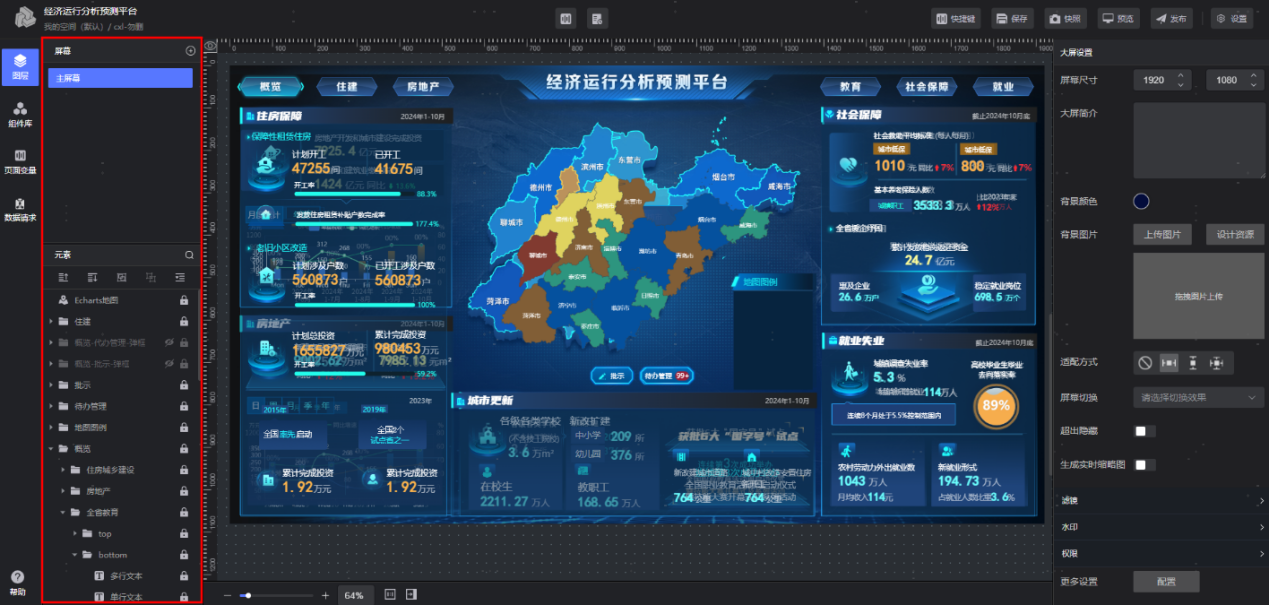
图层管理位于编辑页面的左侧,分为上下两个区域。可以通过拖拽调节两个区域的大小。
上半区为屏幕管理区域。平台支持在一个应用内创建多个页面,在多页面的场景中,可以用于页面的新增、编辑、删除等操作。
下半区为图层管理区域,可进行图层位置移动、图层成组、锁定、隐藏、显示等快捷操作,实现对于大屏各图层的管理。
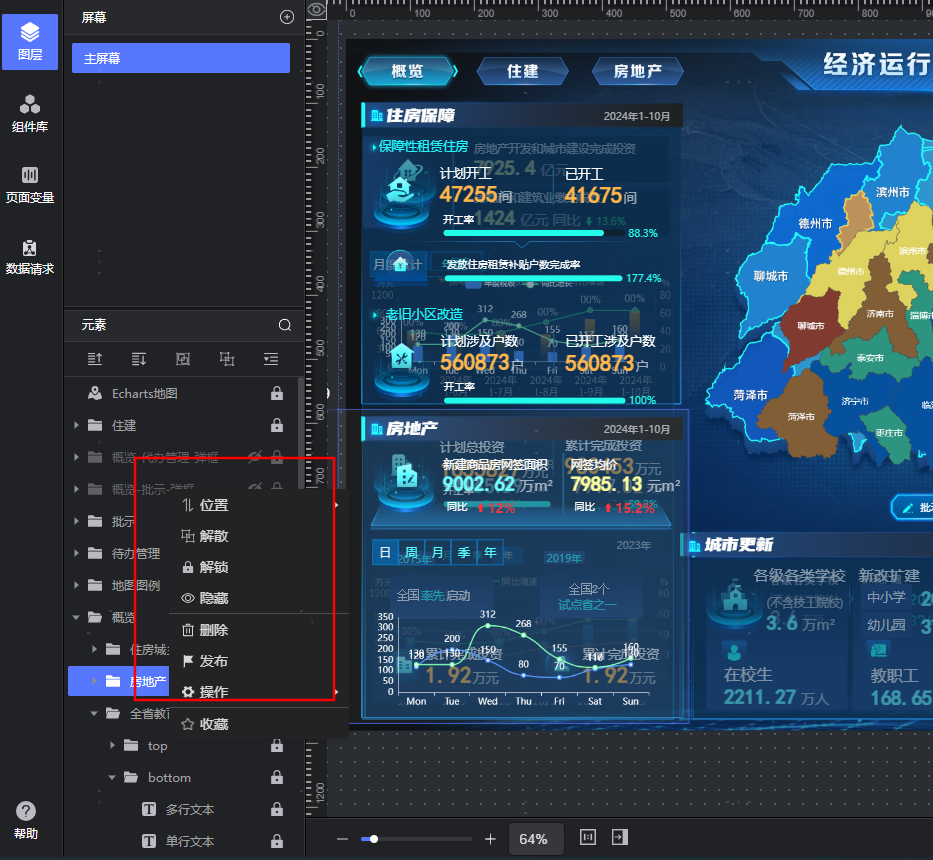
鼠标在某一图层处(或画布中的某一组件上)单击右键,即可展示图层相关的管理功能,
可在此对该图层进行相关操作。
主要功能介绍
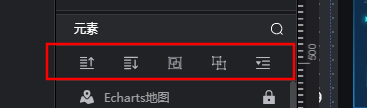
在图层管理区域上方工具栏中,总左至右的功能依次为:
图层置顶:点击可使某一组件在画布中的顺序置于全部图层的最上方。注意:图层位置移动也可在图层栏中,通过上下拖动组件来实现。
图层置底:点击可使某一组件置于全部图层的最下方。
成组:点击可将多个不同组件打包成文件夹,从而对整个组件包进行统一操作。
打散(取消分组):点击可将某一文件夹打散,打散分组成为独立的组件。
展开/收起:点击可展开或收起某一文件夹。
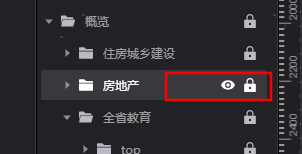
组件图层右侧的标志为:
显示/隐藏:点击可进行某一组件的显示/隐藏两种状态的切换。隐藏之后组件不生效、不加载。
锁定/解锁:点击可锁定某一组件,锁定后不可对该组件进行编辑操作,再次点击即可取消锁定。
画布编辑
画布编辑介绍
画布的上方和左侧显示坐标轴定位。在画布的右下角显示该项目的缩放比例。
点击画布外的空白处,页面右侧显示画布的大屏设置面板,在该面板可对画布的各类参数进行设定。
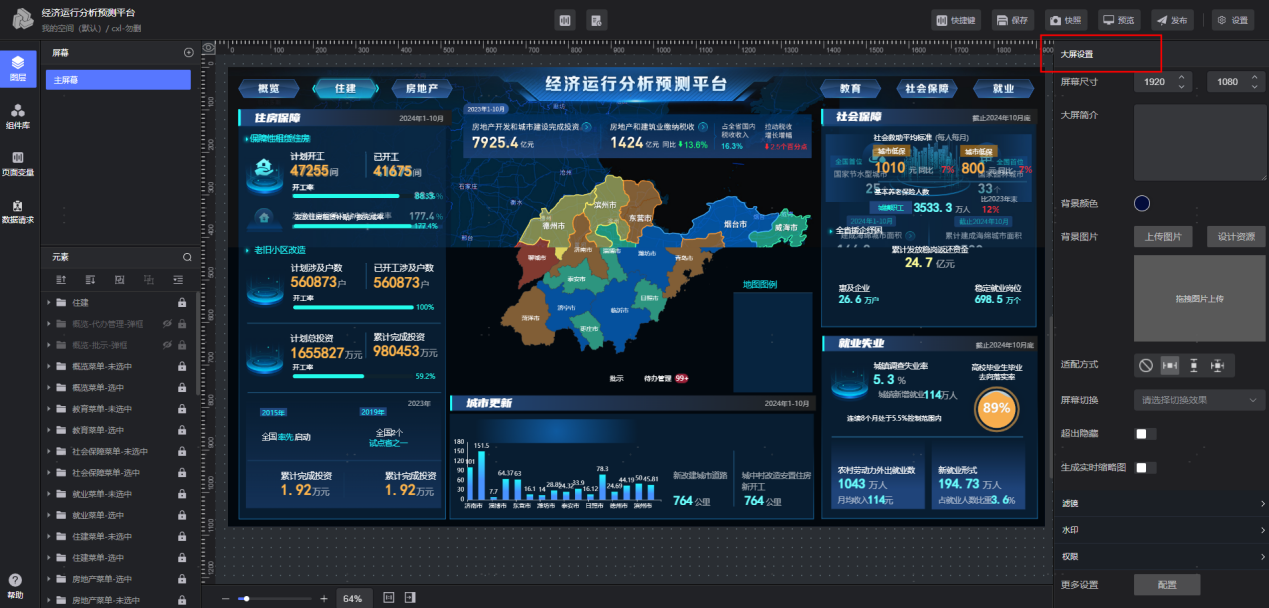
画布辅助线
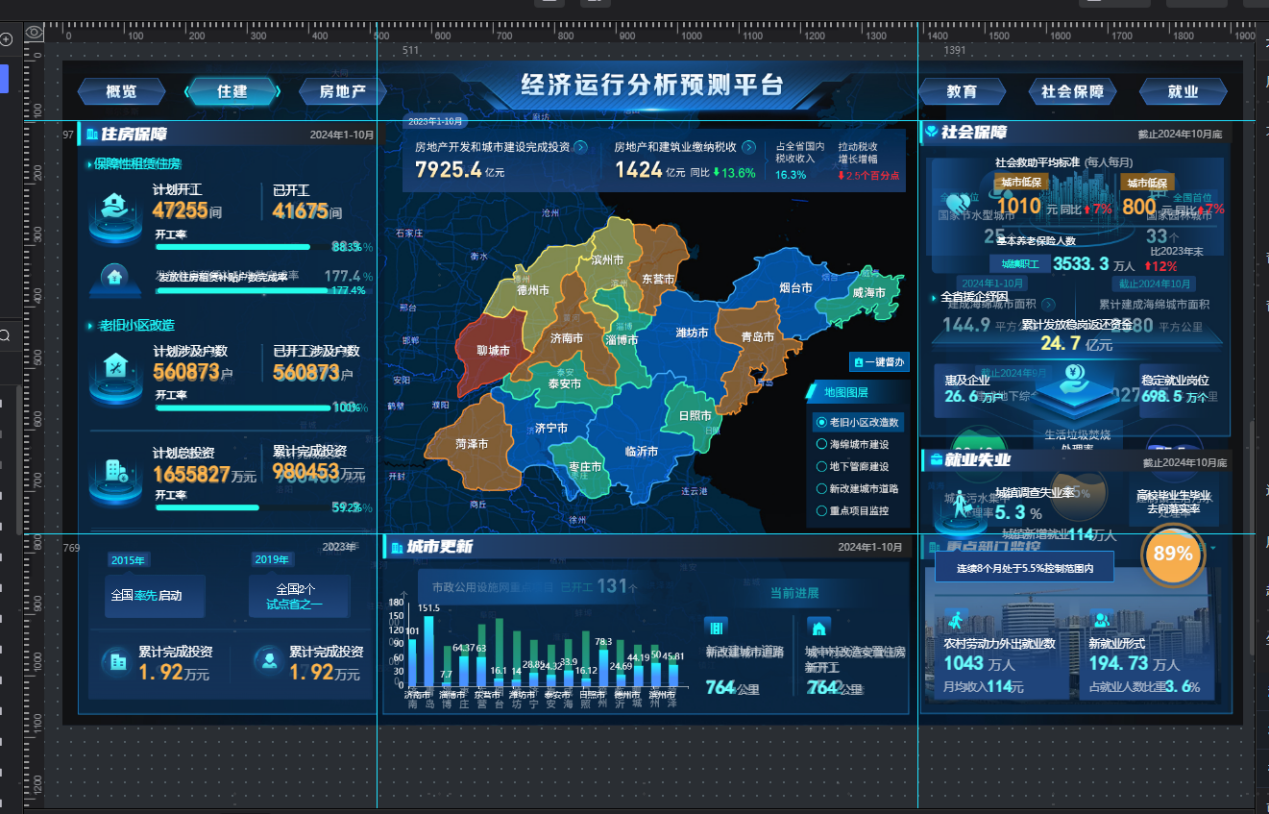
画布中提供辅助线功能,鼠标在上方或左侧的标尺处移动,出现跟随移动的虚线辅助线。
添加辅助线:在标尺某一刻度处单击即可添加一条辅助线。
删除辅助线:鼠标移动至已添加的辅助线上,在辅助线一侧(垂直辅助线的左侧、水平辅助线的上方)出现删除"x"按钮,点击即可删除该条辅助线。
组件坐标
在大屏中选择任意一个组件,单击该组件后拖动,即可看到在组件左上角显示虚线的坐标辅助线。利用该组件的辅助坐标,可帮助定位组件的具体坐标位置,更便捷地调整组件。
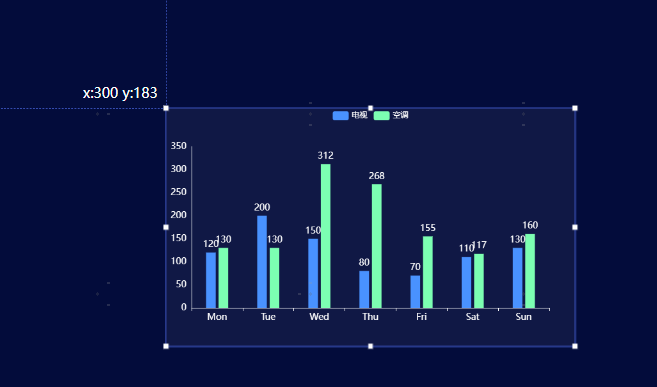
配置栏
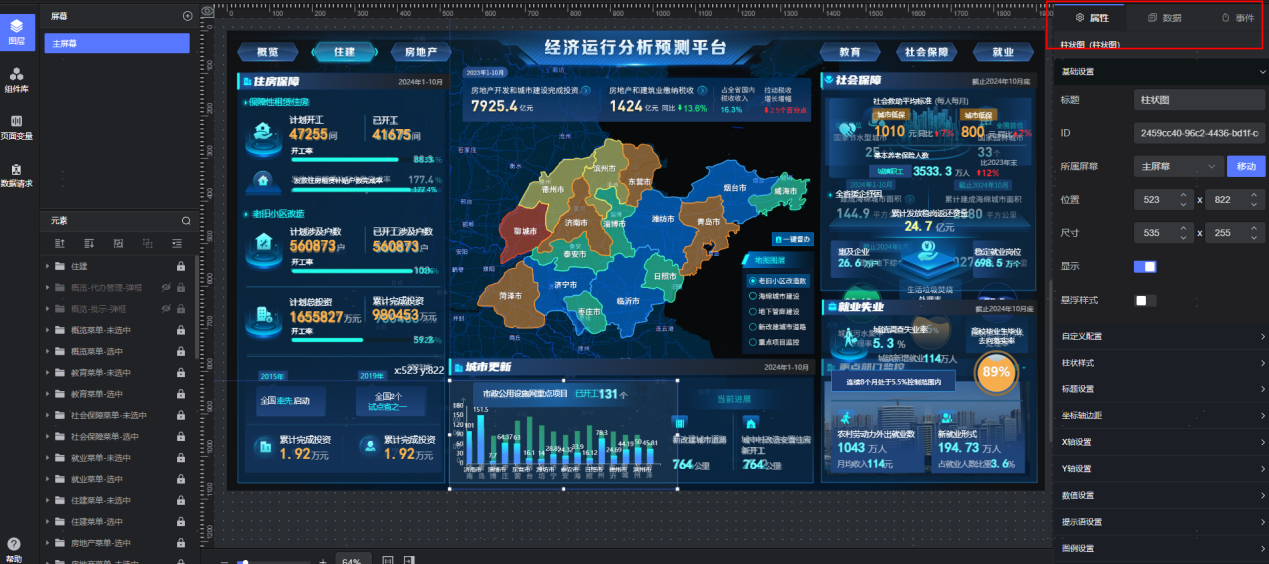
选中某一组件,在画布右侧显示组件的配置栏,配置栏分为属性、数据、事件3项,在配置栏内可对组件的各项参数进行设定。
在属性栏中可配置组件的位置、尺寸、组件的各类样式选项(包括颜色、字体、动画等内容);在数据栏中,可对接该组件的数据源;在事件栏中,可以通过系统内置事件、组件联动、自定义事件配置组件的交互动作。
注意:不同组件的配置栏内各项参数存在不同,具体某一组件的配置项可参考组件指南。
下边栏
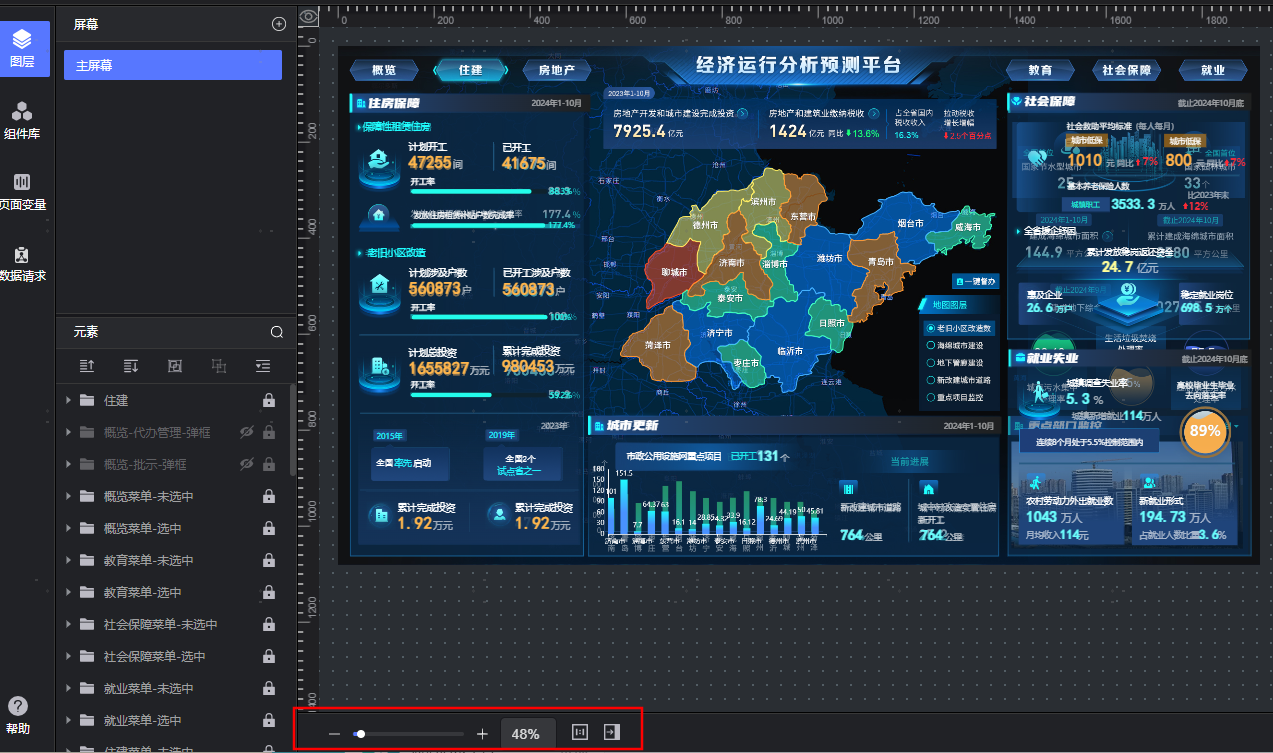
下边栏位于画布的下方,底部操作栏提供一些快捷操作功能,如画布的缩放和复原、隐藏侧边栏等。
数据接入
数据源管理
进入工作台,选择具体团队下应用分组 ,点击**"数据源"** ,即可查看和管理当前用户下的所有数据源,包括添加新的数据源、对原有数据源信息进行二次编辑、删除数据源。
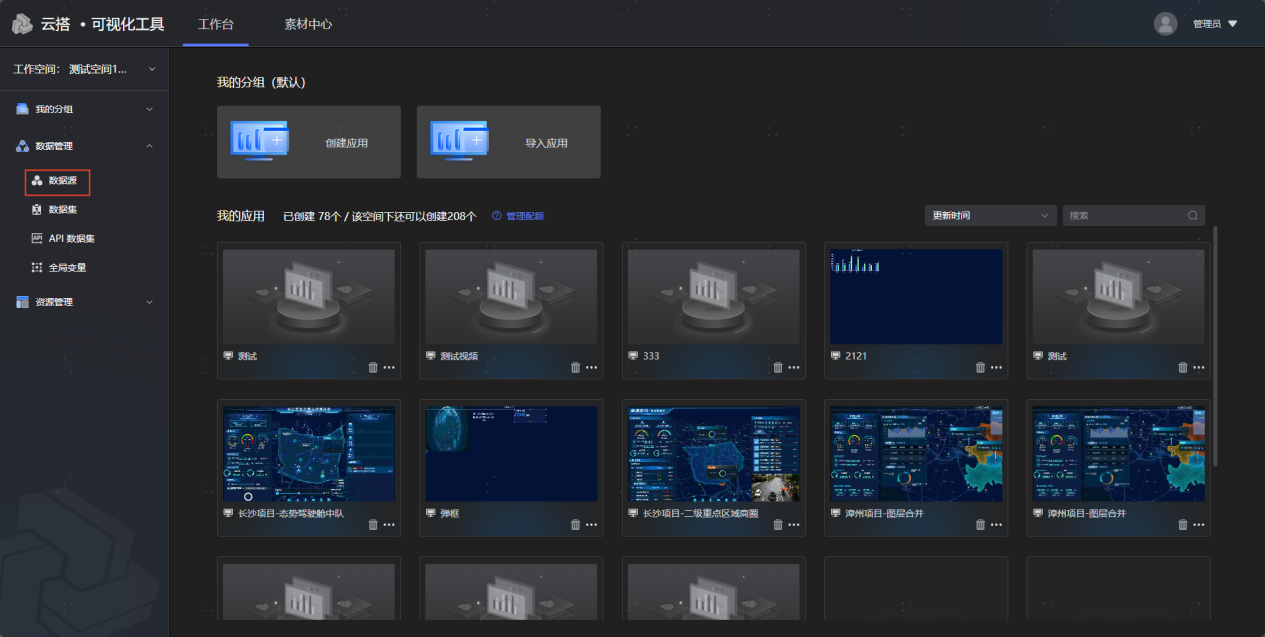
添加数据源
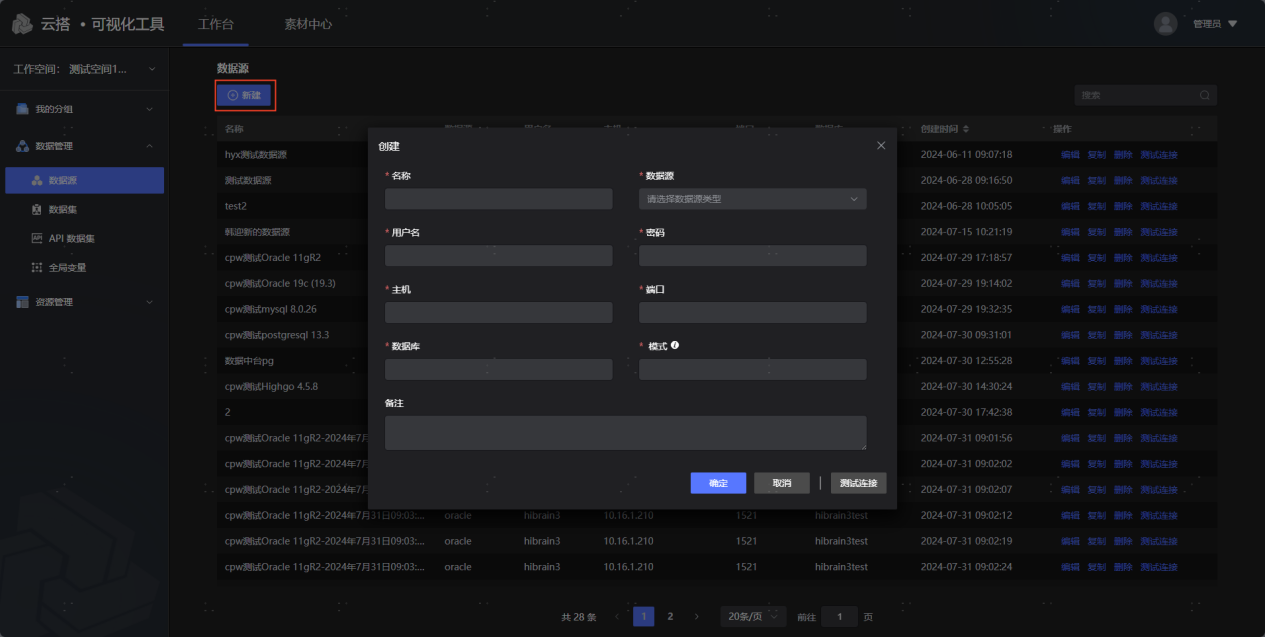
点击**"新建"** ,选择需要添加的数据源类型,并完整填写其他相关信息,点击"确认"完成新数据源的创建。
编辑数据源
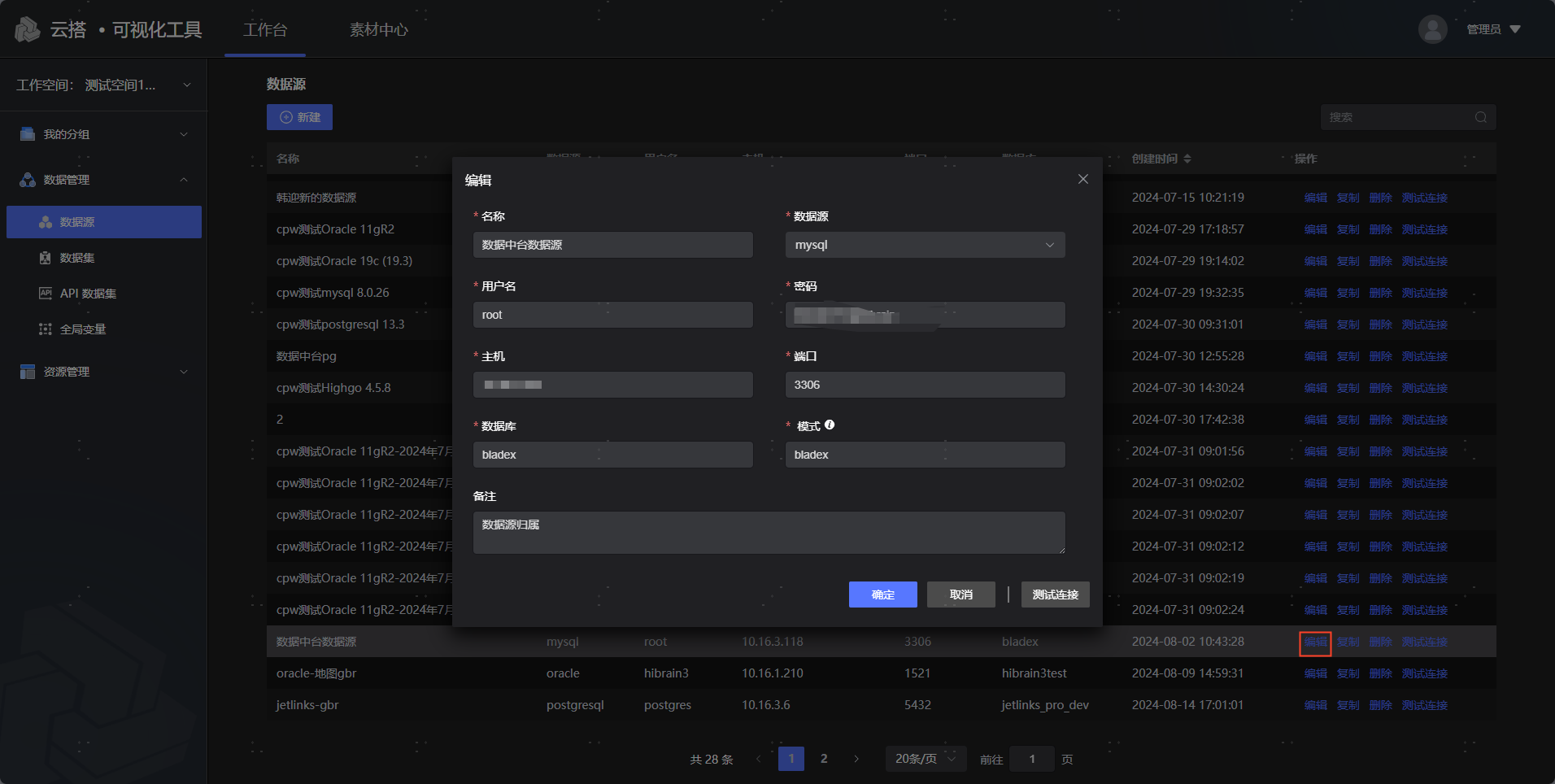
选择相应的数据源(当数据源较多时,可利用搜索功能快速查询),点击**"编辑"** 即可修改该条数据源信息。
删除数据源
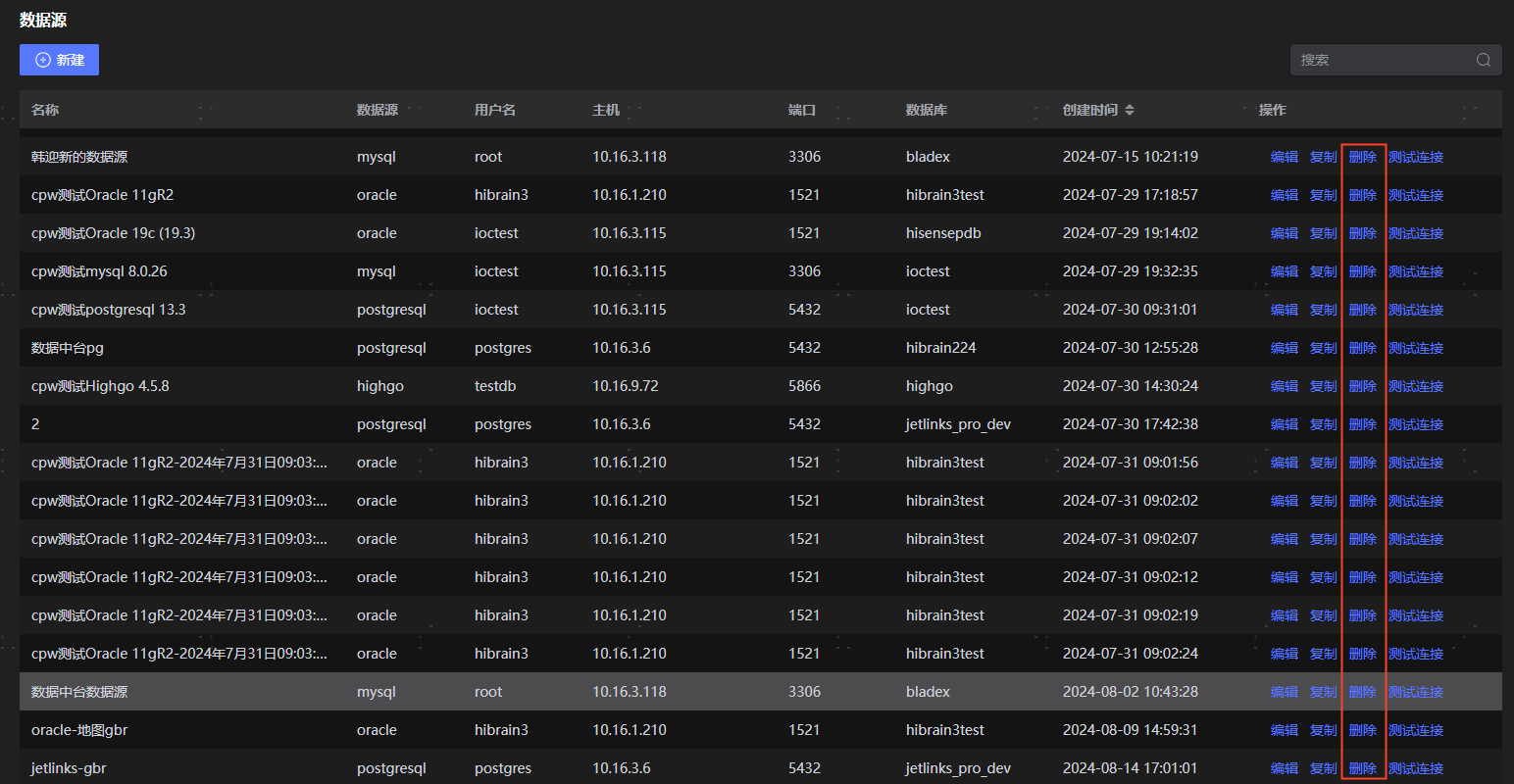
选择相应的数据源(当数据源较多时,可利用搜索功能快速查询),点击**"删除"** 即可删除该条数据源。
注意: 数据源删除操作不可逆,一旦删除无法恢复。且当数据源删除后,使用该数据的可视化项目组件无数据 接入展示。
添加不同数据源类型
添加API数据源
进入数据管理->API数据集,单击类型下拉箭头,创建API数据集分组,输入分组名称和分组地址。
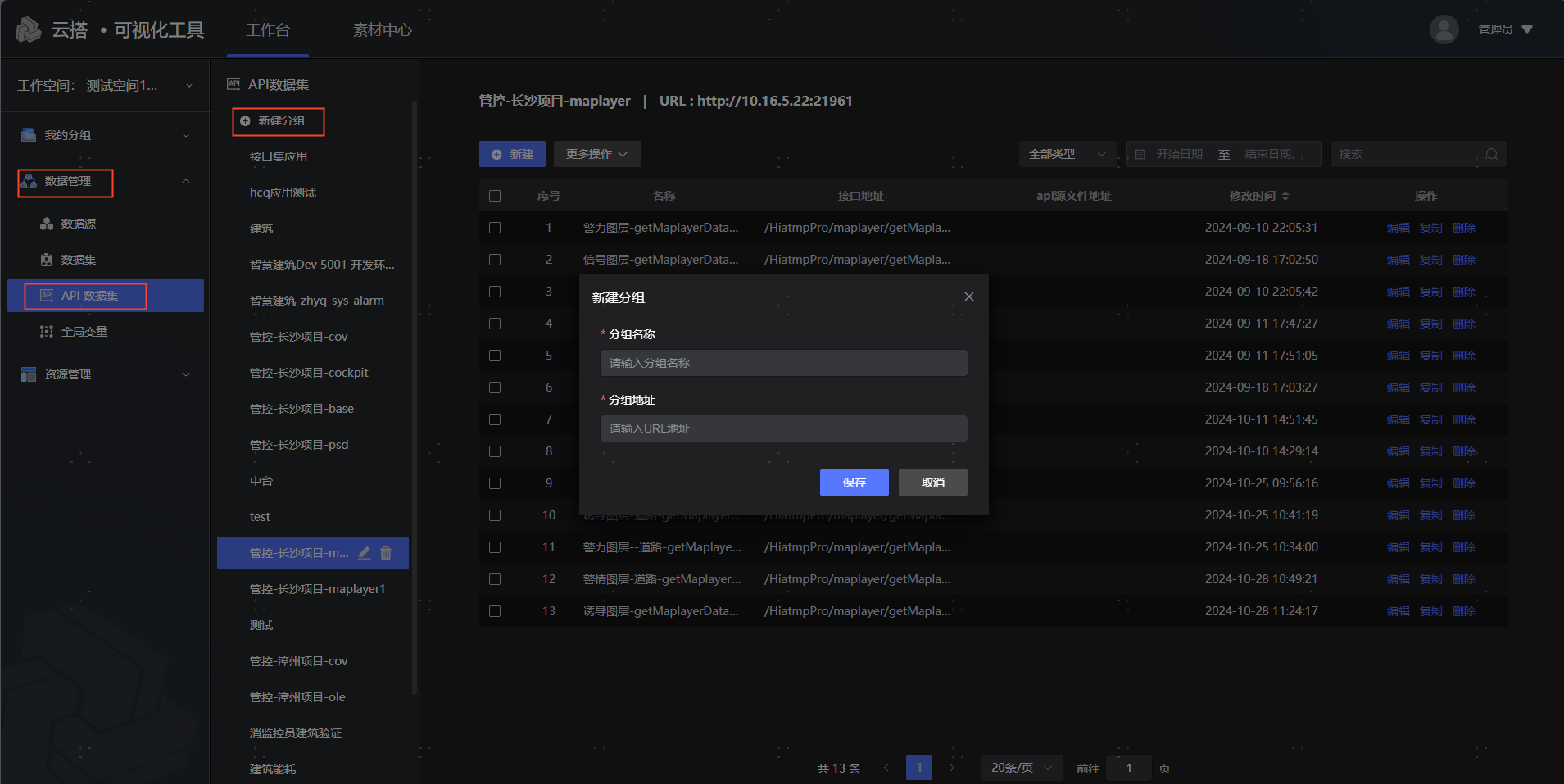
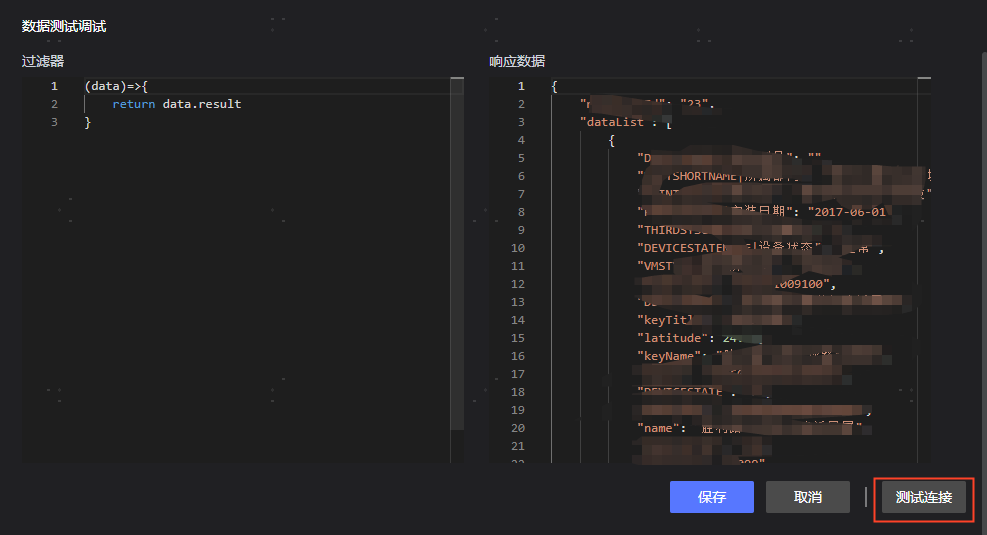
创建分组成功后,在对应分组下创建API接口,输入所需相关参数即可创建成功。
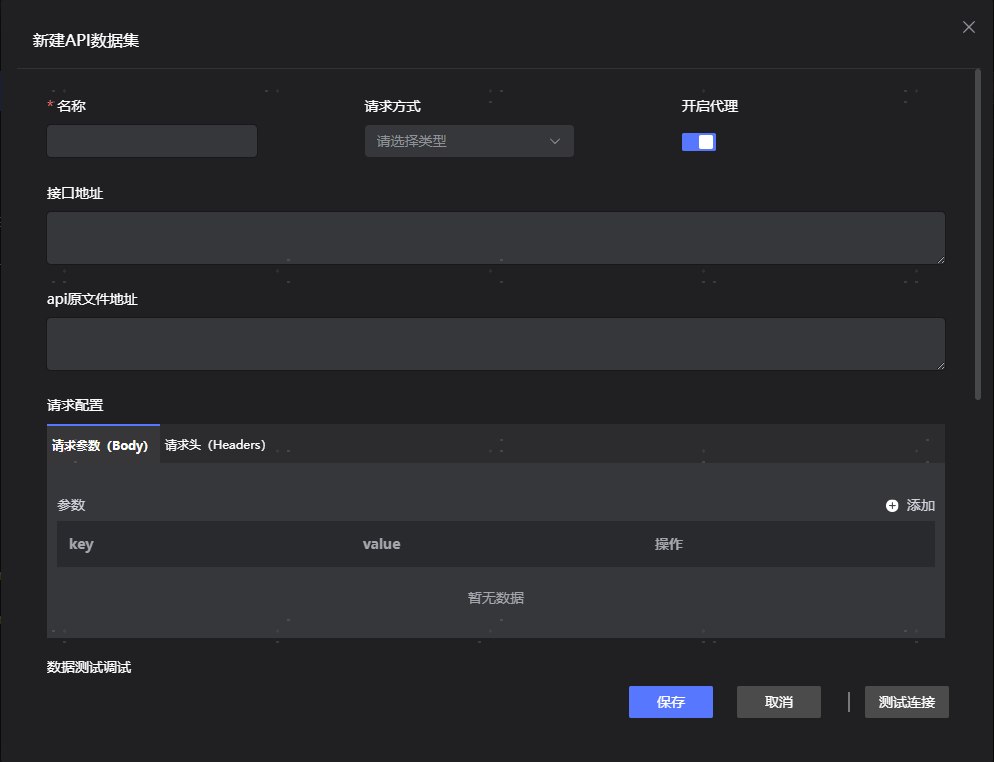
点击**"测试连接"** 可以对连接的通畅性进行测试,点击确认,即完成了MySQL数据源的添加。
添加MySQL数据源
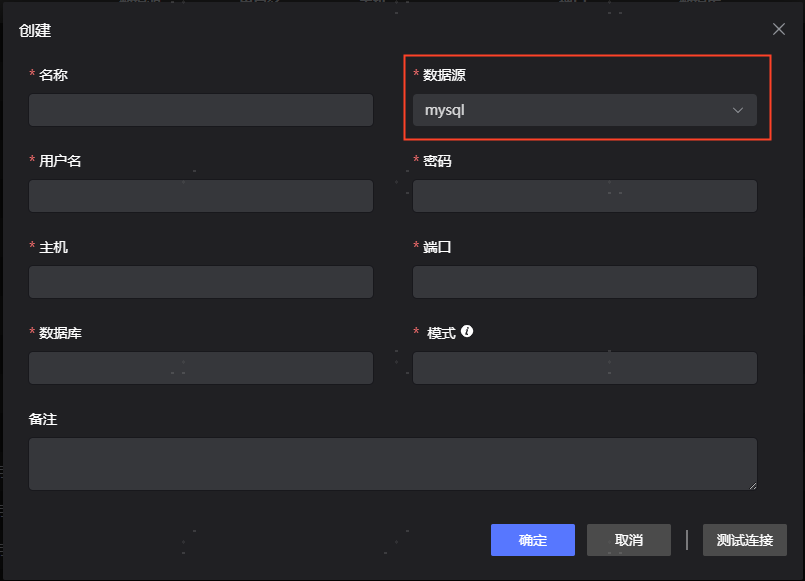
进入数据管理->数据源,点击创建,单击数据源类型下拉箭头,选择数据库类型为MySQL,命名该数据源,可选择性的填入描述文字,并填入连接地址、端口、用户名、密码等信息。
点击**"测试连接"** 可以对连接的通畅性进行测试,点击确认,即完成了MySQL数据源的添加。
添加Postgresql数据源
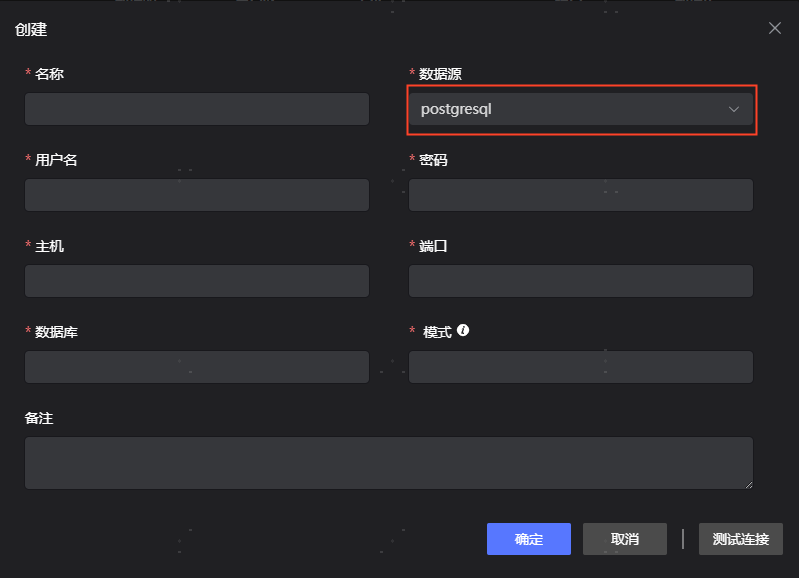
进入数据管理->数据源,点击创建,单击数据源类型下拉箭头,选择数据库类型为postgresql,命名该数据源,选择性的填入描述文字,并填入连接地址、端口、用户名、密码等信息。
点击**"测试连接"** ,可以对连接的通畅性进行测试,点击确认即完成了Postgresql数据源的添加。
添加Hive数据源
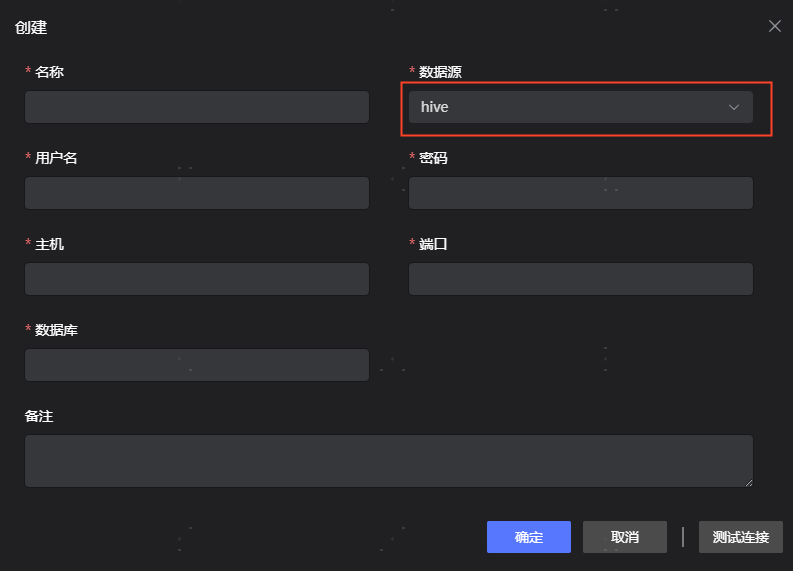
进入数据管理->数据源,点击创建,单击数据源类型下拉箭头,选择数据库类型为hive,命名该数据源,选择性的填入描述文字,并填入连接地址、端口、用户名、密码等信息。
点击**"测试连接"** ,可以对连接的通畅性进行测试,点击确认即完成了Hive数据源的添加。
添加Highgo数据源
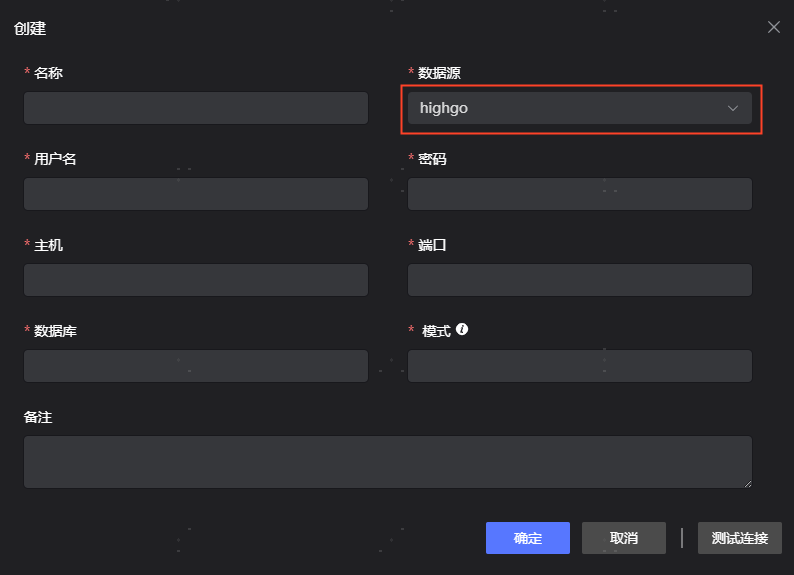
进入数据管理->数据源,点击创建,单击数据源类型下拉箭头,选择数据库类型为highgo,命名该数据源,选择性的填入描述文字,并填入连接地址、端口、用户名、密码等信息。
点击**"测试连接"** ,可以对连接的通畅性进行测试,点击确认即完成了Highgo数据源的添加。
添加达梦数据源
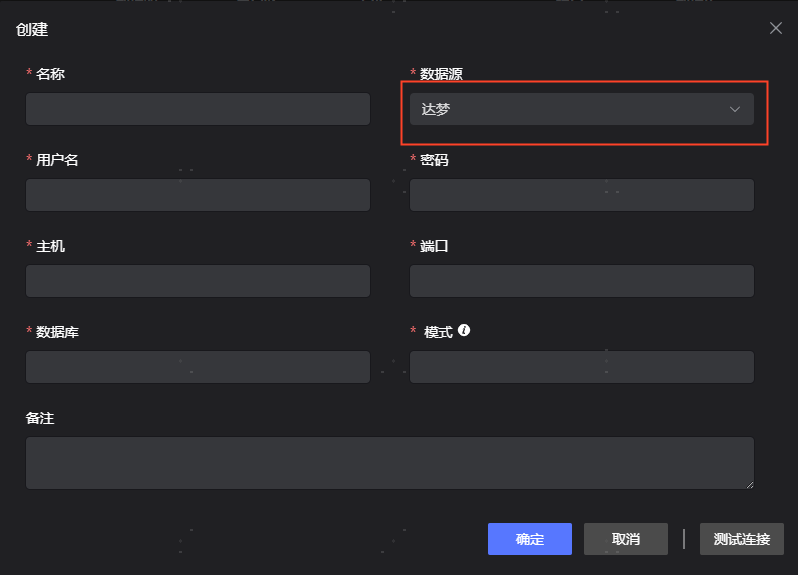
进入数据管理->数据源,点击创建,单击数据源类型下拉箭头,选择数据库类型为达梦,命名该数据源,选择性的填入描述文字,并填入连接地址、端口、用户名、密码等信息。
点击**"测试连接"** 可以对连接的通畅性进行测试,点击确认,即完成了达梦数据源的添加。
添加MQTT数据集
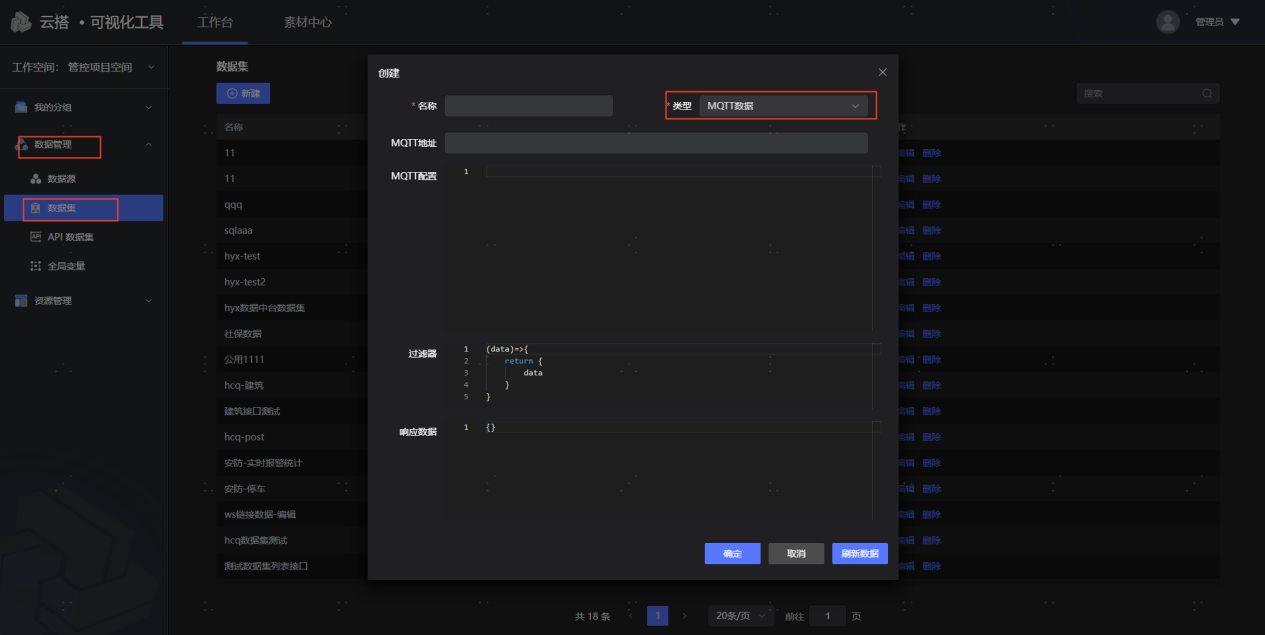
进入数据管理->数据集,选择创建,单击类型下拉箭头,选择数据库类型为MQTT,命名该数据源,选择性的填入描述文字,并填入MQTT地址和配置。
点击**"刷新数据"** 可以对连接的通畅性进行测试,点击确认,即完成了MQTT数据集的添加。
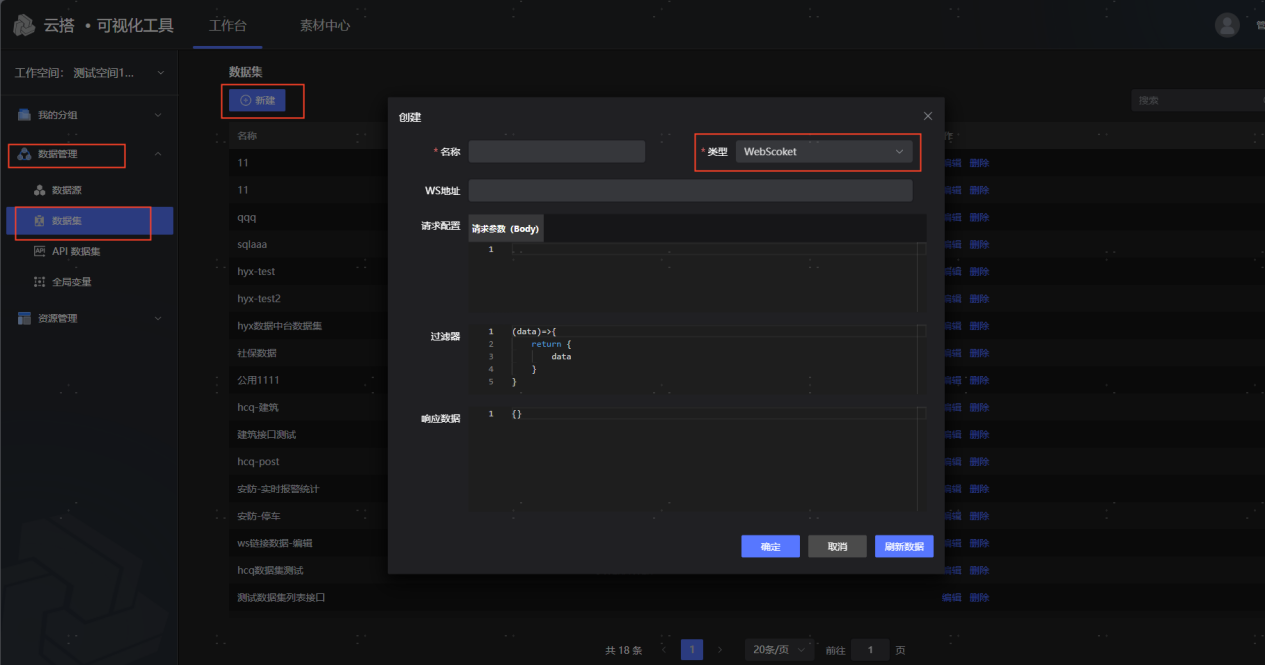
添加Websocket数据集合
进入数据管理->数据集,选择创建,单击类型下拉箭头,选择数据库类型为Websocket,命名该数据源,选择性的填入描述文字,并填入WS地址(接口IP或域名)。
点击**"刷新数据"** 可以对连接的通畅性进行测试,点击确认,即完成了Websocket数据集的添加。
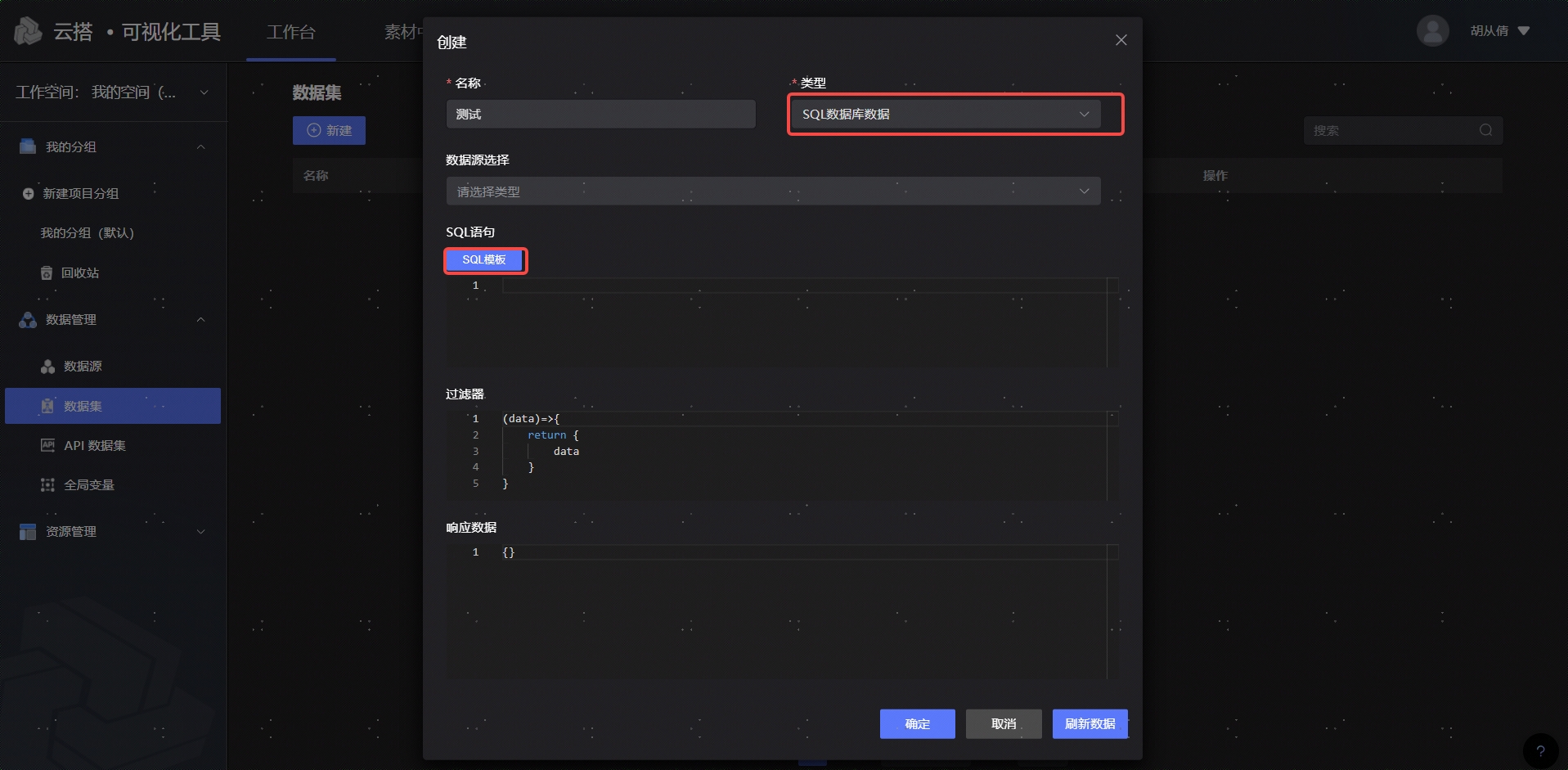
添加SQL数据集
进入数据管理->数据集,选择创建,单击类型下拉箭头,选择数据库类型为SQL,命名该数据源,选择性的填入描述文字,并填入SQL查询语句。
点击**"刷新数据"** 可以对SQL查询进行测试,点击确认,即完成了SQL数据集的添加。
SQL模板使用
SQL数据集支持使用预置的SQL模板,帮助用户快速构建常用的查询语句。
使用步骤:
打开模板选择界面:点击**"SQL模板"**按钮可以打开模板选择界面
选择需要的模板:在模板选择界面中,点击需要的SQL模板,系统会自动将对应的SQL语句插入到查询框中
修改参数:根据实际需求修改SQL语句中的表名、字段名等参数
测试查询:点击**"刷新数据"**测试查询结果
保存数据集:确认无误后保存数据集
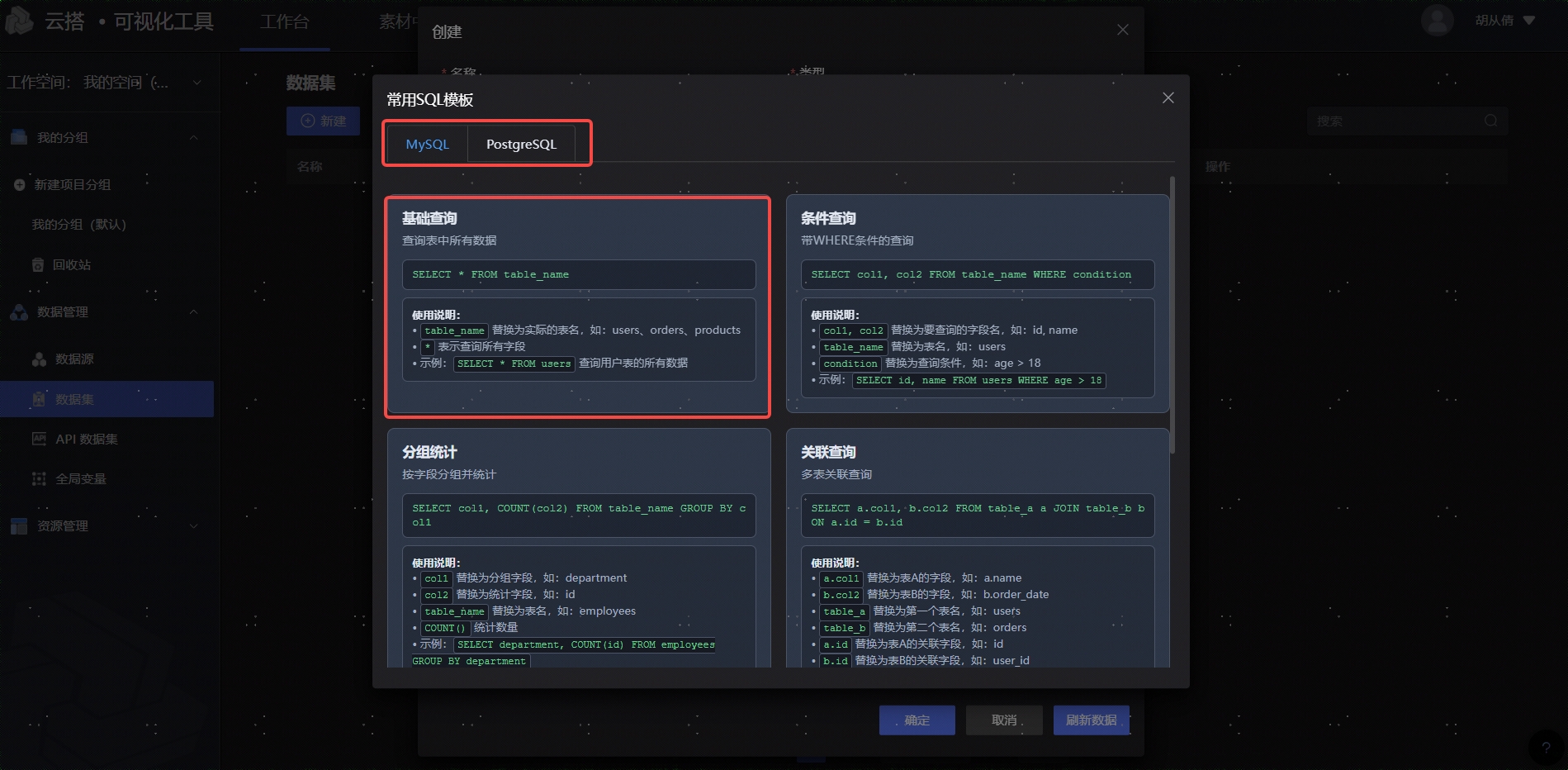
- MySQL模板:适用于MySQL数据库的常用查询语句
- PostgreSQL模板:适用于PostgreSQL数据库的常用查询语句
常用SQL模板包括:
基础查询:查询表中所有数据
sqlSELECT * FROM table_name条件查询:带WHERE条件的查询
sqlSELECT col1, col2 FROM table_name WHERE condition分组统计:按字段分组并统计
sqlSELECT col1, COUNT(col2) FROM table_name GROUP BY col1关联查询:多表关联查询
sqlSELECT a.col1, b.col2 FROM table_a a JOIN table_b b ON a.id = b.id模糊查询:
- MySQL:
SELECT col1, col2 FROM table_name WHERE col LIKE '%keyword%' - PostgreSQL:
SELECT col1, col2 FROM table_name WHERE col ILIKE '%keyword%'
- MySQL:
日期范围查询:
sqlSELECT col1, col2 FROM table_name WHERE date_col BETWEEN '2023-01-01' AND '2023-12-31'数组查询:
sqlSELECT col1, col2 FROM table_name WHERE array_col && ARRAY['value1', 'value2']
模板分类:
- MySQL模板:适用于MySQL数据库的常用查询语句
- PostgreSQL模板:适用于PostgreSQL数据库的常用查询语句
每个模板都包含:
- 模板标题和描述
- SQL语句模板
- 详细的使用说明和示例
注意事项:
- 使用SQL模板时,请根据实际数据库类型选择对应的模板
- 模板中的
table_name、col1、col2等占位符需要替换为实际的表名和字段名
组件管理
组件概述
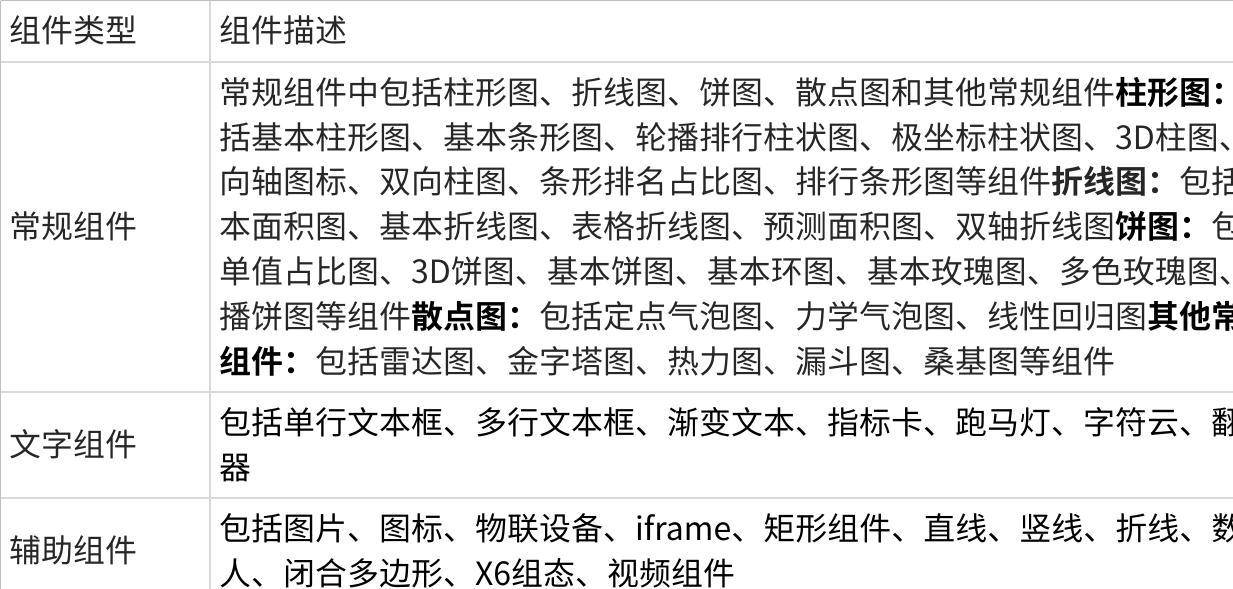
组件栏位于画布上方,云搭中包含的7种组件类型,以及各类型中的具体组件如下图所示。
添加组件
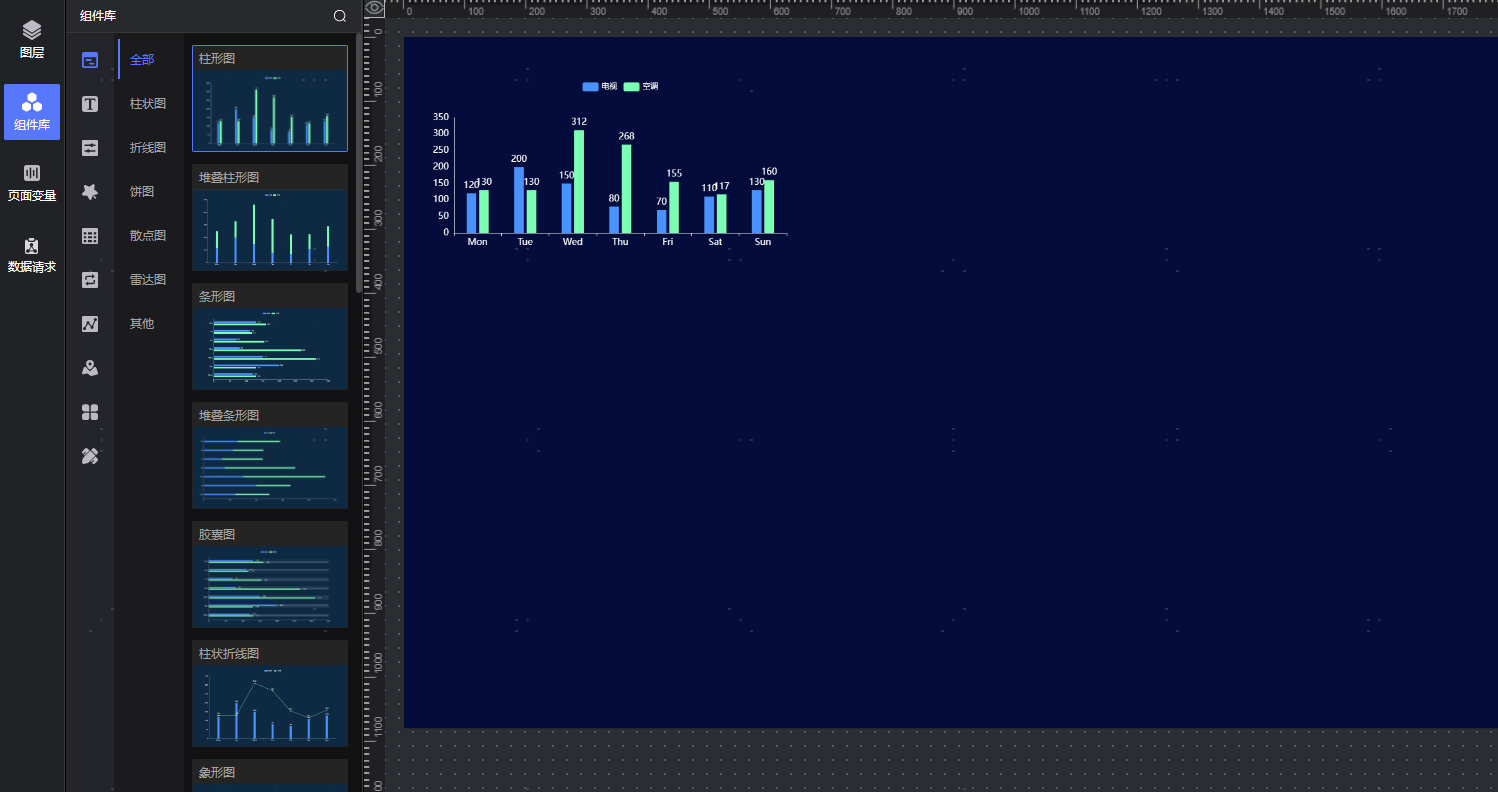
在组件栏中选择所需组件,点击该组件,即可添加到大屏,通过拖拽即可调整组件位置。
或在组件栏中选中所需组件,拖拽至画布中,也可完成组件的添加。
删除组件
如需删除组件,可在图层处或选中组件后右键,即可弹出工具栏,在其中点击删除,即可删除该组件。
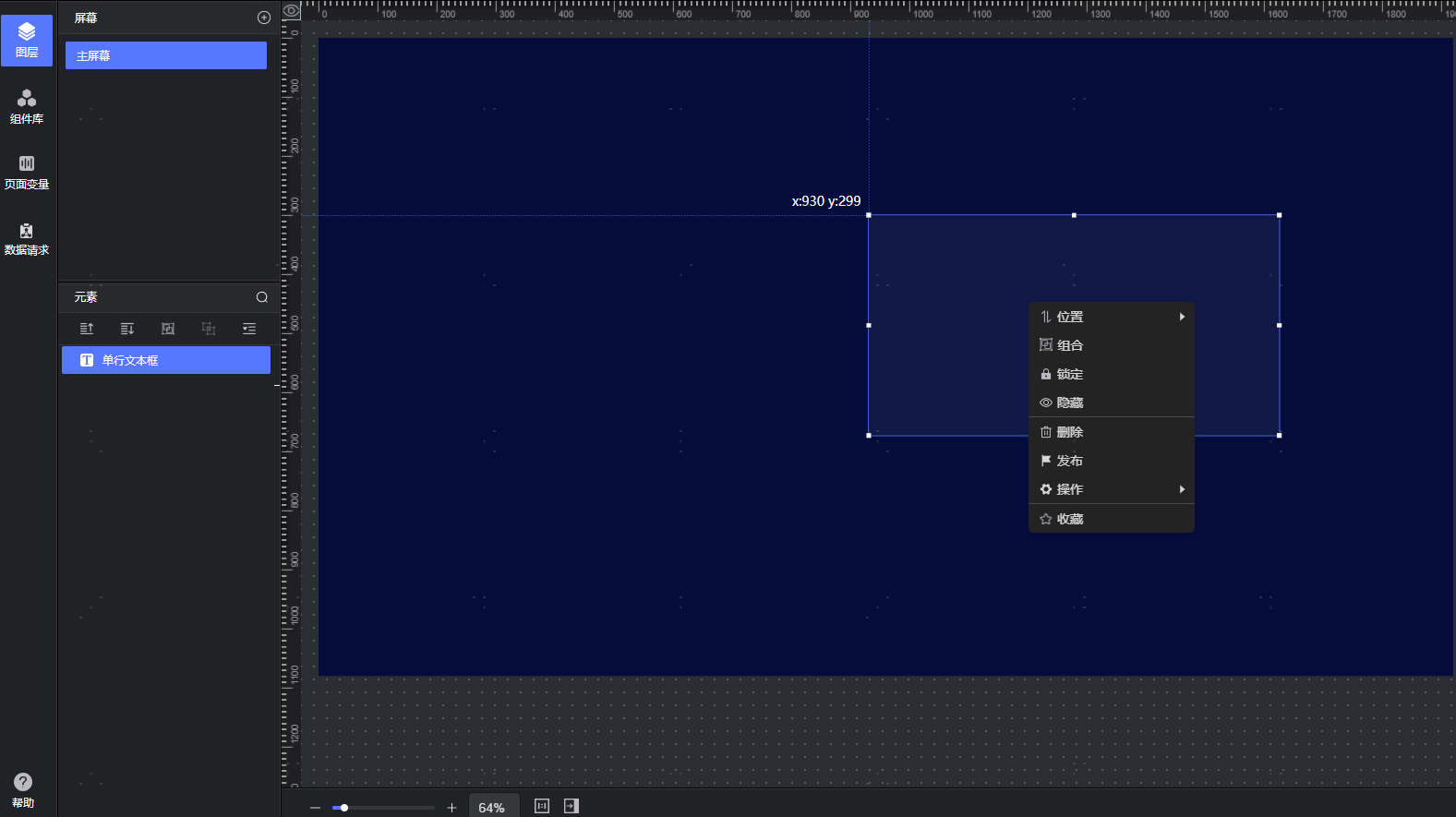
删除组件也可使用快捷键操作,即在选中组件后,按下"delete"按键,可实现组件的删除。
组件搜索
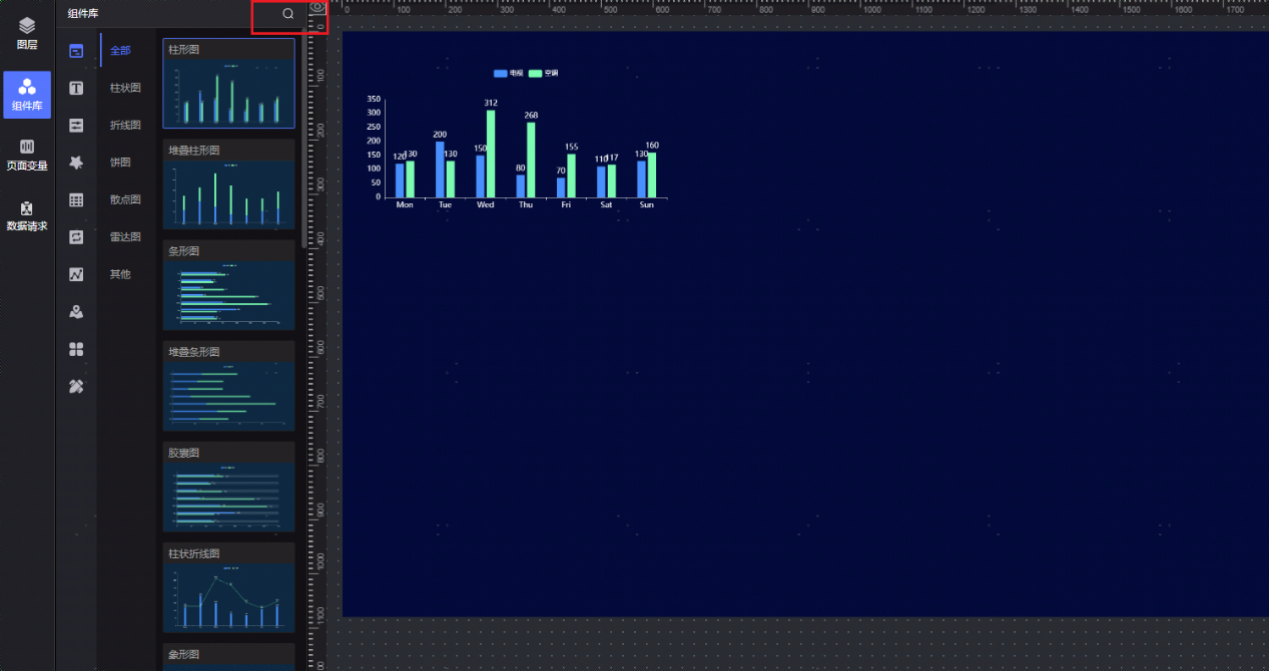
云搭中的组件均可在组件库上方的组件栏中搜索得到,当需要快速查找某一组件时,可使用组件搜索 功能。
在画布右上方的工具栏中,点击**"搜索"** 按钮,弹出搜索框。搜索框支持通过名称/ID 搜索相关图层和组件。
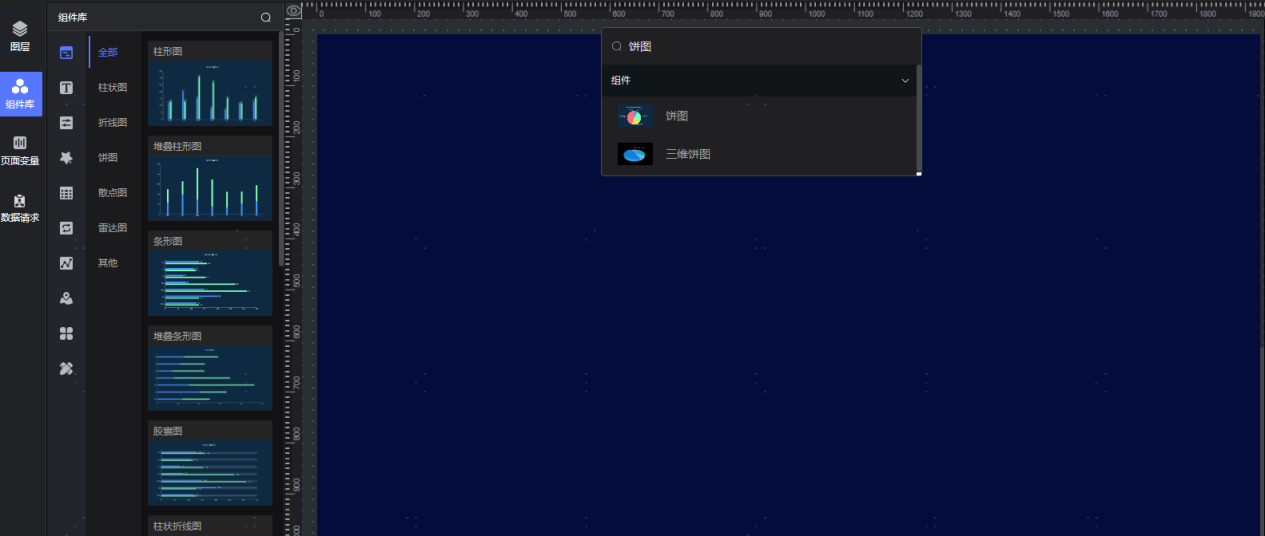
例如在搜索框内输入"饼图",输入完成后,组件列表内将自动显示符合条件的组件(支持模糊匹配),点击需要的组件即可完成组件添加。
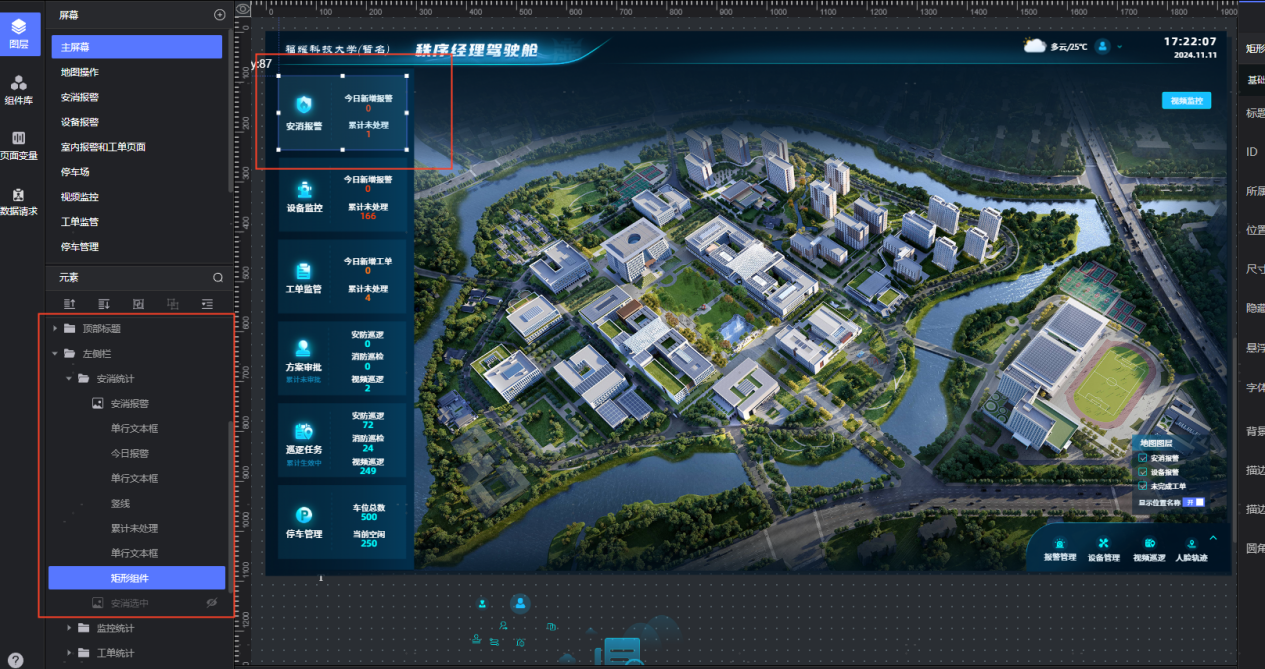
组件选择
当画布中有多个组件重叠时,可在图层栏中快速、准确地选中某一组件。
复制组件
同一账号下可以项目内复制组件。
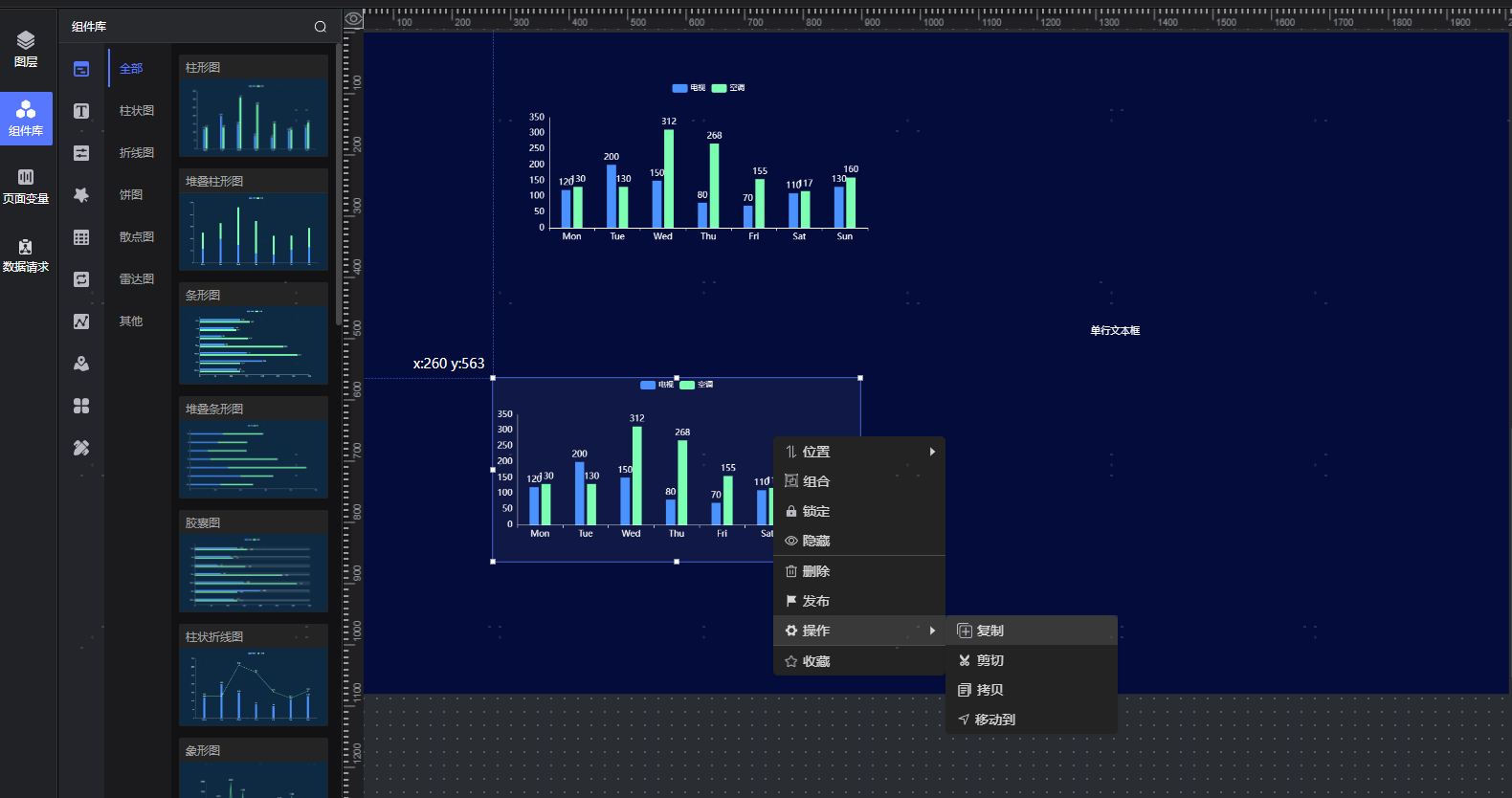
项目内复制组件
在同一项目内复制组件,在画布中选中该组件,右键弹出工具栏,点击**"复制"** 即可完成。组件的复制项将会自动出现在该项目中,点击选中组件将其拖动至所需位置。
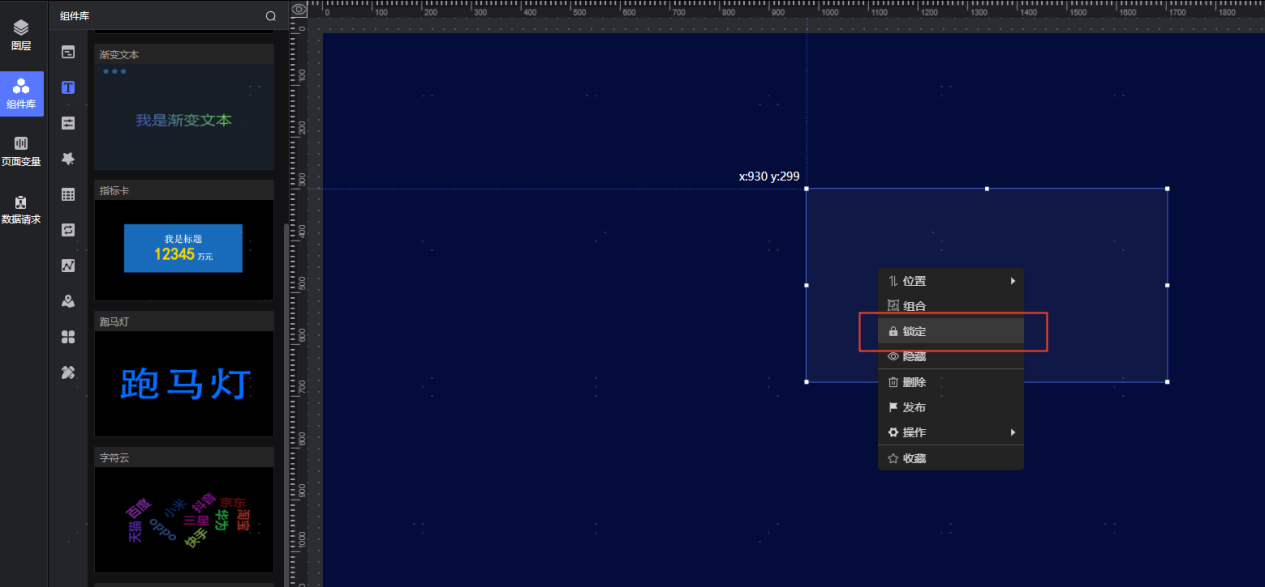
组件锁定
在画布中选中某一组件,右键弹出工具栏,点击**"锁定"** ,即可锁定该组件。
组件被锁定后,左侧图层栏中该组件图层的右侧将会显示"锁定图标"。
在画布中,被锁定的组件将无法进行任何操作,如需修改组件配置则需要解锁组件。
组件解锁
画布中被锁定的组件无法被选中,如需解锁组件,则需在左侧图层栏中选中该组件图层,右键弹出工具栏,点击**"解锁"** 即可解除组件锁定。
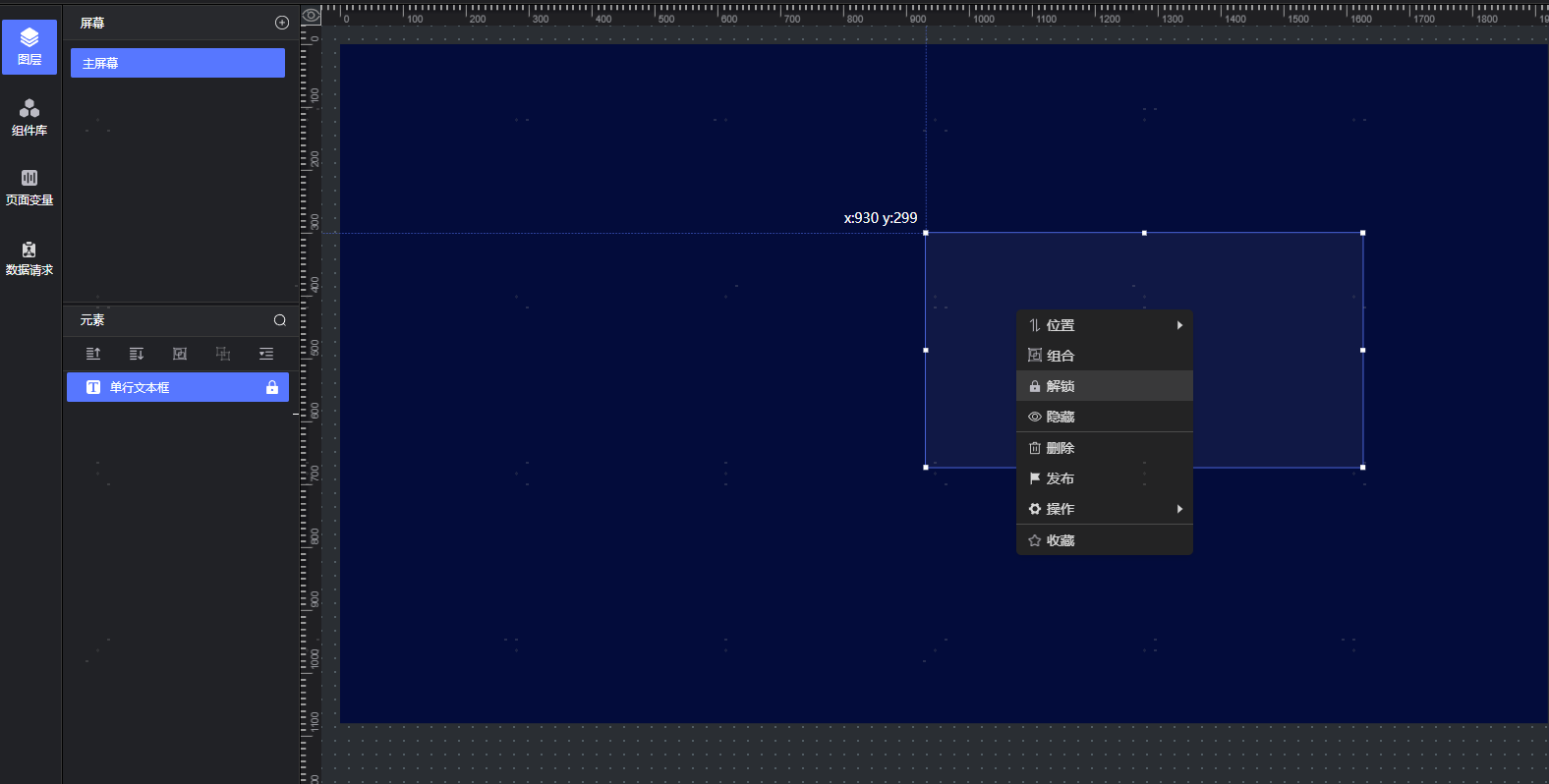
组件的锁定解除也可通过点击锁定标志来实现。
即解锁状态下点击,点击被锁定组件图层右侧的**"锁"** 标志,
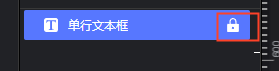
即可解锁该组件。
注意:
通过锁定部分组件,可避免由于可视化应用中由于组件过多而导致的操作失误。
组件一旦被锁定,该组件无法在画布上进行任何操作,如需对其进行操作,需解锁后才能恢复。
组件显隐
当暂时不需要显示某组件时,在画布中选中某一组件,右键弹出工具栏,点击**"隐藏"** ,即可隐藏该组件。
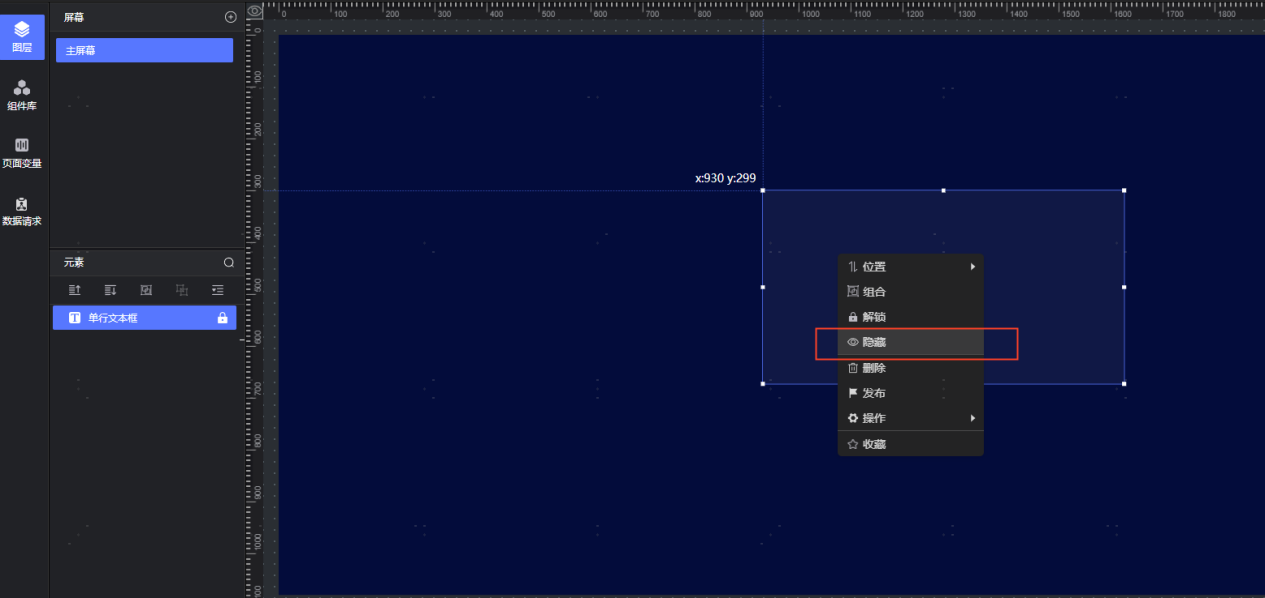
组件隐藏后,在画布中不显示该组件。
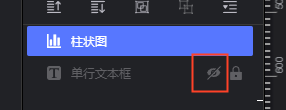
在画布中,被隐藏的组件名称将会显灰,且组件右侧显示**"隐藏"** 标志。
组件隐藏/显示状态的切换通过点击该

标志来实现。即隐藏状态下点击,即可切换至显示组件状态;组件显示状态时点击,即可隐藏组件。
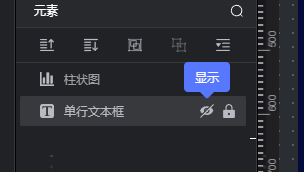
注意:
当画布中由于组件过多占用过多资源而导致应用卡顿时,可以使用组件隐藏功能缓解压力,提升操作流畅度。
使用组件隐藏功能,可隐去当前暂时无需操作的部分组件,使原本组件过多的可视化大屏变得清晰,便于操作。
组件成组
打组/取消分组介绍
在画布中Windows系统下长按 Ctrl 键(Mac系统下长按 command 键)点击需要成组的各个组件,右键弹出工具栏,在工具栏中点击**"成组"** ,即可完成组件打组。右键某一组件组合,在工具栏中点击**"取消成组"** ,即可实现打散分组。
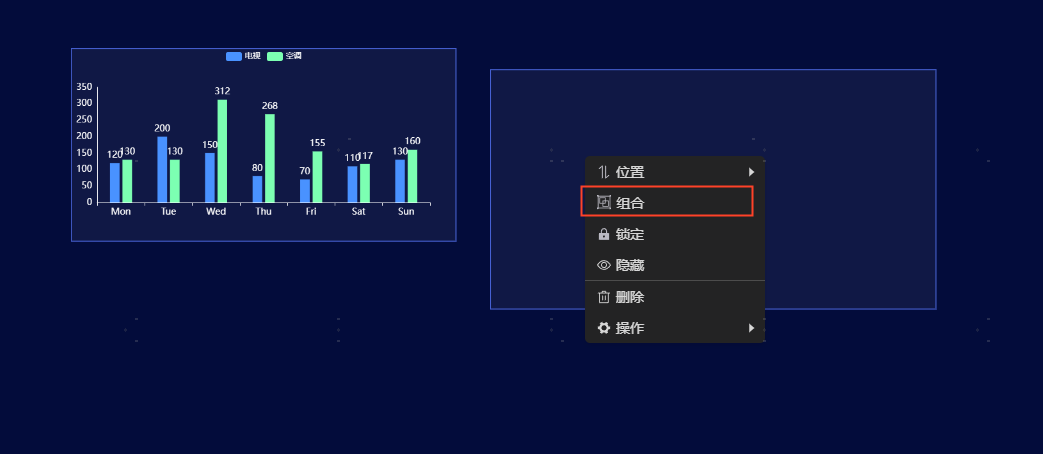
或在图层栏中,Windows系统下长按 Ctrl 键(Mac系统下长按 command 键),单击多个组件进行选中。
选中后图层栏如图所示:
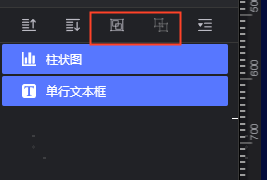
点击

即可实现组件成组,点击

即打散分组。
组配置
成组后的多个组件可作为一个整体 进行屏幕移动、最大高度限制、开启动画、禁止屏幕共享等功能,组配置的具体功能如下:
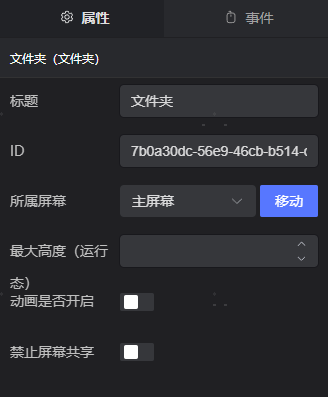
收藏组件
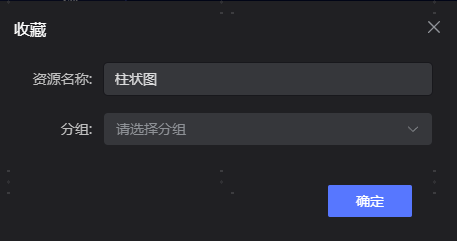
在画布中选中某一组件,右键弹出工具栏,在工具栏中点击**"收藏"** 。
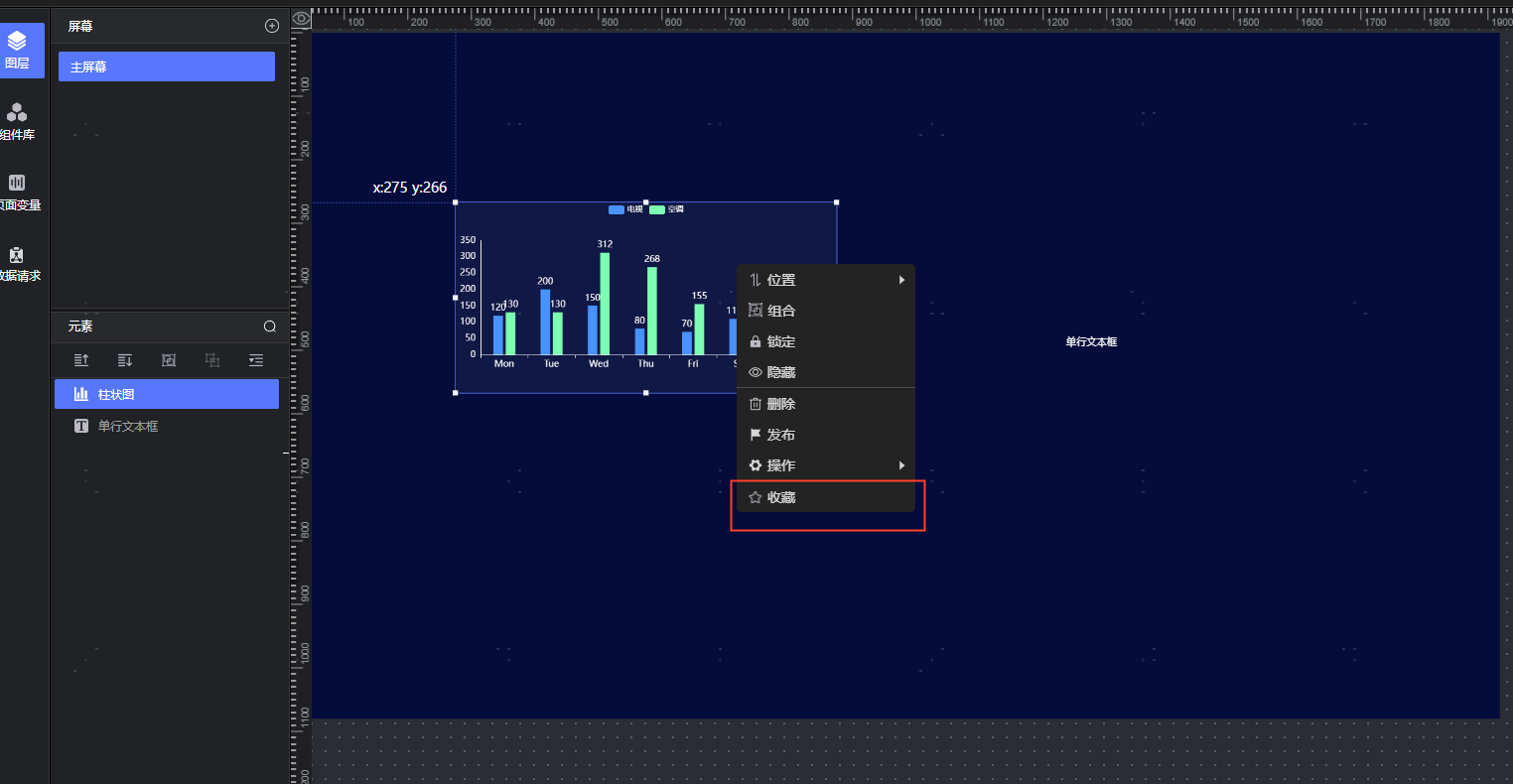
点击收藏后,可自定义收藏组件的名称和缩略图,组件的缩略图展示支持本地上传,完成后点击**"保存"** 即可收藏该组件,组件的收藏功能也支持收藏组件合组。
查看已收藏组件
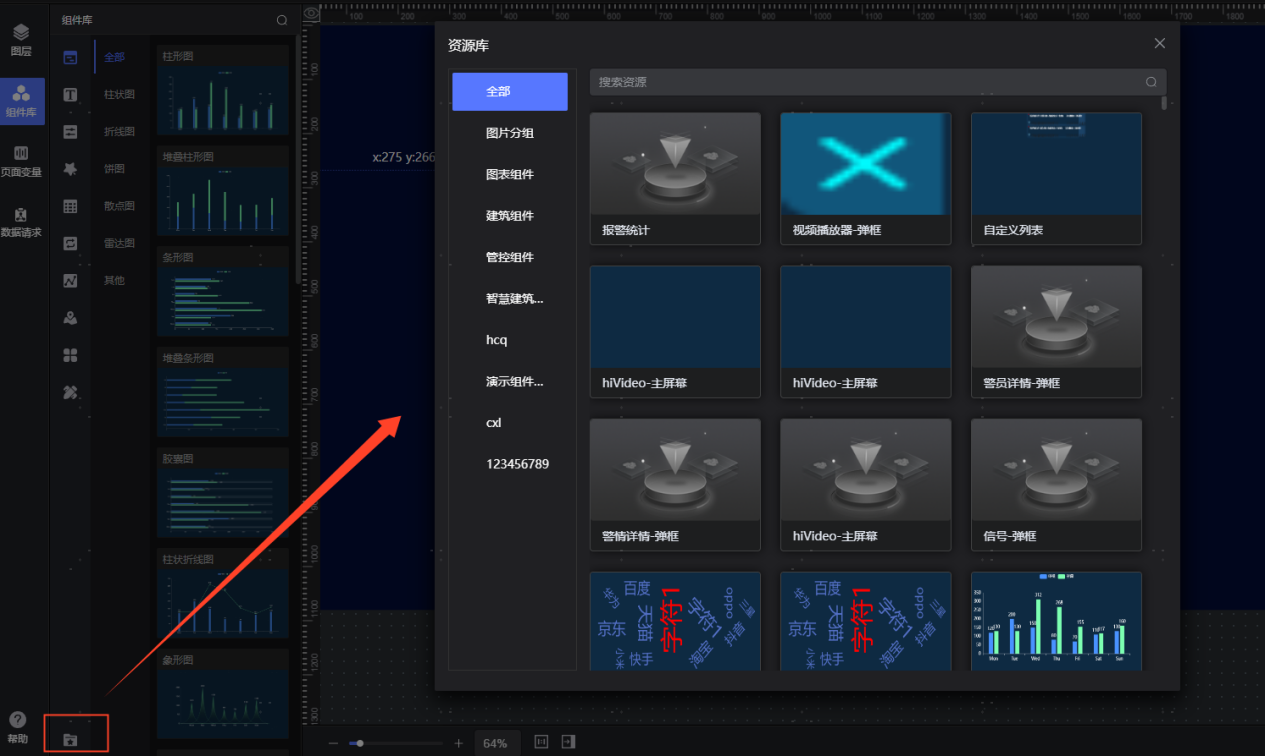
已收藏的组件可在画布左侧组件库中下方的**"收藏"** 查看,点击收藏栏中的组件即可添加该组件至画布。
系统管理
空间管理
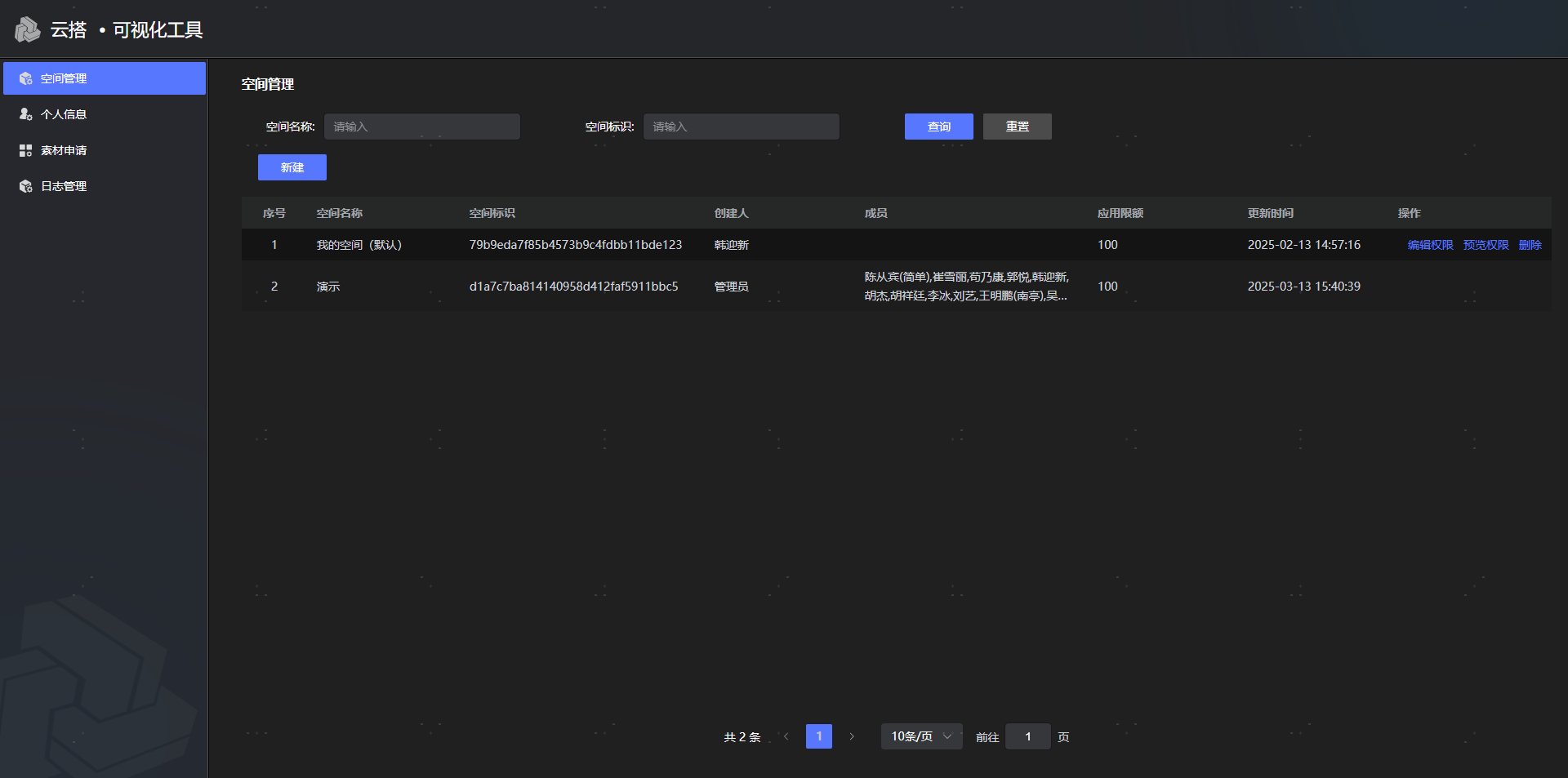
用户可查看自己创建或参与的空间,当前用户创建的空间靠前展示,并可进行管理操作,当前用户参与的空间靠后展示。
分组管理
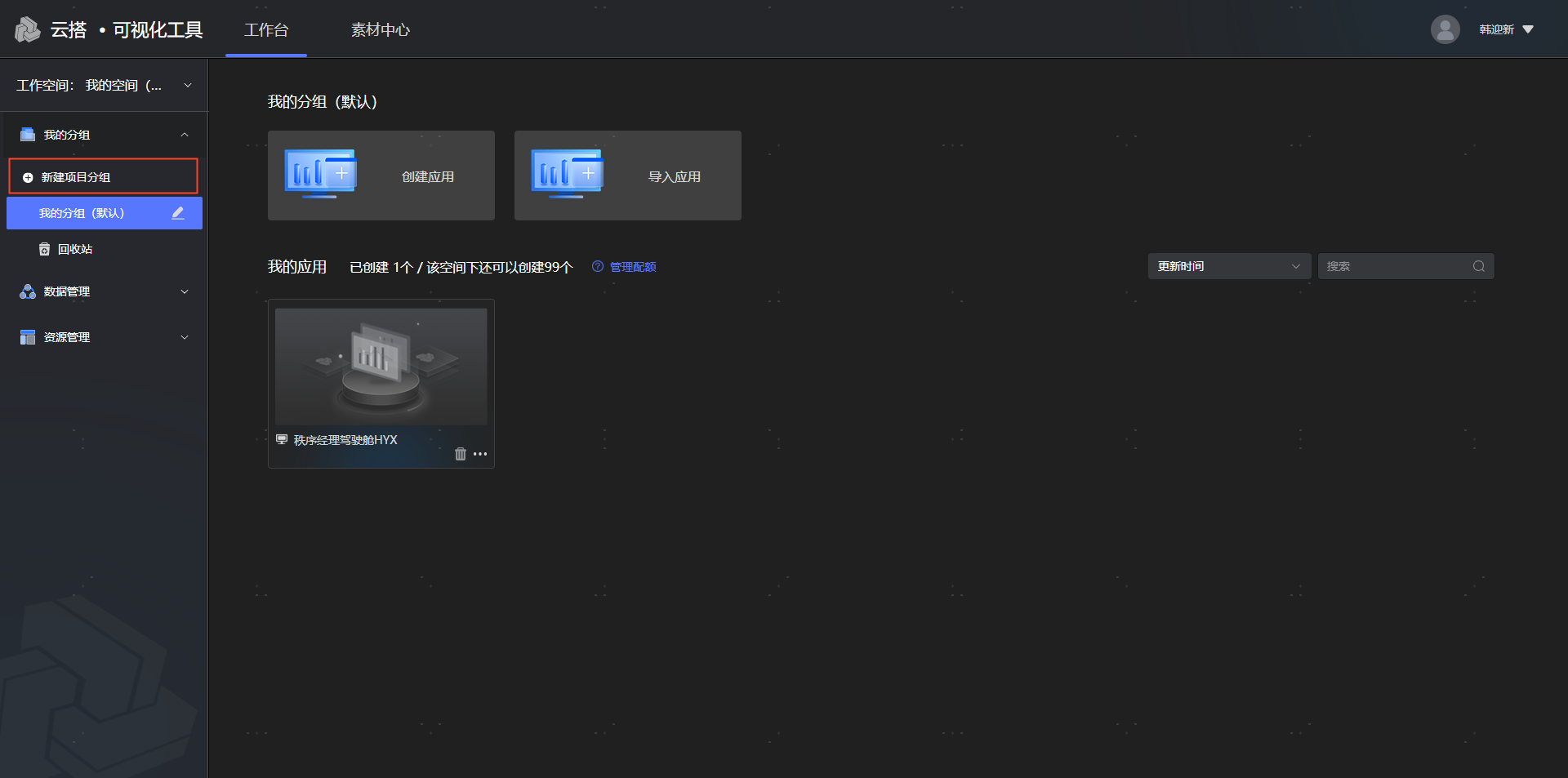
工作台选择空间后,可对分组进行创建、修改或删除等操作,可视化大屏应用在分组下创建,删除的可视化大屏应用进入回收站分组。
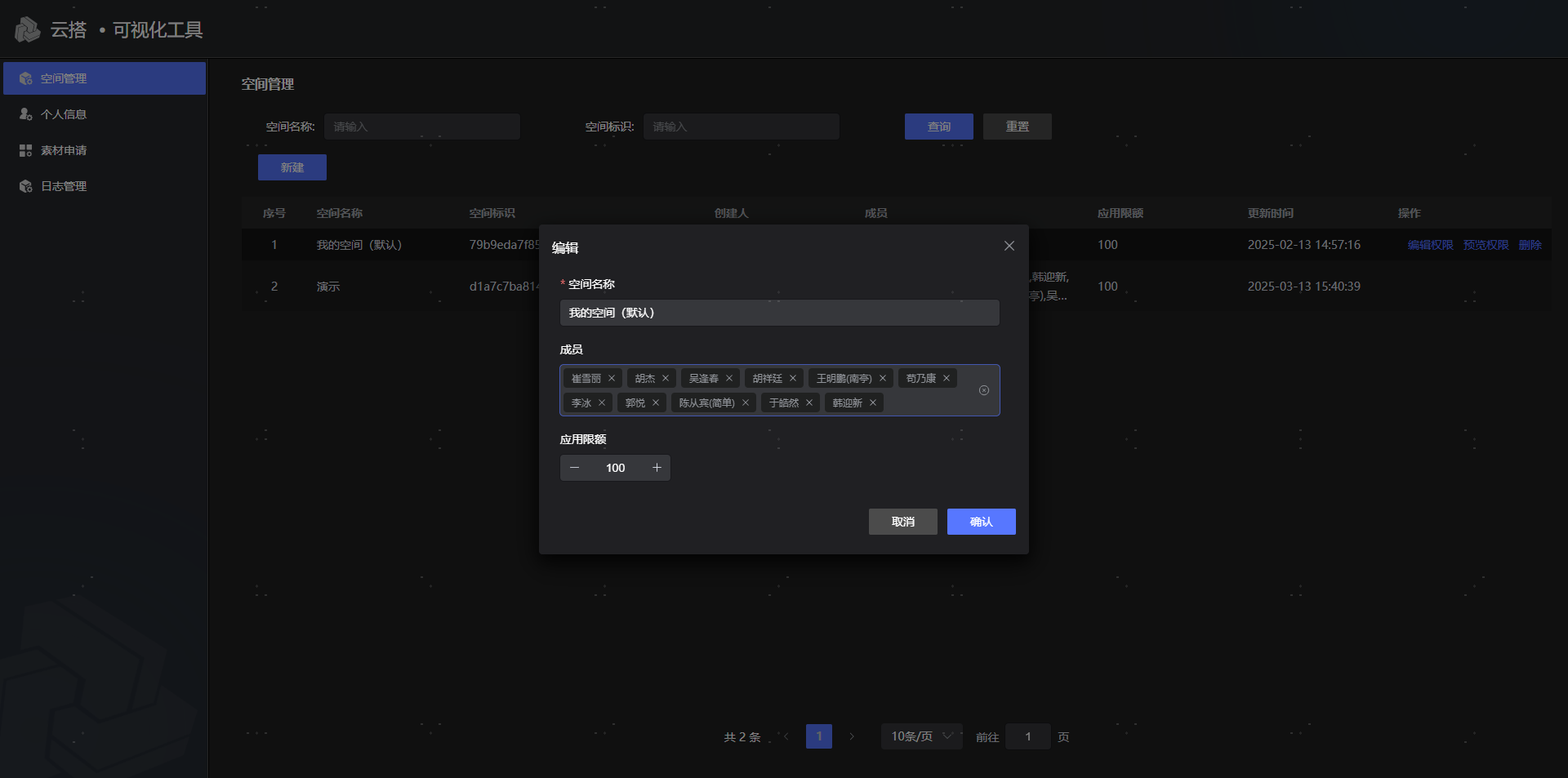
编辑权限
编辑权限用于控制板可视化大屏应用开发人员,用户可对自己创建的用户进行编辑,添加成员参与空间下大屏应用的搭建。
预览权限
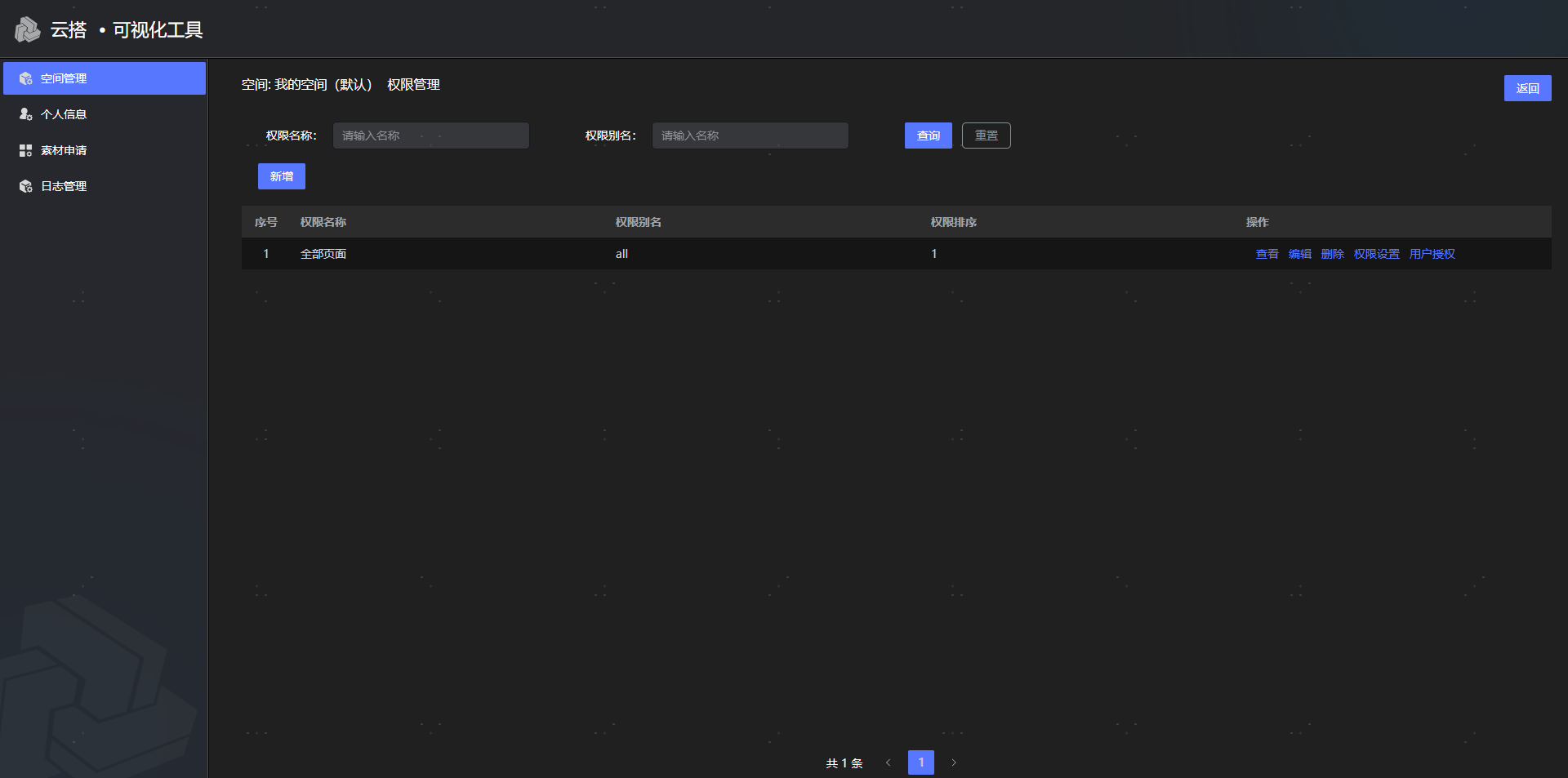
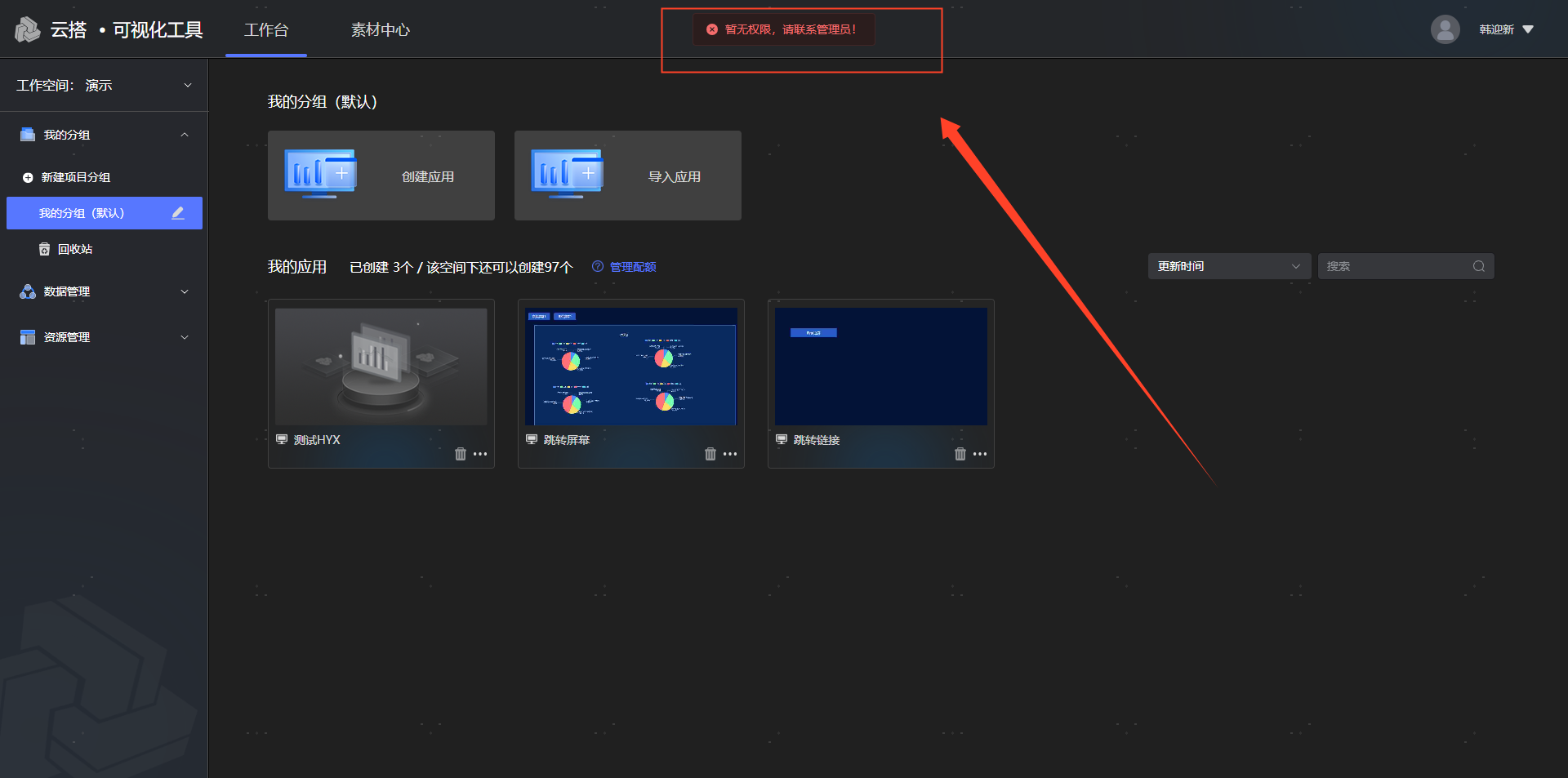
预览权限用于控制可视化大屏应用的使用用户,可视化大屏应用和预览权限是多对多关系,权限控制细化到页面级别,。
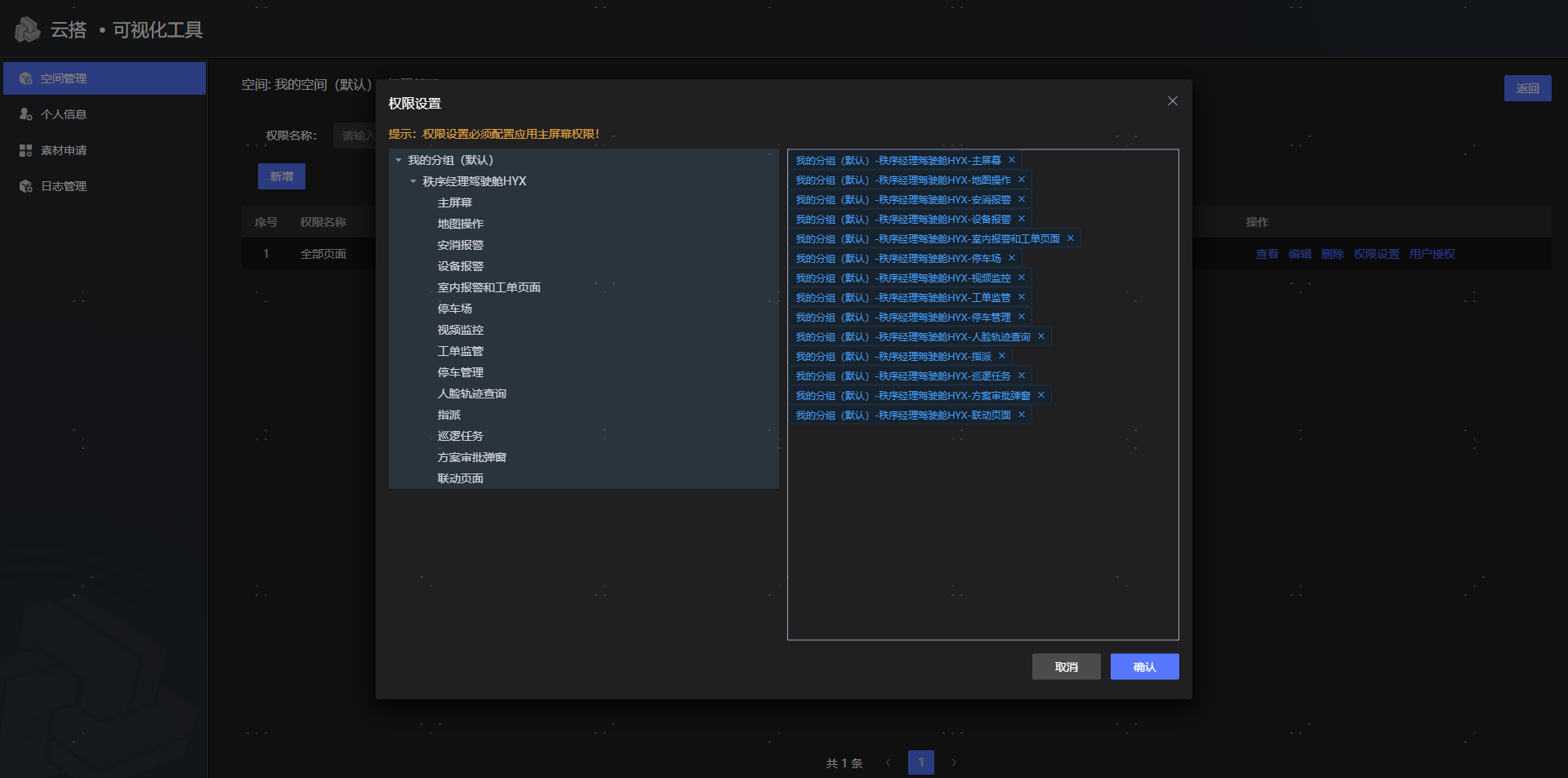
可视化大屏应用预览可以越过空间权限,通过给用户添加大屏角色,查看对应大屏。
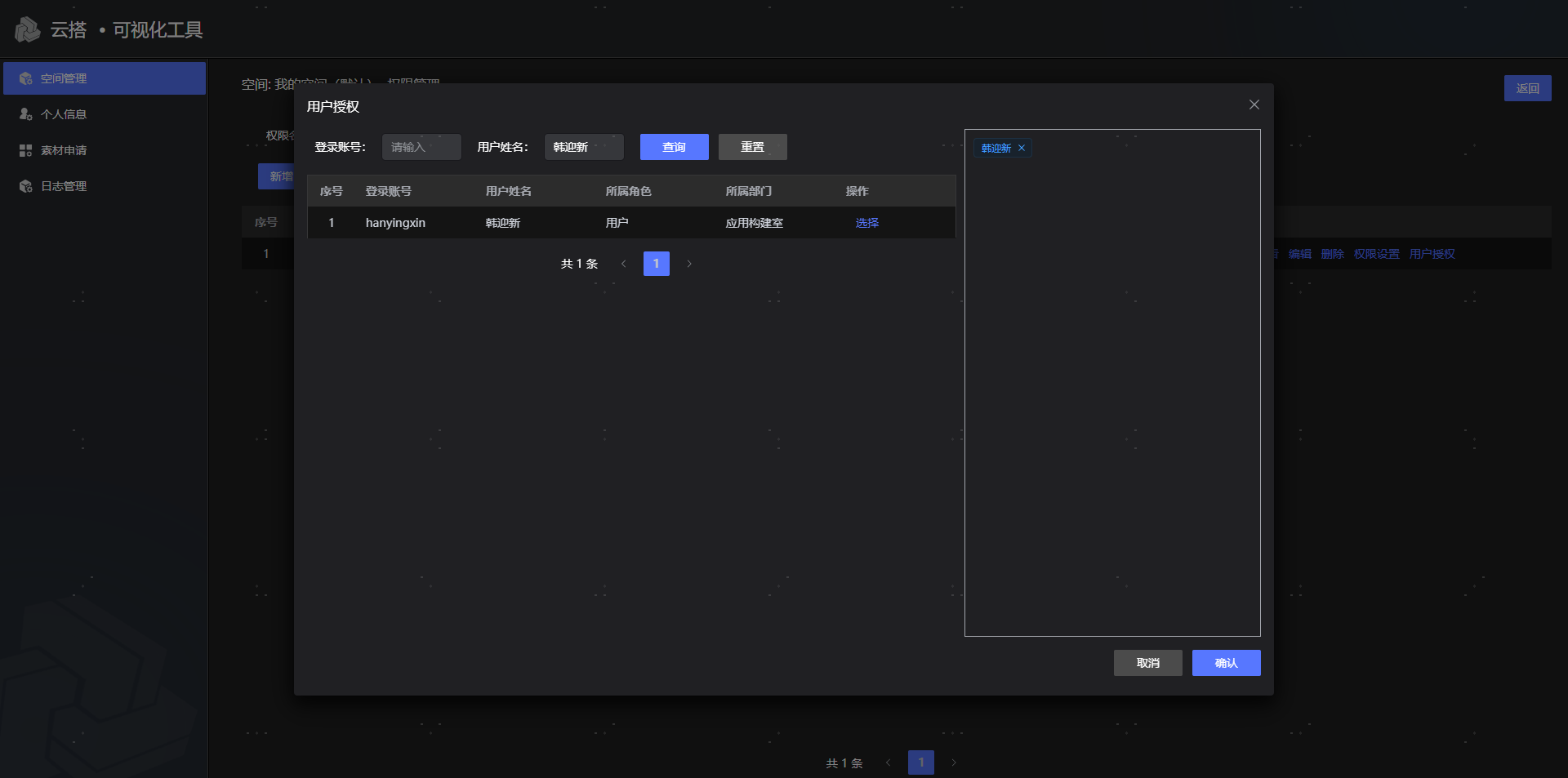
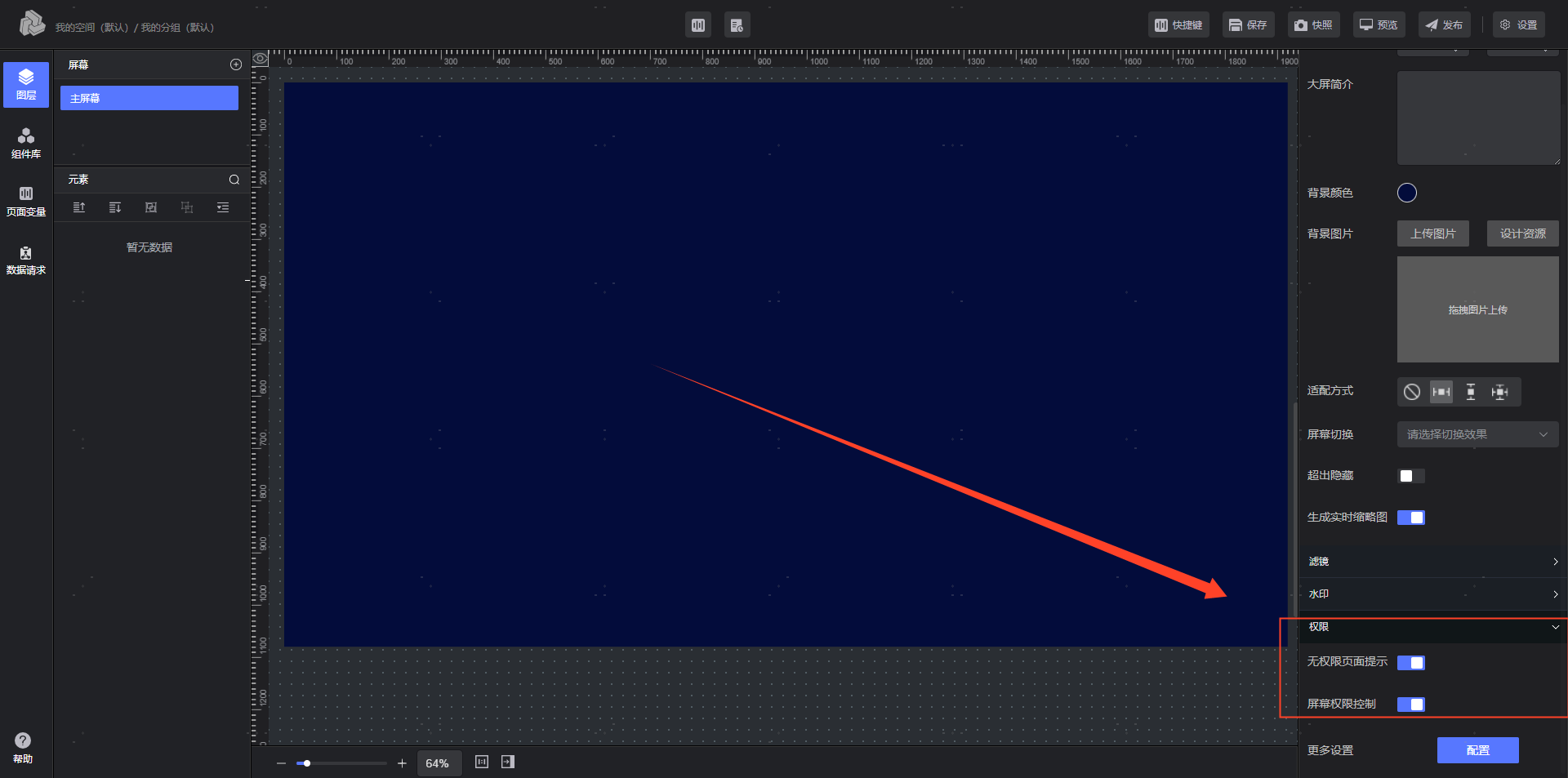
权限控制需配合在大屏打开权限控制使用,开启后预览大屏和切换页面受到权限控制。
个人信息
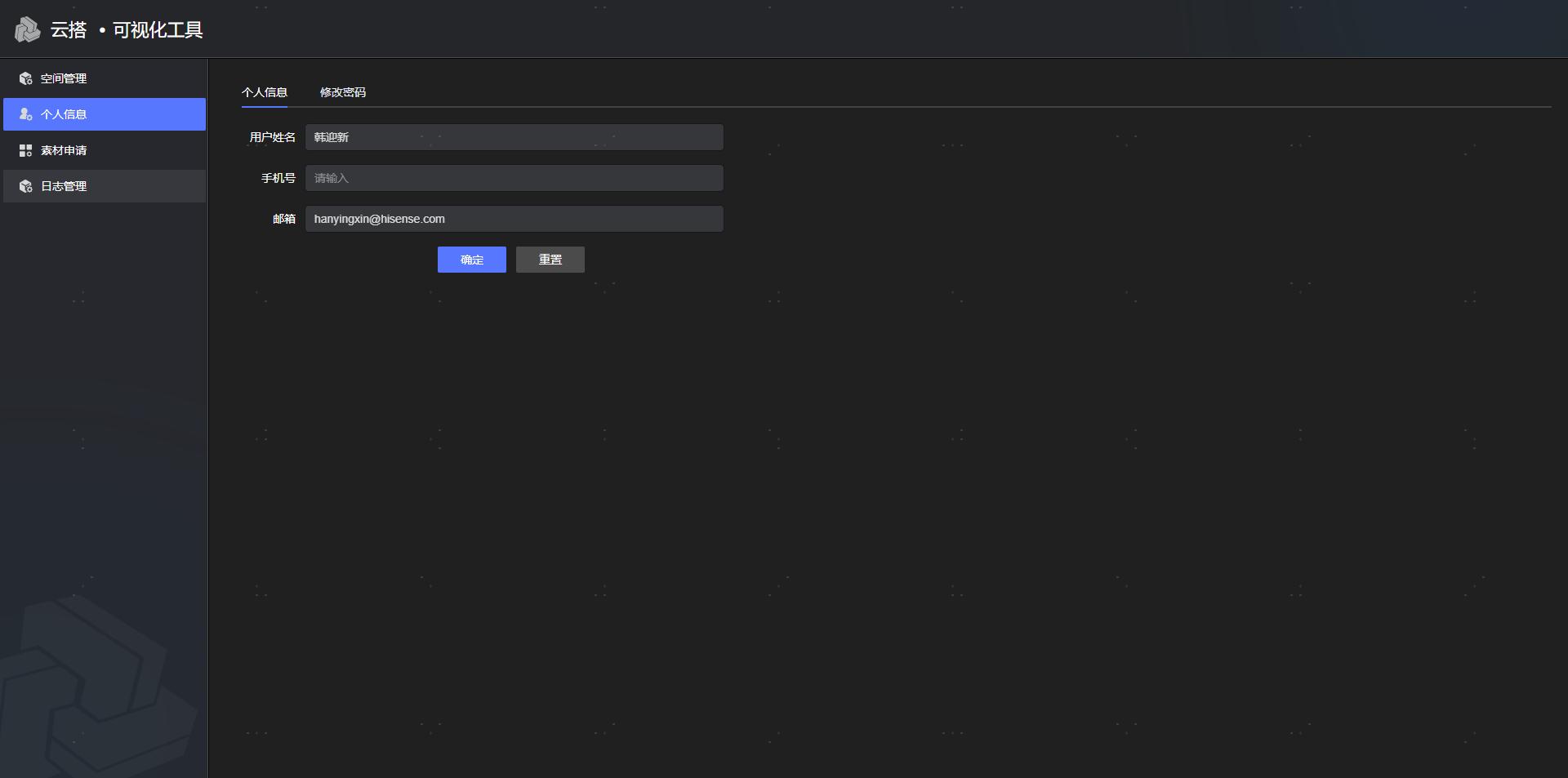
修改信息
修改个人信息,姓名、手机号、邮箱。
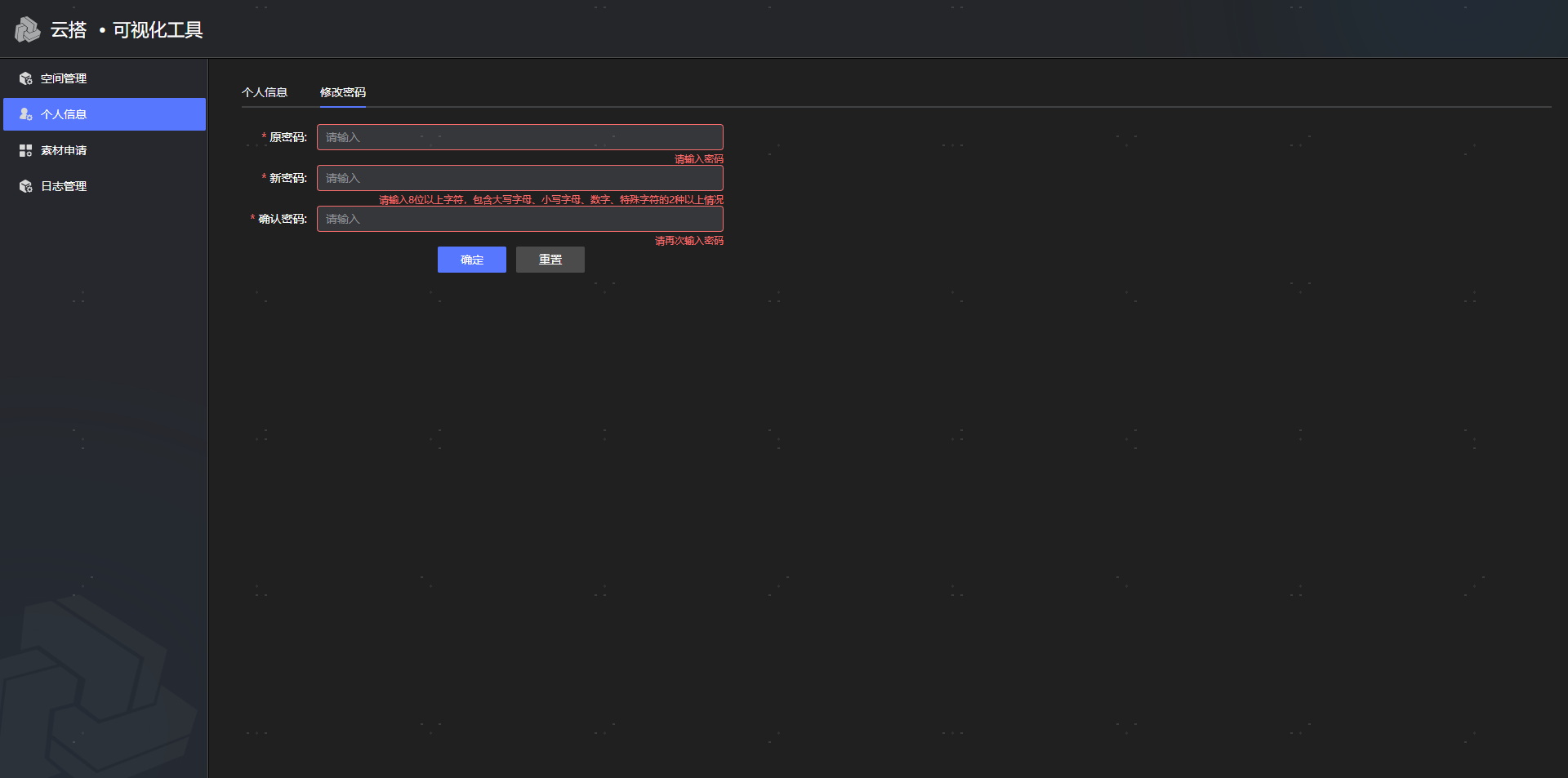
修改密码
输入原密码和新密码,原密码验证通过后,修改密码成功。
素材申请
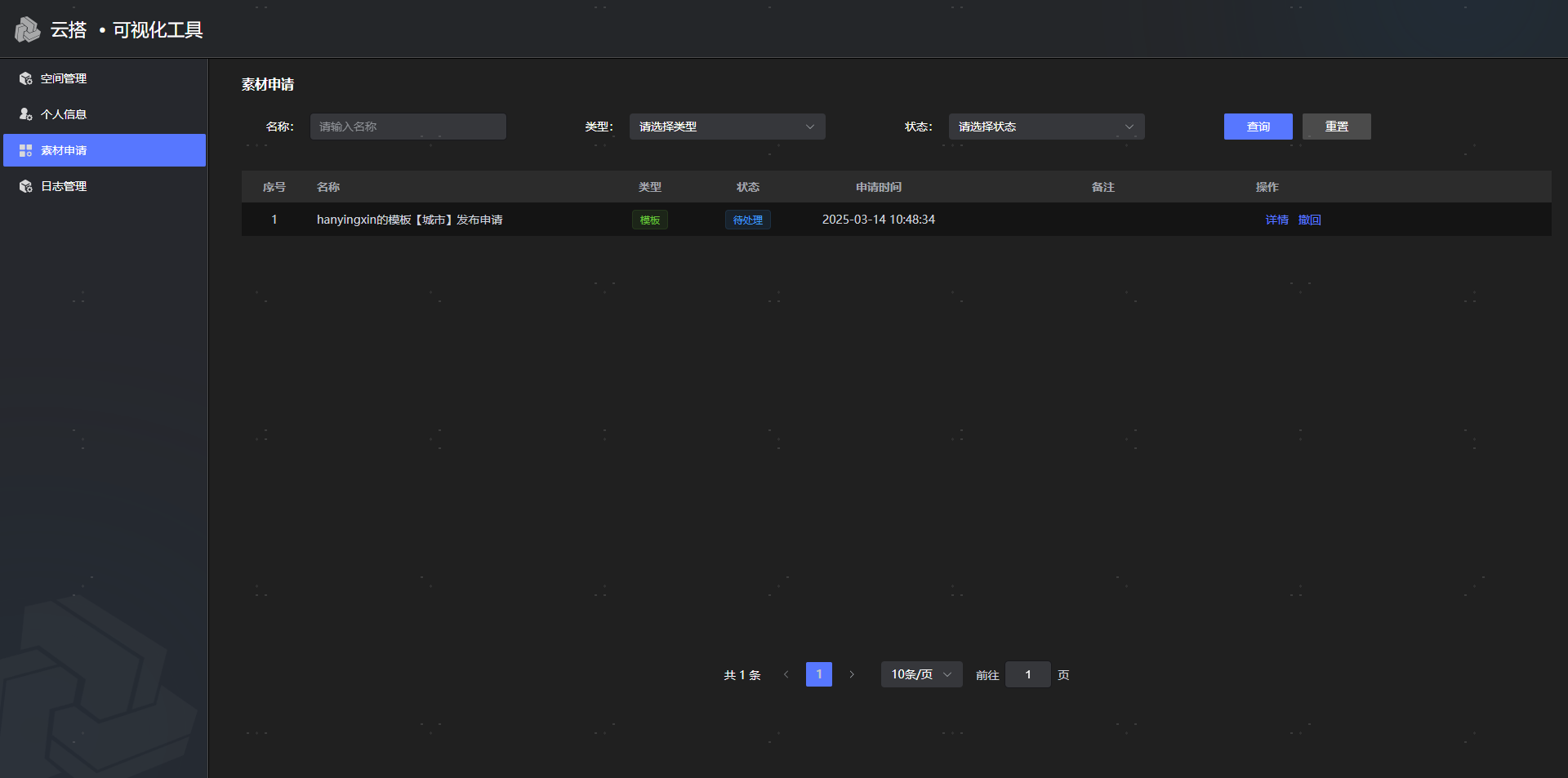
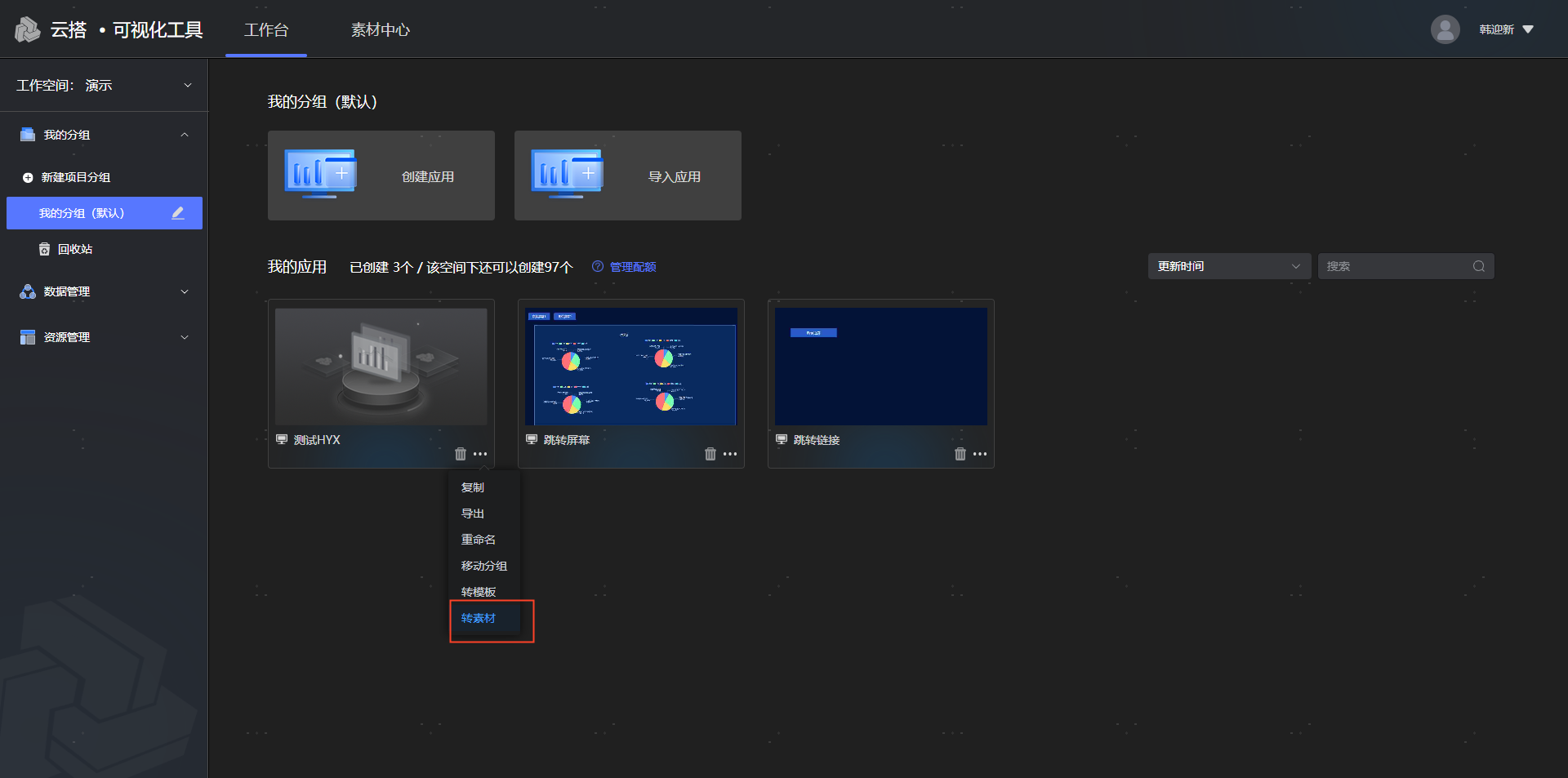
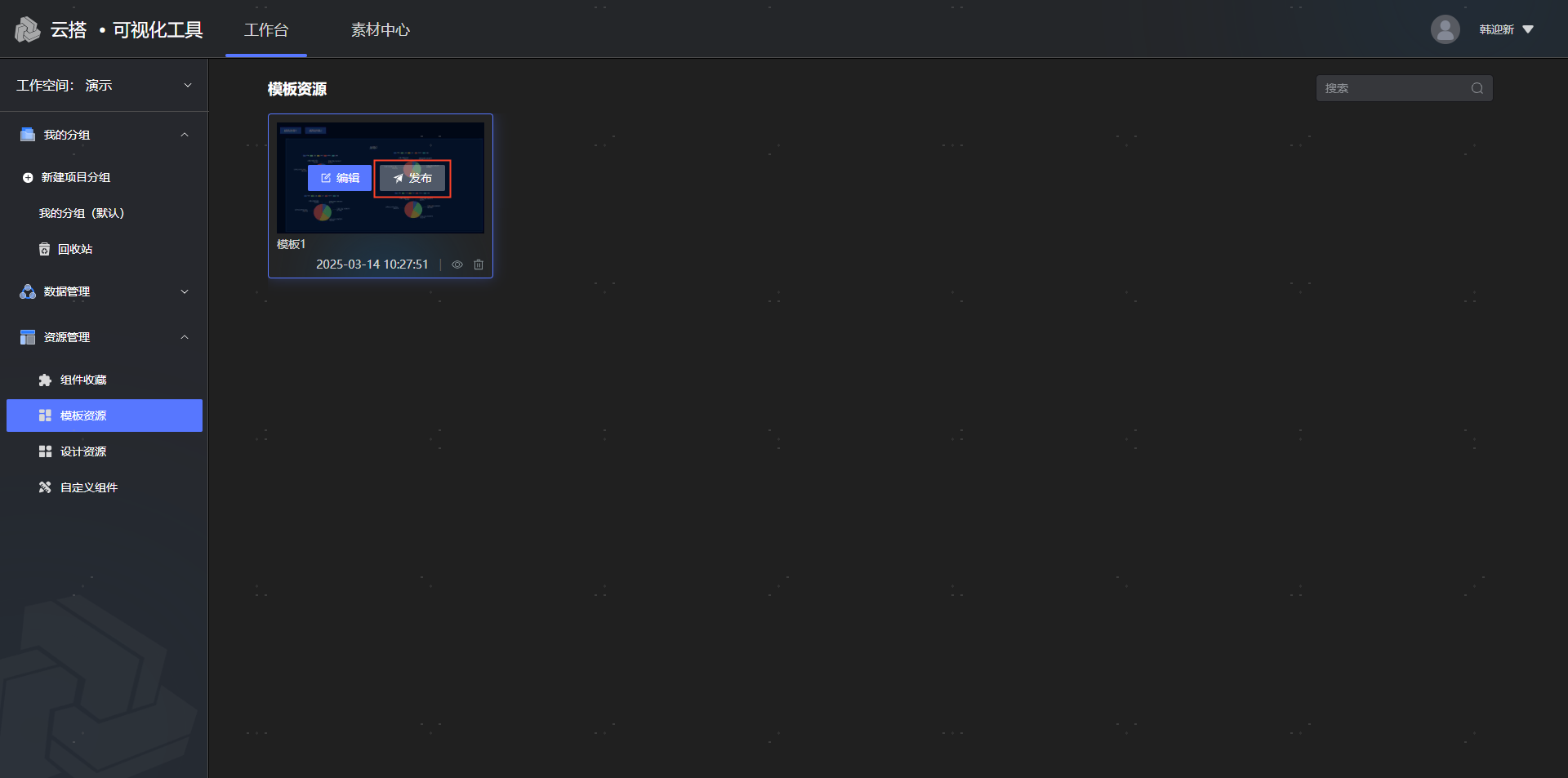
素材申请用于发布优秀素材资源到素材中心,需管理员审核通过,才能发布成功;素材申请从两个地方发起,一是可视化大屏应用转素材,二是模板资源管理发布。
应用转素材
模板发布素材
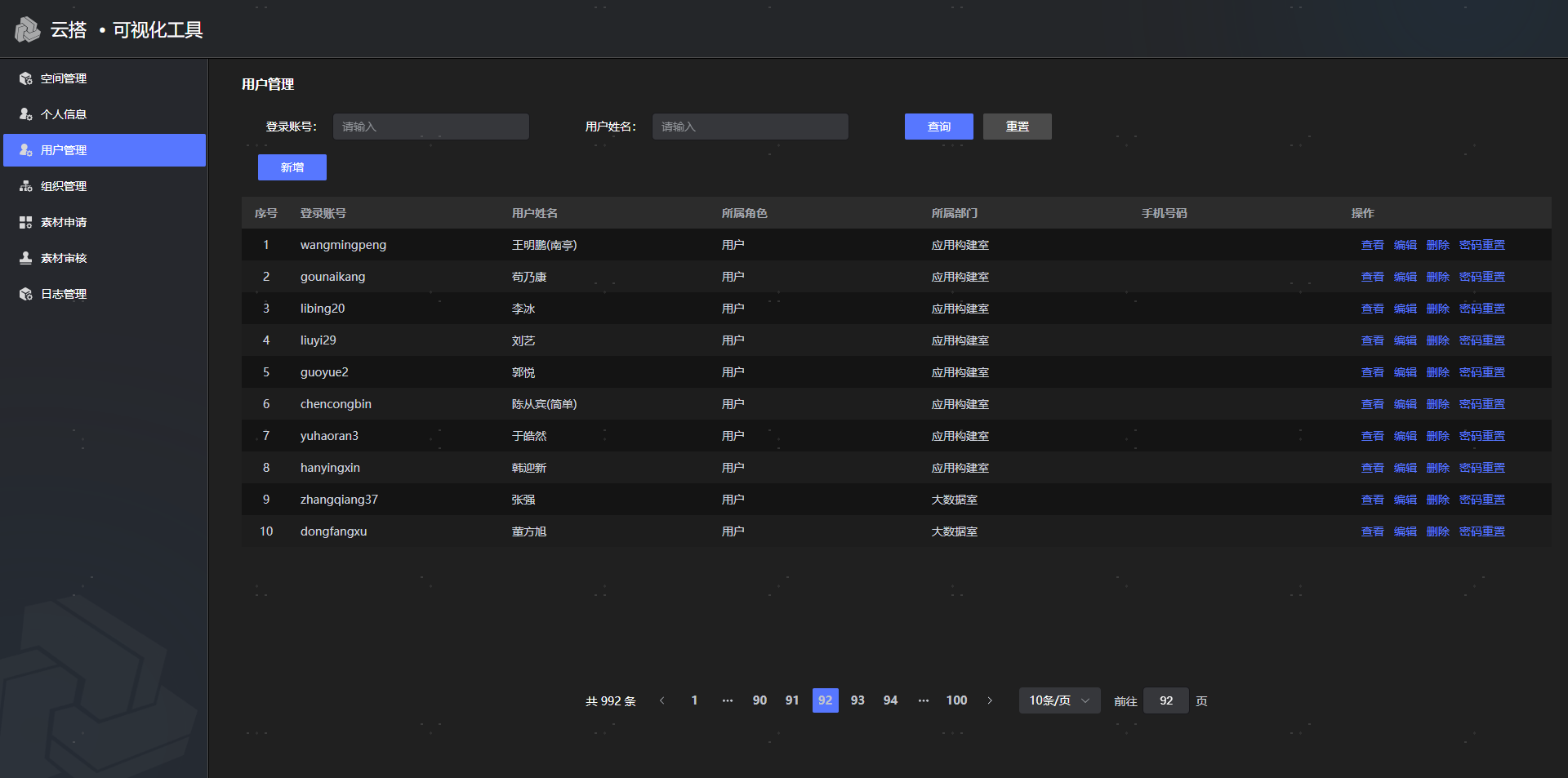
用户管理(管理员)
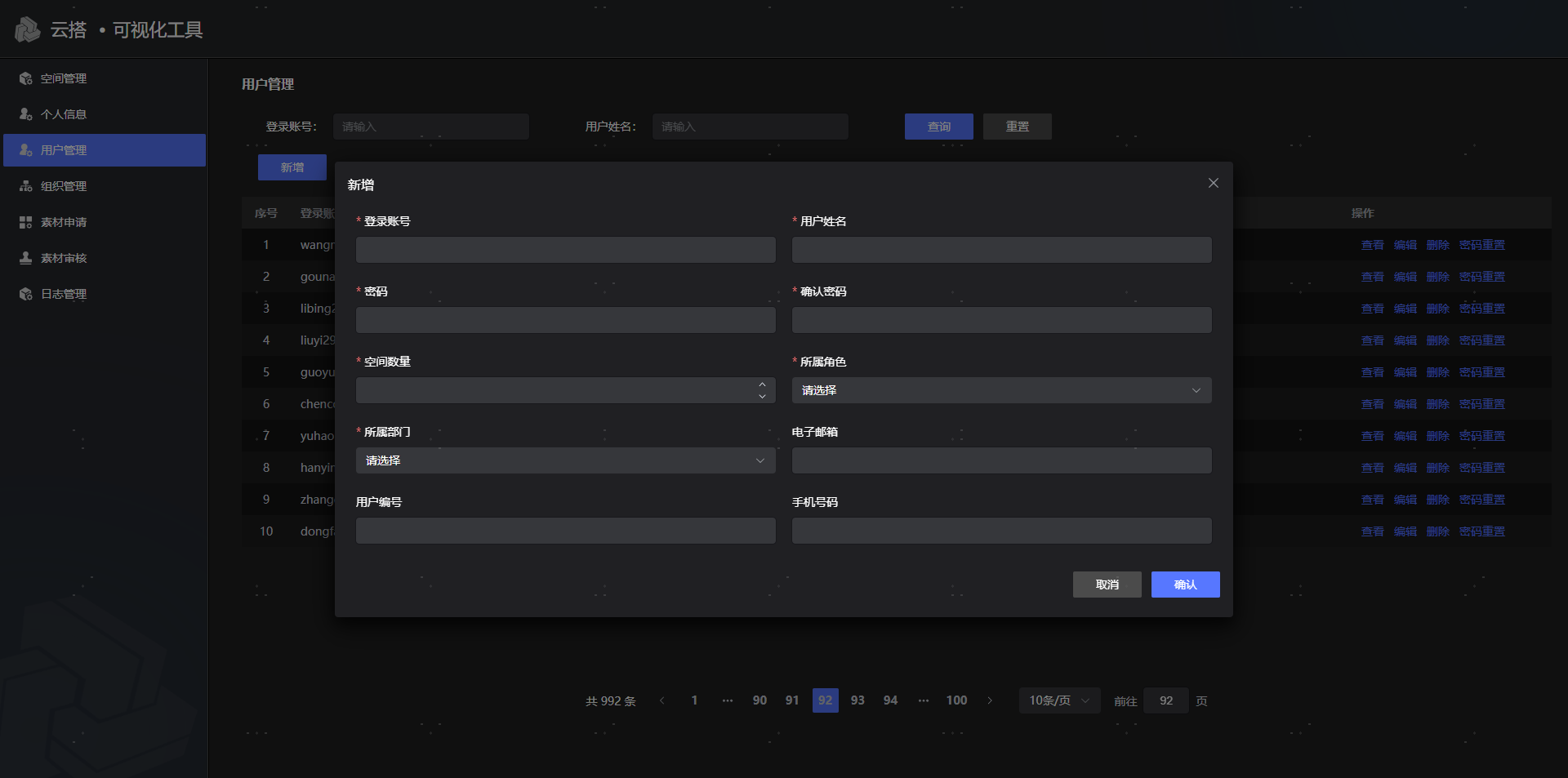
用户管理功能支持管理员对用户账户进行创建、编辑和删除操作,实现组织成员的管理和系统资源的访问控制。
组织管理(管理员)
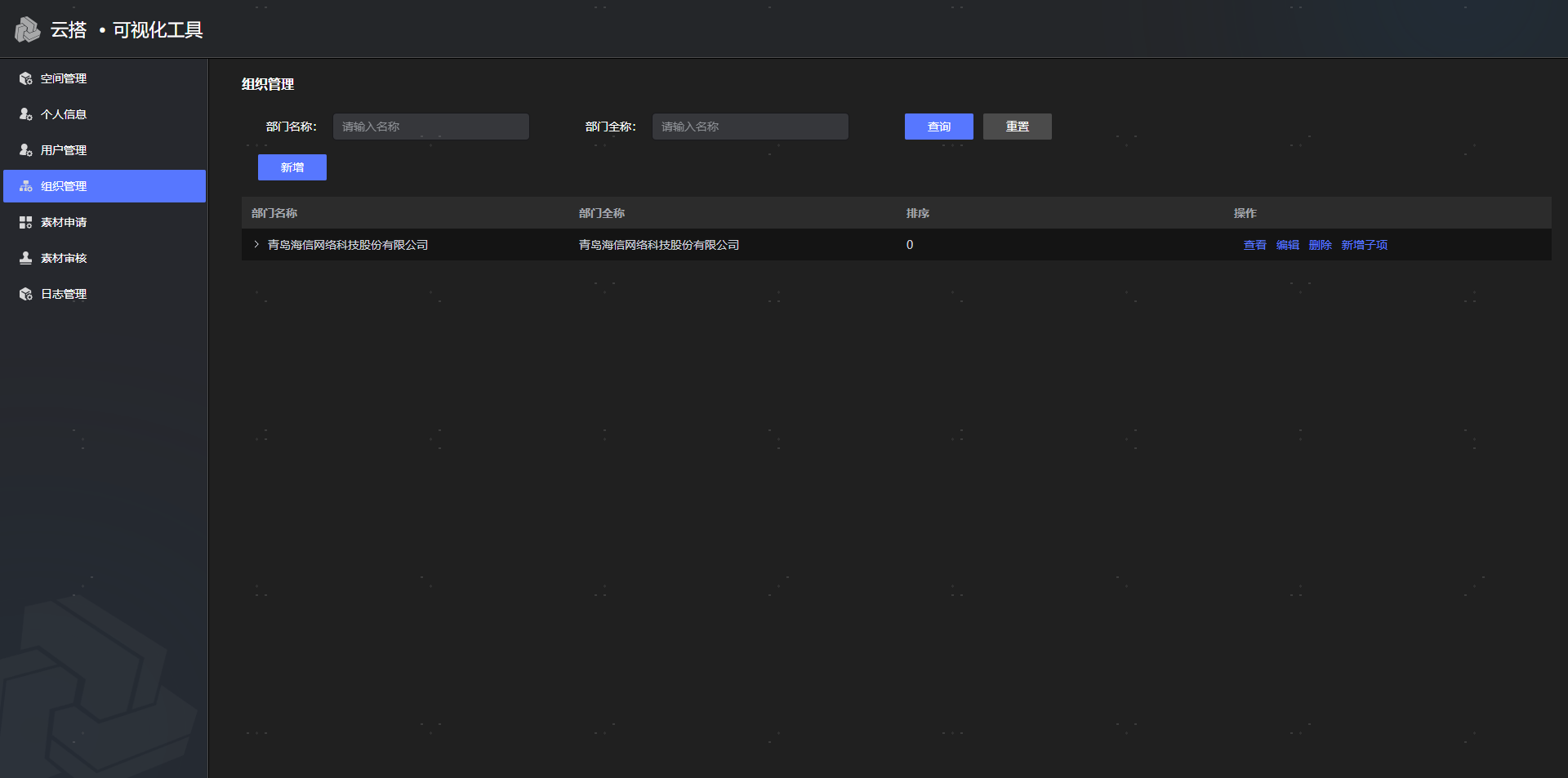
组织管理功能支持创建、调整多层级架构和权限设置,实现部门、团队及成员分组的灵活配置与统一管控。
素材审核(管理员)
审核列表
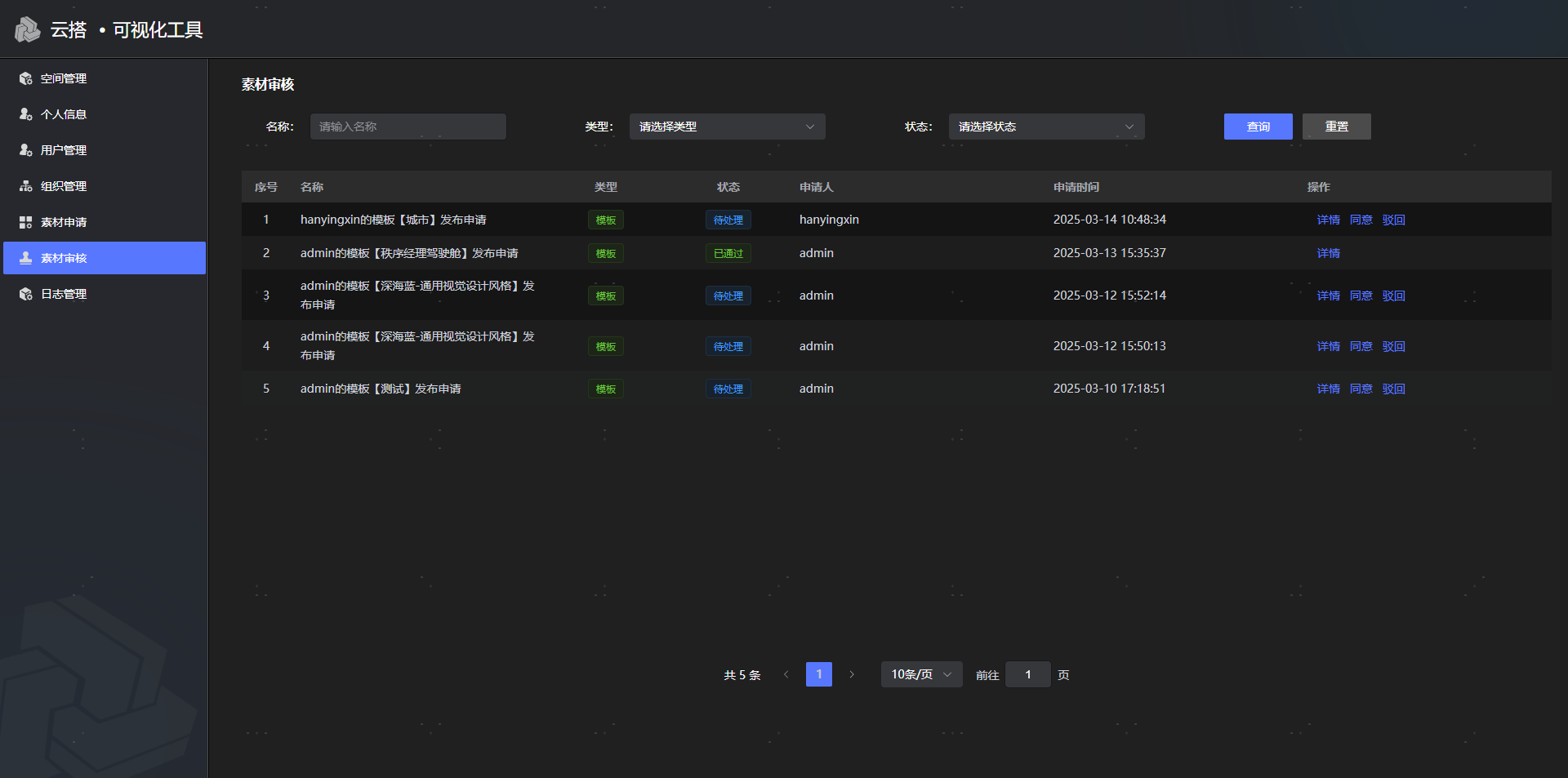
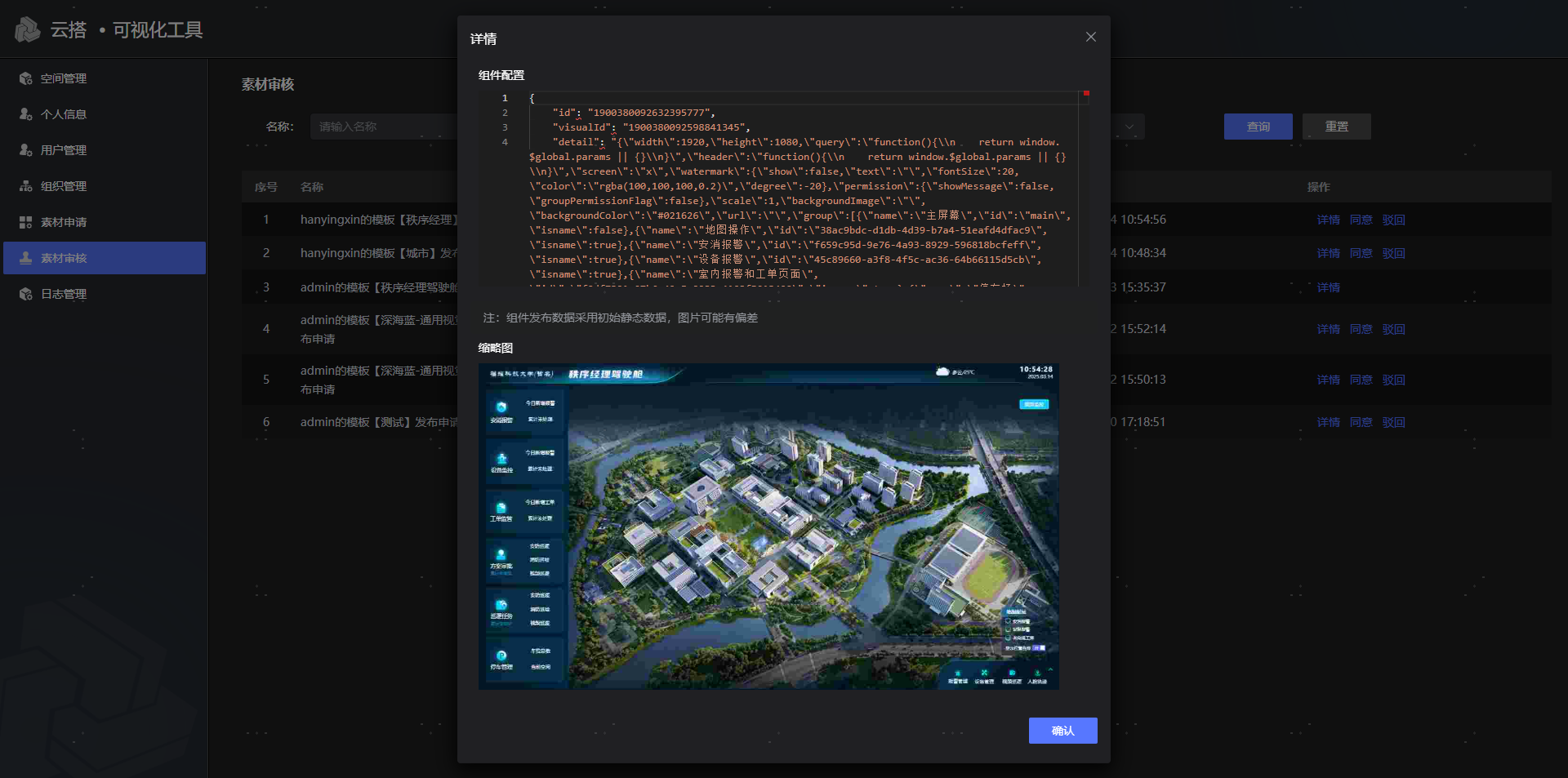
管理员用户可对素材发布申请进行查看和审核,审核通过后素材将展示到素材中心。
素材中心
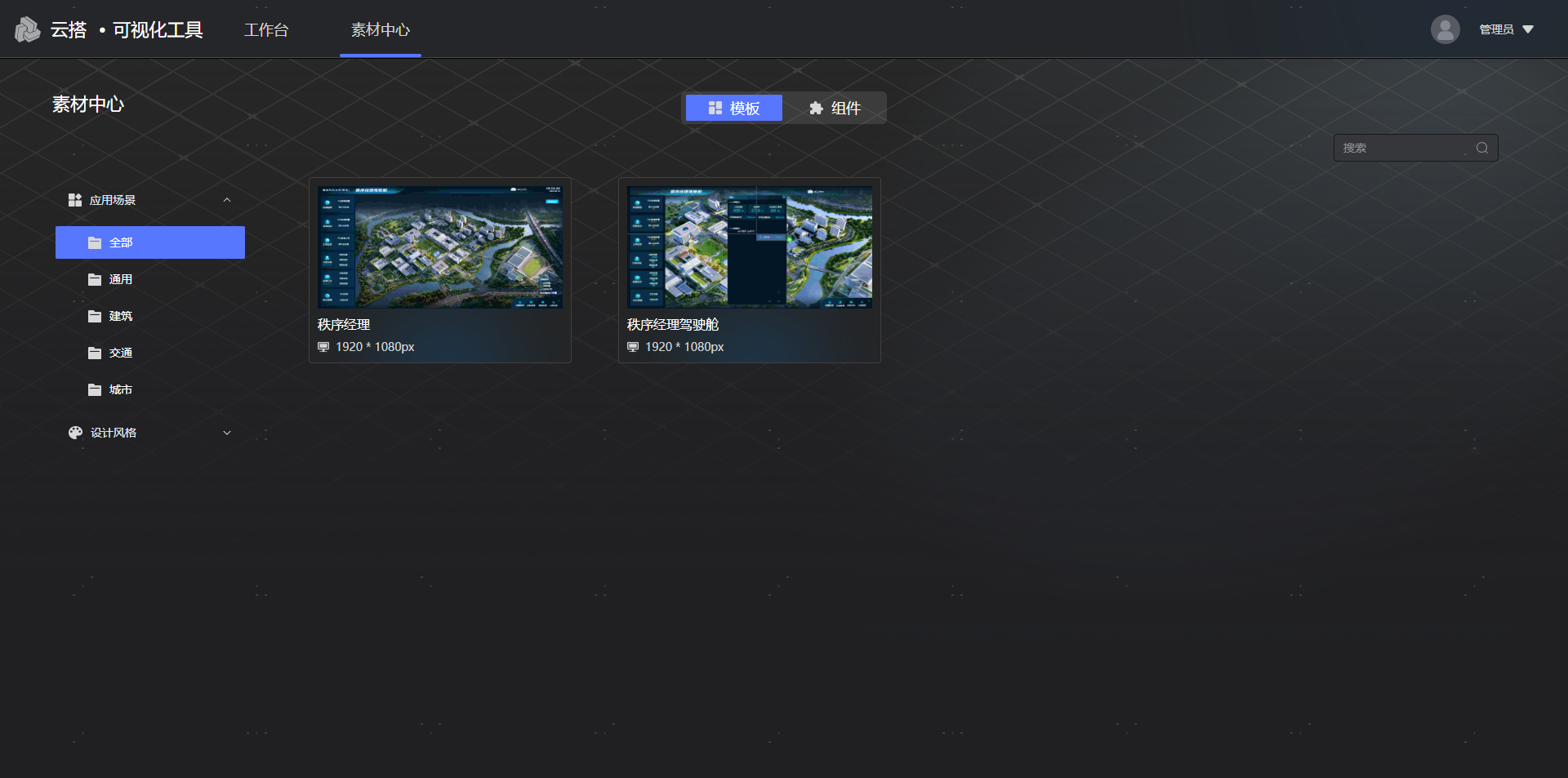
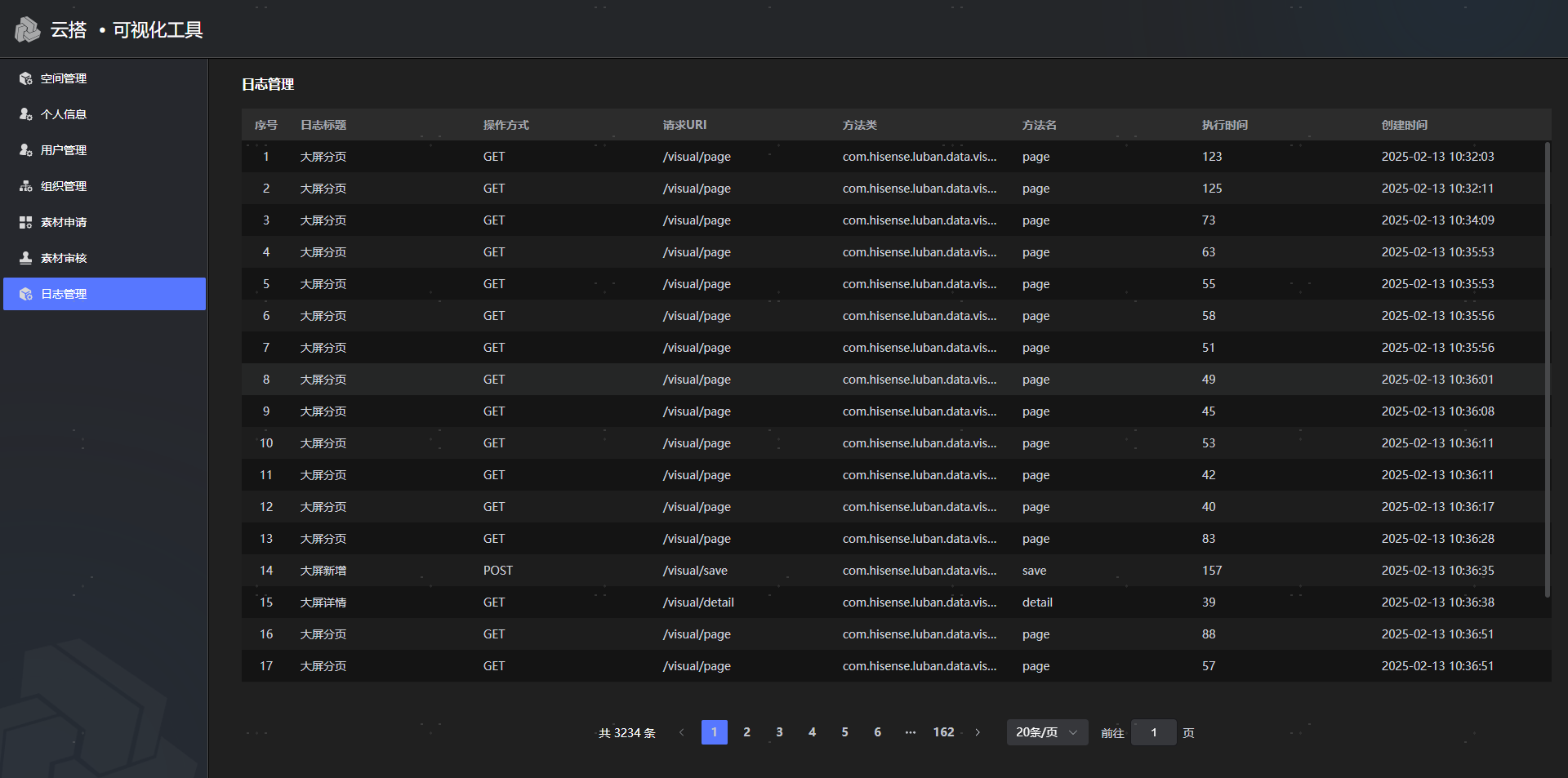
日志管理(管理员)
日志管理功能支持对系统操作、事件记录的实时监控、查询与归档,确保数据可追溯性及安全审计需求的高效满足。